

HTTP 분석기 플러그 인을 사용하여 트랜잭션 식별 › TIM에서 HTTP 분석기 플러그 인 확인
TIM에서 HTTP 분석기 플러그 인 확인
HTTP 분석기 플러그 인을 사용하도록 설정했으면 플러그 인이 예상한 대로 작동하는지 확인해야 합니다. CEM 콘솔과 각 TIM에서 확인해야 합니다. HTTP 분석기 플러그 인 상태와 플러그 인과 관련된 TIM 상태를 확인해야 합니다.
참고: 사용하도록 설정한 각 TIM에서 HTTP 분석기 플러그 인을 확인해야 합니다.
TIM에서 플러그 인을 확인하려면
- "TIM 시스템 설정" 페이지에 액세스합니다. TIM의 "System Setup"(시스템 설정) 페이지에 액세스하는 방법에 대한 자세한 내용은 CA APM 구성 및 관리 안내서를 참조하십시오.
- "TIM System Setup"(TIM 시스템 설정) > "View TIM Plug-in Status"(TIM 플러그 인 상태 보기)를 선택합니다.
"TIM Java plug-ins"(TIM Java 플러그 인) 페이지가 나타납니다.
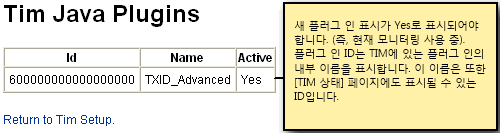
- 새 플러그 인이 활성 상태인지 확인합니다.
플러그 인이 예상과 달리 TIM에서 활성 상태가 아니면 TIM 로그를 확인합니다.
- "TIM System Setup"(TIM 시스템 설정) > "View TIM Log"(TIM 로그 보기)를 선택합니다.
"TIM Log"(TIM 로그) 페이지가 나타납니다.
- 확인 중인 HTTP 분석기 플러그 인과 관련하여 표시될 것으로 예상되는 로그 메시지를 찾습니다.
팁: "플러그 인" 키워드를 검색합니다.
- "TIM System Setup"(TIM 시스템 설정) > "View TIM Status"(TIM 상태 보기)를 선택합니다.
"TIM status"(TIM 상태) 페이지가 나타납니다.
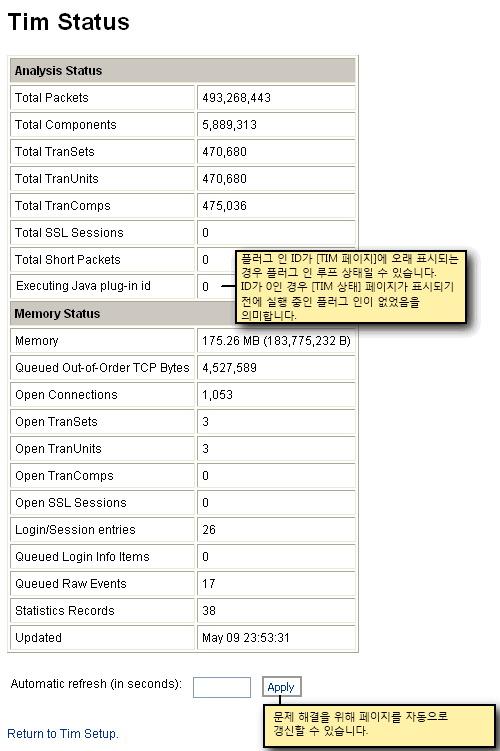
- 실행 중인 Java 플러그 인 ID를 확인합니다.
플러그 인 ID가 여기에 오랫동안 나타나는 경우에는 플러그 인이 루프 상태에 있음을 나타낼 수 있습니다. HTTP 분석기 플러그 인 SDK 문제 해결을 참조하십시오.
대부분의 경우 ID가 0으로 표시되며, 이는 이 페이지가 표시될 때 실행 중이던 플러그 인이 없음을 나타냅니다.
- (선택 사항) 자동 새로 고침(초)을 입력하고 "적용"을 클릭하여 플러그 인 ID가 표시되는지 확인합니다.
- 사용하도록 설정한 각 TIM에 대해 이 절차를 반복합니다.
Copyright © 2013 CA.
All rights reserved.
|
|