

현재 배포 상태에 따라 업그레이드 시 선택할 수 있는 몇 가지 옵션이 있습니다. 다음 다이어그램은 이러한 선택 사항을 보여 줍니다.
예를 들어 가능한 시나리오 중 하나는 현재 Introscope와 CA CEM이 모두 설치되어 있지만 함께 통합되어 있지 않은 배포 환경입니다. 이 유형의 배포를 업그레이드하여 Introscope와 CA CEM을 분리된 상태로 유지하거나 함께 통합할 수 있습니다.
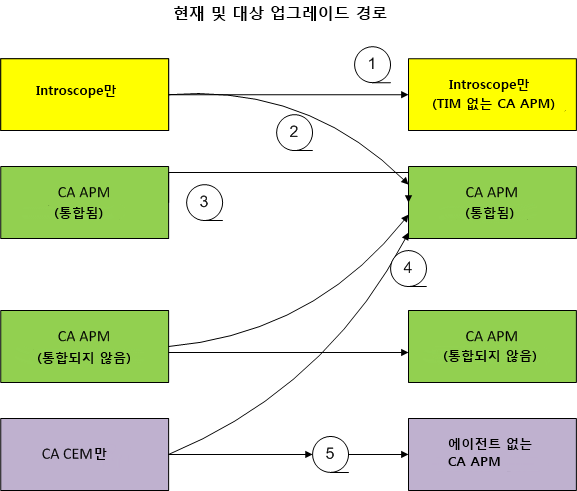
주요 업그레이드 선택 사항은 다음과 같습니다.
현재 환경과 CA APM을 배포한 방식에 따라 업그레이드 프로세스가 달라집니다. 현재 환경의 특성과 업그레이드 목표를 결정합니다. 다음 표에는 가능한 현재 설치 및 대상 설치의 목록과 그와 관련된 작업의 개요가 나와 있습니다.
|
업그레이드 전 배포 상태 |
이 배포로 업그레이드 |
APM 데이터베이스 업그레이드 정보 |
TIM 업그레이드 정보 |
|---|---|---|---|
|
CA APM 버전 9.1x |
CA APM 9.5 |
|
TIM DVD를 사용하여 Red Hat 운영 체제와 TIM 소프트웨어 어플라이언스를 설치하십시오. 그런 다음 백업된 구성을 가져오십시오. |
|
CA APM 버전 9.0.6 이상 |
CA APM 9.5 |
Enterprise Manager 설치 관리자를 실행하여 APM 데이터베이스를 업그레이드합니다. |
TIM DVD를 사용하여 Red Hat 운영 체제와 TIM 소프트웨어 어플라이언스를 설치하십시오. 그런 다음 백업된 구성을 가져오십시오. |
|
Introscope 단독, 버전 9.0.6 이상 |
CA APM 9.5 |
Enterprise Manager 설치 관리자를 실행하여 APM 데이터베이스를 업그레이드합니다. |
TIM을 추가할 준비를 마쳤으면 TIM DVD를 사용하여 Red Hat 및 TIM 소프트웨어 어플라이언스를 설치합니다. |
|
CA APM 버전 9.0~9.0.5 |
CA APM 9.5 |
(APM 데이터베이스가 PostgreSQL 기반인 경우)
|
TIM DVD를 사용하여 Red Hat 운영 체제와 TIM 소프트웨어 어플라이언스를 설치하십시오. 그런 다음 백업된 구성을 가져오십시오. |
|
Introscope 버전 9.0~9.0.5 |
Introscope 9.5 |
(APM 데이터베이스가 PostgreSQL 기반인 경우)
|
|
|
CA CEM 4.5.x |
CA APM 9.5 |
|
TIM DVD를 사용하여 Red Hat 운영 체제와 TIM 소프트웨어 어플라이언스를 설치하십시오. 그런 다음 백업된 구성을 가져오십시오. |
|
Copyright © 2013 CA.
All rights reserved.
|
|