

SOA extension for webMethods Integration Server에는 응용 프로그램 환경의 전반적인 건전성을 모니터링하는 데 사용할 수 있는 몇 개의 사전 구성된 대시보드가 포함되어 있습니다. 대시보드는 배포된 에이전트에서 데이터를 집계하여 성능 정보를 요약하며 문제를 신속하게 진단하고 해결할 수 있도록 해 줍니다.
일반적으로 대시보드는 다음과 같은 작업을 가능하게 하므로 환경을 모니터링하는 시작점으로 사용됩니다.
사전 구성된 webMethods 대시보드는 webMethods Integration Server 관리 모듈(WebMethodsISManagementModule.jar)의 일부로 패키지되어 있습니다.
webMethods 관리 모듈은 webMethods Integration Server에 대해 다음과 같은 사전 구성된 대시보드를 제공합니다.
WebMethods Integration Server와 해당 주요 구성 요소의 최상위 수준 아키텍처 개요로 모든 서비스, 비즈니스 프로세스, 트레이딩 네트워크 구성 요소 및 외부 백엔드 시스템의 전반적인 건전성에 대한 경고 표시기를 포함합니다.
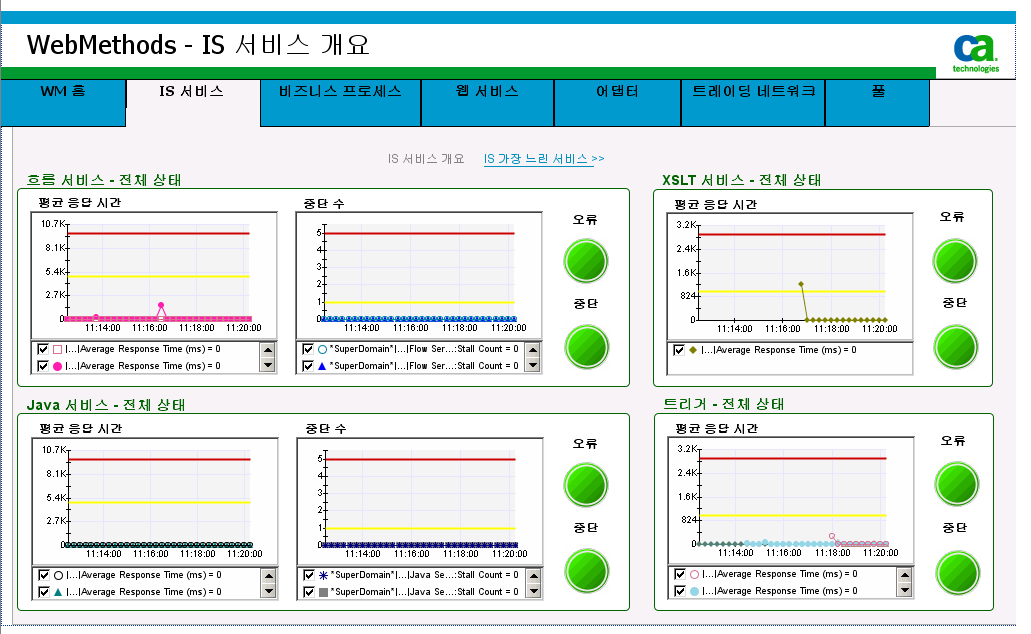
흐름, Java 및 XSLT 서비스와 트리거에 대한 요약된 상태로 "평균 응답 시간"에 대한 그래프 및 오류와 중단에 대한 경고 표시기를 포함합니다.
이 대시보드에서 "IS 가장 느린 서비스" 링크 또는 원하는 "전반적인 건전성" 레이블을 두 번 클릭하면 가장 느린 흐름, Java 및 XSLT 서비스의 목록과 가장 느린 트리거의 목록이 나열되는 "WebMethods - IS 가장 느린 서비스" 대시보드가 표시됩니다.
모든 비즈니스 프로세스에 대한 요약된 상태로, 프로세스 및 단계 수준에서의 "평균 응답 시간"과 "간격당 오류 수"의 그래프를 포함합니다.
대시보드에는 프로세스 수준의 취소, 다시 시작, 일시 중지 및 계속된 작업에 대한 경고 표시기, 단계 수준의 응답 시간, 중단, 동시 호출 및 오류에 대한 경고 표시기, 가장 느린 비즈니스 프로세스 목록이 포함됩니다.
모든 클라이언트 및 서버 측 웹 서비스에 대한 요약된 상태로, 클라이언트 측 및 서버 측 성능을 강조 표시하는 "평균 응답 시간" 그래프, 가장 느린 클라이언트 측 및 서버 측 서비스의 목록, 그리고 클라이언트 및 서버 서비스에 대한 응답 시간, SOAP 결함, 오류 및 중단에 대한 경고 표시기를 포함합니다.
이 대시보드에서 "웹 서비스 작업" 링크 또는 원하는 "전반적인 건전성" 레이블 또는 그래프를 두 번 클릭하면 "WebMethods - 웹 서비스 작업" 대시보드가 표시됩니다. 여기에는 클라이언트 측 및 서버 측 작업에 대한 "평균 응답 시간" 그래프, SOAP 결함 및 중단에 대한 경고 표시기, 그리고 가장 느린 클라이언트 측 및 서버 측 웹 서비스 작업의 목록이 포함됩니다.
모든 webMethods 어댑터에 대한 요약된 상태로, 모든 어댑터 서비스, 어댑터 알림, 외부 백엔드 시스템에 대한 "평균 응답 시간"의 그래프를 포함합니다.
어댑터 서비스의 경우 대시보드에 다음 항목도 표시됩니다.
어댑터 알림 및 외부 백엔드의 경우 대시보드에 오류 및 중단에 대한 경고 표시기도 표시됩니다.
"트레이딩 네트워크"에 의해 처리된 모든 문서 처리에 대한 요약된 상태로, 모든 문서 유형 및 처리 규칙에 대한 "평균 응답 시간" 및 "간격당 오류 수" 그래프, 모든 오류 및 중단에 대한 경고 표시기 및 가장 느린 처리된 문서의 목록을 포함합니다.
어댑터 연결 풀, JDBC 연결 풀 및 스레드 풀에 대한 요약된 상태로, 어댑터 연결과 JDBC 연결에 대한 사용할 수 있는 연결 수와 풀 크기에 대한 그래프, 사용 중인 스레드 수와 스레드 풀의 최대 스레드 수에 대한 그래프를 포함합니다.
Workstation 콘솔을 사용하여 사전 구성된 대시보드를 볼 수 있습니다. 또한 사용자 지정 대시보드가 포함되도록 webMethods Integration Server 관리 모듈을 확장하거나, 사용자 지정 메트릭이나 경고가 포함되도록 기본 대시보드 정의를 수정할 수도 있습니다.
참고: 대시보드 생성과 수정에 대한 자세한 내용은 CA APM 구성 및 관리 안내서를 참조하십시오.
다음 단계를 수행하십시오.
예를 들어 webMethods 주요 구성 요소 및 내부 작업 흐름의 개요를 보려면 "WebMethods 홈" 대시보드를 선택합니다.
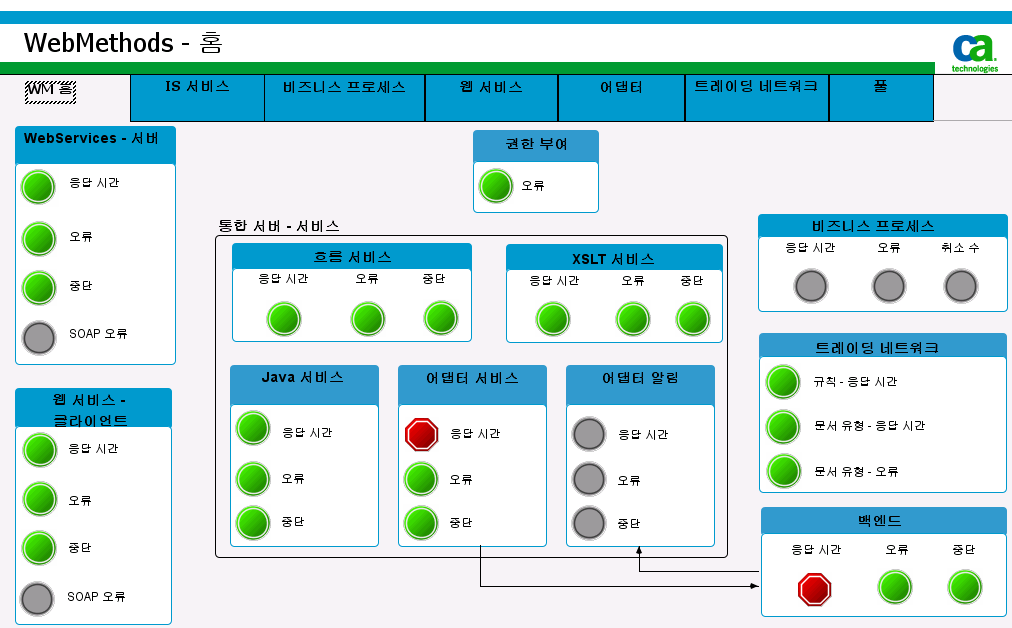
예를 들어 "Java 서비스" 경고를 두 번 클릭하면 "webMethods - IS 서비스 개요"에서 webMethods Integration Server 흐름, Java 및 XSLT 서비스의 전반적인 건전성에 대한 세부 정보를 볼 수 있습니다.
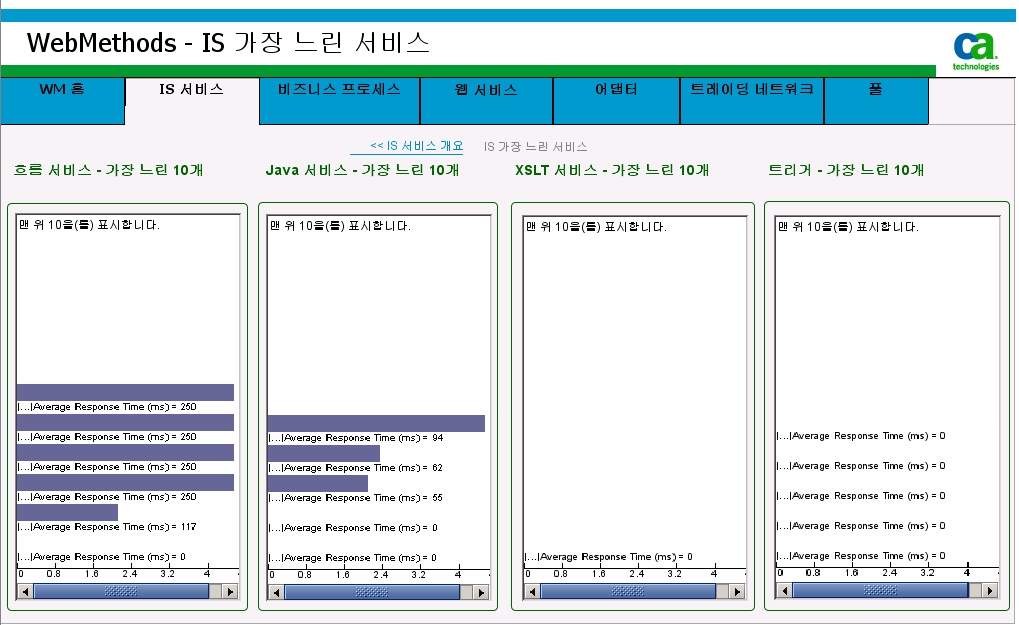
예를 들어 "WebMethods - IS 가장 느린 서비스" 대시보드에서 가장 느린 흐름 서비스를 두 번 클릭하면 선택된 서비스의 "평균 응답 시간"이 표시된 Investigator가 열립니다.
|
Copyright © 2013 CA.
All rights reserved.
|
|