

트리의 노드를 사용하여 WebSphere Process Server에서 "비즈니스 프로세스", "비즈니스 상태 컴퓨터" 또는 "조정 흐름"을 선택하거나 WebSphere Enterprise Service Bus에서 "조정 흐름"을 선택한 다음 "SOA 종속성 맵" 탭을 클릭하여 비즈니스 프로세스, 비즈니스 상태 컴퓨터, 조정 흐름 및 어댑터 아웃바운드 구성 요소에 대한 종속성을 표시할 수 있습니다. EIS 작업을 호출하는 구성 요소를 선택하면 종속성 맵에서 어댑터 아웃바운드 종속성도 확인할 수 있습니다. 예를 들어 조정 흐름이 어댑터를 사용하여 JDBC 테이블의 행을 검색하는 경우 조정 흐름을 선택하고 해당 종속성을 표시하여 종속성 맵에 조정 흐름과 아웃바운드 어댑터 간의 종속성을 표시할 수 있습니다.
선택한 노드에 따라 종속성 맵에 표시되는 컨텍스트가 결정됩니다. 종속성 맵이 표시되면 보고자 하는 컨텍스트와 세부 정보 수준을 롤업하여 축소하거나 롤다운하여 확장할 수 있습니다. 예를 들어 비즈니스 프로세스의 상위 수준 종속성을 표시하려면 Investigator에서 비즈니스 프로세스 이름을 선택한 다음 "SOA 종속성 맵" 탭을 클릭합니다.
다음 예에서는 Investigator 트리에서 선택한 Stock Quote 비즈니스 서비스의 조정 흐름과 추가 종속성을 표시하도록 확장된 종속성 맵을 보여 줍니다.
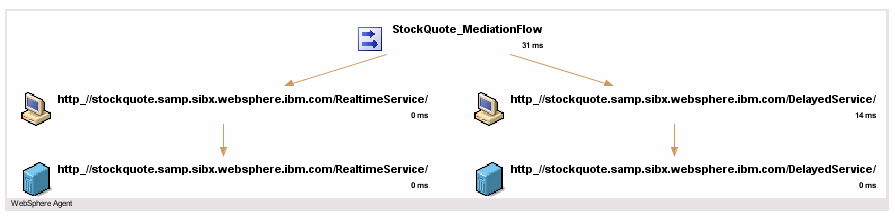
계속해서 필요에 따라 맵에 종속성 수준을 추가하여 비즈니스 프로세스의 전체 작업 흐름을 표시하거나 맵의 특정 노드를 확대할 수 있습니다. 종속성 맵의 탐색에 대한 자세한 내용은 SOA 종속성 맵 사용을 참조하십시오.
|
Copyright © 2013 CA.
All rights reserved.
|
|