

로컬 또는 원격 컴퓨터의 여러 JVM 또는 CLR 인스턴스에 대한 호출이 포함된 비즈니스 트랜잭션이 있는 경우 프로세스 간 트랜잭션 추적을 사용하여 웹 서비스의 문제를 식별하고 해결할 수 있습니다. 트랜잭션에 참여하는 CLR 또는 JVM의 에이전트는 클러스터의 일부가 아닐 경우 동일한 Enterprise Manager에 정보를 보고해야 하며 그렇지 않으면 상호 관련 추적을 볼 수 없습니다. 에이전트가 동일한 Enterprise Manager로 정보를 보고하는 경우 트랜잭션 추적 세션을 시작하여 전체 비즈니스 프로세스에 대한 정보를 캡처할 수 있습니다. 클러스터 환경에서는 Workstation이 MOM에 연결되어 있으면 프로세스 간 트랜잭션에 참여하는 에이전트는 상호 관련된 모든 수집기 및 추적에 연결할 수 있습니다.
트랜잭션 추적 세션은 다음과 같이 시작할 수 있습니다.
다음 단계를 수행하십시오.
다음 예제에서는 SOA 필터 및 네임스페이스 필터 정의를 활성화하기 위해 선택할 확인란을 보여 줍니다.
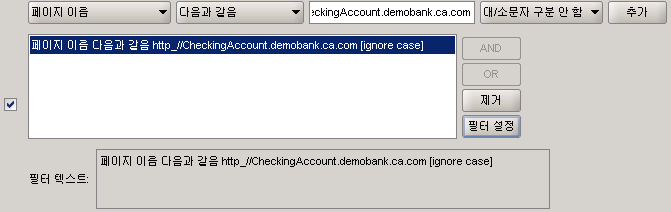
CA APM for SOA에는 서비스 네임스페이스 또는 특정 작업 이름에 기반하는 트랜잭션을 선택할 수 있는 SOA 특정 트랜잭션 추적 필터가 포함되어 있습니다. 새 트랜잭션 추적을 시작하기 전에 선택한 노드에 따라 기본 필터 및 값이 자동으로 설정됩니다.
지정한 기준과 일치하는 모든 웹 서비스 또는 웹 서비스 작업에 관여된 트랜잭션을 추적하기 위한 네임스페이스 또는 작업 이름 필터를 선택할 수 있습니다. 이 기준에는 TIBCO BusinessWorks 또는 webMethods Integration Server 등의 SOA 플랫폼에서 제공하는 웹 서비스가 포함될 수 있습니다.
트랜잭션 추적 세션이 시작됩니다.
참고: Workstation에서 트랜잭션 추적을 시작하는 방법에 대한 자세한 내용은 CA APM Workstation 사용자 안내서를 참조하십시오.
|
Copyright © 2013 CA.
All rights reserved.
|
|