

組み込みの[過去 24 時間での変更]レポート テンプレートのほかに、CA APM ChangeDetector には CA Introscope のレポート機能も組み込まれているため、CA APM ChangeDetector エレメントを追加することによってカスタム レポートを作成できます。
カスタム CA APM ChangeDetector レポートを作成する方法
[強制的に一意にする]を選択すると、ユーザが入力した名前が一意でない場合は、CA Introscope により番号が追加されて一意の名前に変更されます。 追加される番号は、作成後のレポート テンプレートを 管理モジュール エディタに表示したときに表示されます。 [強制的に一意にする]をオンにしなかった場合、同じレポート テンプレート名が存在するときは、CA Introscope でエラー メッセージが表示され、レポートは作成されません。
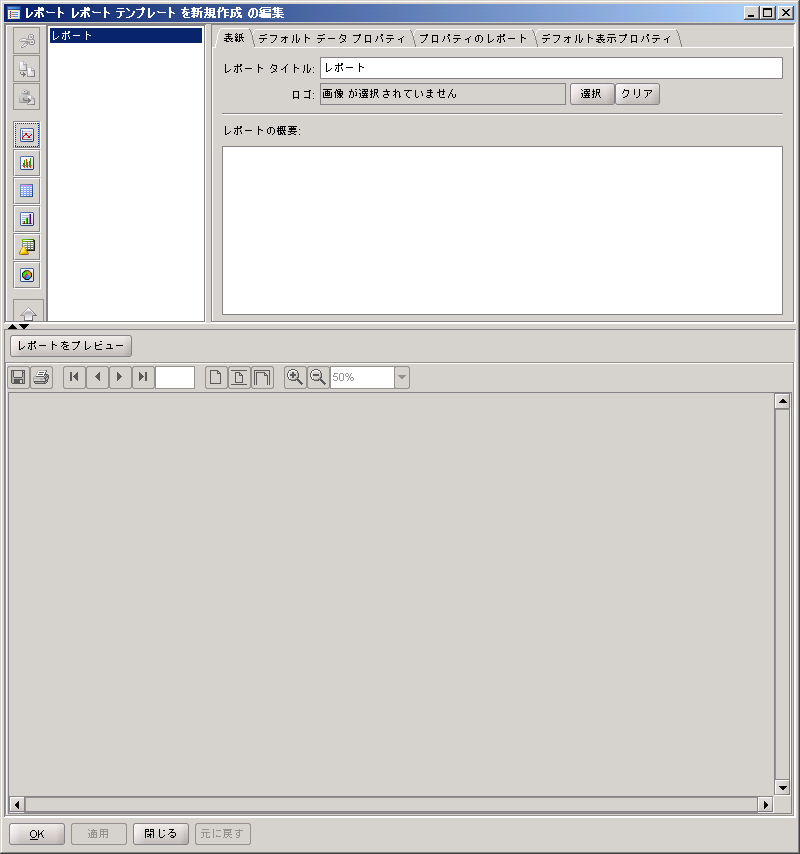
[レポート テンプレートを新規作成]ダイアログ ボックスが表示されます。
レポート テンプレートが開き、レポートの目次でで選択できるオプションが表示されます。
注: レポートの期間中に発生した変更を示す方法として、変更データ用のレポート オプションのみを追加することも、そのオプションと一緒にメトリック グラフを追加することもできます。
レポート タイトル
生成されるレポートのタイトルを入力します。タイトルは、目次と共にタイトル ページに表示されます。
ロゴ
レポートと関連付けるロゴを選択します。
レポートの概要
レポートの概要を説明するテキストを入力します。
デフォルトでは、データ プロパティは変更できません。 ただし、[変更時間を使用]をオフにして、ファイルの実際の変更時刻ではなく、変更検出数を表示するようにできます。
デフォルトの対象期間を変更するには、[テンプレートのデフォルト時間範囲]以下の次のフィールドを変更します。
開始時刻と終了時刻
対象期間を指定する場合は、特定の開始日および終了日、または「24 時間」などの期間を指定できます。
レポートの対象期間は、以下のいずれかの方法で指定できます。
継続時間
レポートを実行する期間を指定する数字を入力します。 この数値は、[単位]との組み合わせで機能します。たとえば、[単位]が[時間]の場合は、[継続時間]フィールドに「24」と入力できます。
注: [継続時間]および[単位]パラメータと[開始時刻]および[終了時刻]を組み合わせた場合の機能については、開始時刻と終了時刻の説明を参照してください。
単位
ドロップダウン リストから時間の単位を選択します。 設定値は、[分]、[時間]、[日]、または[週]です。
並べ替え基準
この行をクリックしてリストを開き、[タイムスタンプ]、[データソース]、[リソース]、または[変更タイプ]から選択します。 レポート内の変更はすべて、最初はエージェント ID ごとにグループ化されます。 [並べ替え基準]フィールドでは、各エージェント内での 2 番目のグループ化を指定します。
並べ替え順序
この行をクリックしてリストを開き、[昇順]または[降順]を選択します。
最大行数
レポートに表示する最大行数を入力します。
レポートの作成と生成の詳細については、「CA APM Workstation ユーザ ガイド」を参照してください。
|
Copyright © 2013 CA.
All rights reserved.
|
|