

在只有 CA APM 监控的实施以及您的系统包含其他 CA Technologies 应用程序的实施中,可以使用位置映射来监控基础架构的性能。
在位置映射上,“位置”对应于两层和三层排列视图中的基础架构层。 这些层对应于代理、物理主机、虚拟主机或外部系统(其数据由 CA Catalyst 导入)。 层在视图中用“容器”矩形表示。
有关了解位置映射的详细信息,请参阅使用位置映射查看主机状态。
打开位置映射:
从“分类视图”显示窗口中:
将在分类视图的底部窗格中打开“位置”表。
显示窗口将更改为“度量标准浏览器”树。
从“度量标准浏览器”选项卡中:
在仅有 APM 的系统上
使用位置映射监控性能:
位置映射会自动将其显示限制为每容器一个或两个前端组。 存在其他前端组时,将显示图例“... 和 n 个额外的前端组”,如下图所示:
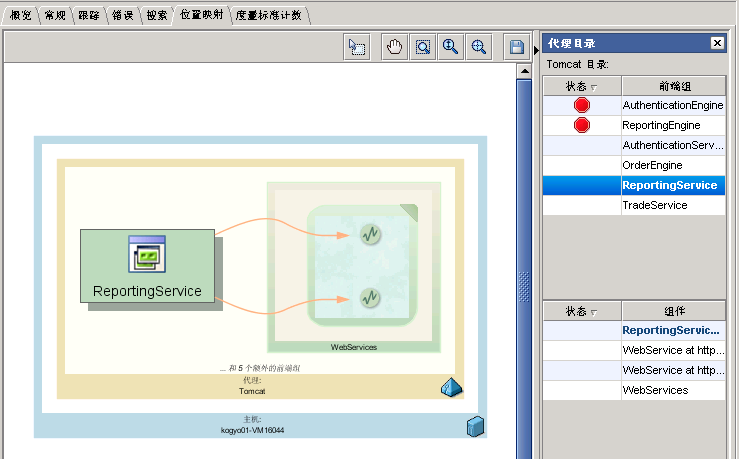
将在视图右侧打开“代理目录”窗格。 请注意,“额外前端组”数加上所选前端的数目等于“代理目录”窗格中列出的前端组数。
将在视图底部的窗格中打开运行状况度量标准。 在该窗格中,可以选择可用的度量标准,并按图表形式进行查看。
在具有从 CA Catalyst 导入的信息的系统上
通过与 CA Catalyst 集成,CA APM 可以显示来自其他 CA Technologies 应用程序的信息。
使用上述相同的窗口部件和命令可以监控已启用 Catalyst 的基础架构的性能。 一些容器有所不同,适用于 APM 实施外部的虚拟主机或应用程序。
|
版权所有 © 2013 CA。
保留所有权利。
|
|