

本节将介绍 APM 状态控制台界面。 要了解如何使用该工具主动监控企业管理器的运行状况,请参阅“使用 APM 状态控制台监控性能”。
“APM 状态”报警图标
如果已启用 APM 状态控制台,Workstation 调查器中将显示一个图标。
启用 APM 状态控制台:
该图标有两种状态,如此图所示。

左侧是正常状态的图标。 右侧是发生报警状态的图标。
图标显示为报警状态时,说明企业管理器视图中的一个或多个节点上发生了以下一个或多个事件:
打开 APM 状态控制台
“APM 状态”图标显示为报警状态时,可以打开 APM 状态控制台以查明报警的原因。
打开 APM 状态控制台:
注意:也可以通过选择“Workstation”>“新的 APM 状态控制台”来打开 APM 状态控制台。
APM 状态控制台界面概览
APM 状态控制台包括四个窗格,如下图所示。 窗格列表后详细介绍了每个窗格。
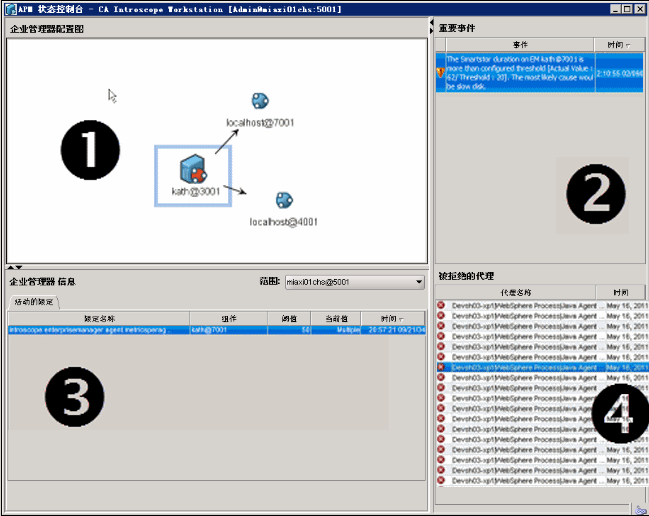
1:企业管理器视图
企业管理器视图显示三种视图之一,具体取决于 Workstation 连接到的计算机。
2:重要事件表
有关更多信息,请参阅下面的“使用重要事件表”。
3:信息表
信息表的标签取决于您在视图中选择的节点。 例如,“APM 系统信息”或“收集器信息”。该窗格包含一个选项卡:
请参阅使用活动限定列表。
4:被拒绝的代理列表
请参阅被拒绝的代理列表。
|
版权所有 © 2013 CA。
保留所有权利。
|
|