

创建和使用管理模块 › 创建和编辑显示板 › 设置数据查看器的数据查看属性
设置数据查看器的数据查看属性
在显示板编辑器窗口中,您可以更改数据查看器的这些属性:
- 查看器显示类型
- 比例选项
- 排序/筛选选项
- 标签是打开还是关闭
- 查看周期
数据查看器显示选项
在工作站中,您可以定义几乎所有类型度量标准的视图。 这些视图可以多种视图类型出现,具体取决于度量标准中定义的数据。
由于度量标准数据可以包括不同信息(文本、日期、计数器、数字等),因此并不是所有数据都可以采用每种数据查看器类型来显示。 例如,Java 样式的度量标准数据不能以图表形式显示,因为其数据是文本。
要找出所选视图可用的视图显示类型,请右键单击数据查看器并查看“查看方式”子菜单。
要更改数据查看器显示类型:
- 在“控制台”中,通过选择“显示板”>“编辑显示板”,打开要编辑的显示板。
- 使用以下方式之一选择要更改其显示类型的数据查看器:
- 右键单击,选择“查看方式”,然后从子菜单中选择新数据查看器显示类型
- 选择“属性”>“查看方式”,并从子菜单中选择新数据查看器显示类型
- 选择“文件”>“保存”,保存显示板更改。
更改数据查看器的比例选项
在 Introscope 工作站中查看实时数据时可更改图表的刻度,以提供更具可读性的视图。 通过设置图表数据轴的最小值和最大值可更改图表的比例。 请参阅更改图表的刻度。
更改排序和筛选选项
可以定义图表查看器和条形图查看器的排序和筛选选项。
在“排序/筛选选项”选项卡中,您可以:
- 启用/禁用筛选。
- 在顶层/底部度量标准筛选之间进行切换。
- 指定要筛选的度量标准的数目(默认值是 10)。
- 添加、删除或清除包括或排除的度量标准。
注意:正在使用排序/筛选时,这些度量标准查看选项不可用:前置、后置、隐藏/显示度量标准。
定义“筛选视图”中显示的度量标准的类型和数量
定义“筛选视图”中显示的度量标准的类型和数量
- 选中“启用筛选”复选框。
- 在“显示顶层/底部”下拉菜单中,选择是显示“前 N 个”还是“后 N 个”度量标准。
- 在“X 度量标准”字段中,输入要在“筛选视图”列表中查看的度量标准的数目。 默认数目是 10。
重要信息! 前 N 个图表可能会使用大量企业管理器内存和 CPU 资源。 资源数量取决于企业管理器必须分析以生成图表的度量标准的数量。
注意:有关减少对企业管理器性能的前 N 个图表负面影响的准则,请参阅《CA APM 规模调整和性能指南》。
- 单击“确定”。
数据查看器显示您定义的顶层或底部度量标准的数目,并标识它正显示度量标准的数目。
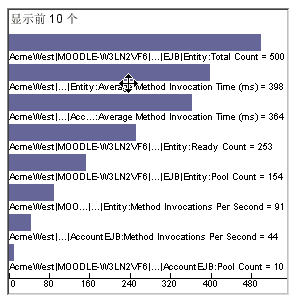
- 选择“文件”>“保存”,保存显示板更改。
包括选定的度量标准
要包括选定的度量标准:
- 在“排序/筛选”选项卡上,在“包括的度量标准”区域中,单击“添加”。
- 该窗口列出了目前与度量标准组匹配的度量标准,按字母顺序排序。 在“包括的度量标准”或“排除的度量标准”列表中已定义的度量标准却没有出现。
- 通过单击可选择要添加到“包括的度量标准”列表中的度量标准。 使用 Shift 或 Ctrl 键可选择多个度量标准。
- 单击“确定”,然后再次单击“确定”。
包括的度量标准出现在“排序/筛选选项”窗口的“包括的度量标准”列表中。
如果没有其他可用度量标准,则会有一条消息通知您。
- 选择“文件”>“保存”,保存显示板更改。
排除选定的度量标准
您可以排除任何度量标准,不管这些度量标准是否排列在定义的顶层或底部查看器中。
排除选定的度量标准:
- 在“排序/筛选”选项卡的“排除的度量标准”区域中,单击“添加”。
该窗口列出了目前与度量标准组匹配的度量标准,按字母顺序排序。 在“包含的度量标准”或“排除的度量标准”列表中已定义的度量标准却没有出现。
- 单击可选择要添加到排除的度量标准列表中的度量标准。 使用 Shift 或 Ctrl 键可选择多个度量标准。
- 单击“确定”,然后再次单击“确定”。
排除的度量标准会出现在“排序/筛选选项”窗口的“排除的度量标准”列表中。
如果没有其他可用度量标准,则会有一条消息通知您。
- 选择“文件”>“保存”,保存显示板更改。
从“包括的度量标准”或“排除的度量标准”列表中删除选定的度量标准
要从“包括的度量标准”或“排除的度量标准”列表中删除单个度量标准:
- 从“包括的度量标准”或“排除的度量标准”列表中,单击要从列表中删除的度量标准。 使用 Shift 或 Ctrl 键可选择多个度量标准。
- 单击“删除”。
- 单击“确定”。
此时会从“包括的度量标准”或“排除的度量标准”列表中删除度量标准。
- 选择“文件”>“保存”,保存显示板更改。
清除所有包括或排除的度量标准
要从“包括的度量标准”或“排除的度量标准”列表中清除所有度量标准:
- 在“包括的度量标准”或“排除的度量标准”列表中,单击“全部清除”。
- 单击“确定”。
此时会从列表中删除所有度量标准。
- 选择“文件”>“保存”,保存显示板更改。
更改查看解析度
您可以更改每种查看器类型的查看解析度,但报警状态指示器除外。 请注意,这仅更改数据查看器的查看解析度,而不更改任何引用度量标准组或其他元素的集合解析度。
更改数据查看器的查看解析度:
- 在显示板编辑器中打开显示板。
- 使用选择工具选择数据查看器,右键单击,选择“数据选项”,然后单击“杂项”选项卡。
- 选择新的查看解析度并单击“确定”。
查看器使用新时间解析度值显示历史数据。 这些更改不影响实时模式。
- 选择“文件”>“保存”,保存显示板更改。
打开和关闭标签
您可以打开和关闭的标签会引用数据查看器中显示的度量标准信息。 下图显示图表中使用的标签。
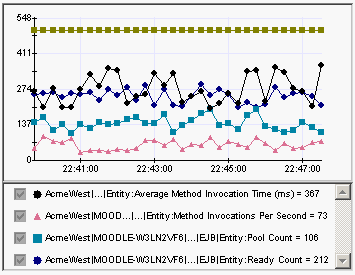
您可以打开和关闭以下对象中的标签:
- 图表
- 条形图
- 仪表盘
- 图表均衡器
- 字符串查看器
- 文本查看器
要打开和关闭数据查看器中的标签:
- 在“控制台”中,通过选择“显示板”>“编辑显示板”,打开要编辑的显示板。
- 使用“选择”工具选择数据查看器。
- 选择“属性”>“数据选项”,然后单击“杂项”选项卡。
- 使用以下一种方式打开或关闭标签:
- 选中“显示标签或图例“复选框以打开标签。
- 取消选中“显示标签或图例“复选框以关闭标签。
- 单击“确定”。
- 选择“文件”>“保存”,保存显示板更改。
更改报警状态指示器选项
报警状态指示器查看器可以显示:
- 报警状态指示器,它包含三个符号;这三个符号中只有带颜色的那个符号显示当前状态。 例如:

- 单个报警状态指示器仅包含一个指示器;该指示器根据当前状态改变颜色和形状。
要更改报警状态指示器的选项:
- 在“控制台”中,通过选择“显示板”>“编辑显示板”,打开要编辑的显示板。
- 使用“选择”工具选择报警状态指示器,右键单击,选择“数据选项”,然后单击“报警”选项卡,或选择“属性”>“数据选项”,然后单击“报警”选项卡。
- 在“报警类型”字段中,使用下拉选单选择“单个指示器”或“多个指示器”选项。
- 单击“确定”。
此时报警状态指示器更改为选定视图。
- 选择“文件”>“保存”,保存显示板更改。
将应用程序分类视图添加到显示板
可以作为显示板对象导入任何应用程序分类视图。 将视图置于显示板中后,其元素具有的交互功能与视图在调查器中显示时元素所具有的交互功能相同。 您可以查看当前的报警状态,悬停光标以查看度量标准,双击以打开“位置”窗格,选择视图元素等。 此外,滚动条、工具栏和“位置”窗格均正常起作用,单击鼠标右键时将照常显示上下文菜单。
请注意,可显示其他视图或“数据概览”选项卡来代替当前视图的操作将打开“调查器”窗口,其中显示请求的视图或概览。
有关应用程序分类视图工作原理的更多信息,请参阅使用应用程序分类视图。
开始之前:
- 打开新显示板或现有显示板进行编辑,然后标识用于放置视图元素的点。
将应用程序分类视图导入到显示板:
- 单击视图导入按钮:

光标将变成一个矩形的创建器。
- 单击并沿对角线在显示板开放区域上拖动光标。
松开鼠标按钮时,应用程序分类视图元素将填满您指定的空间。
- 将视图元素设置为填充“业务服务”、“业务事务”或“前端”中的数据。
- 右键单击视图元素占位符。
- 在“数据类型”下,从“业务服务”、“业务事务”或“前端”中进行选择。
- 在“名称”下,选择单个数据源。
- 单击“确定”。
视图将显示选定数据源中的数据。 请参阅有关使用“数据选项”对话框的更多信息。
注意:在显示板上添加多个视图会导致性能下降。 CA Technologies 建议单个显示板上的视图不超过五个。
版权所有 © 2013 CA。
保留所有权利。
|
|