

Introscope 报告 › 创建报告模板 › 时间系列条形图
时间系列条形图
可以配置报告条形图来显示时间系列数据。
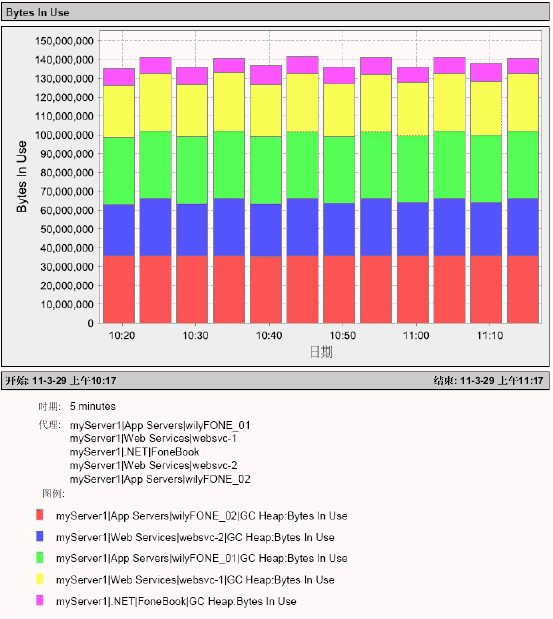
指定报告的自定义时间范围:
- 选择报告模板。
- 如果要创建新报告模板,请参阅创建报告模板。
- 如果报告模板已经存在,那么打开“管理模块编辑器”,扩展树结构,然后选择要编辑的报告模板。
- 确认已选中“活动”复选框。
- 单击“打开模板编辑器”。
此时会打开“编辑报告”对话框。 有关此对话框中选项卡的更多信息,以及有关使用此对话框可执行的操作,请参阅在报告编辑器中定义属性。
- 单击“默认数据属性”选项卡。
- 选择左侧窗格中的“报告”:
- 右键单击左侧窗格中报告模板的标题,然后单击“添加”。
- 从可用元素中选择“度量标准数据条形图”。
添加的“度量标准数据条形图”元素将出现在“报告”下的报告元素列表中。
- 单击“数据属性”选项卡可定义图表的属性。
- 设置时间范围:
- 选择“覆盖默认时间范围”。
- 输入开始和结束日期和时间值。
- 确认“持续时间”和“单位”设置与“开始时间”和“结束时间”值一致。 这些不会根据“开始时间”和“结束时间”自动重置。
注意:将时间范围设置为相对较小的时期时,将导致图表中图形显示元素重叠并降低可读性。
- 选择度量标准组来与报告元素相关联。
- 单击“度量标准组”标签旁边的下拉列表。
此时会显示可用度量标准组列表。
- 选择其中一个可用的度量标准组。
- 可选:筛选与度量标准组关联的度量标准,或者定义新的度量标准组。
要筛选与度量标准组关联的度量标准,请单击“选择”并输入正则表达式。
要创建新的度量标准组,请单击“选择”,单击“新建度量标准组”,使用对话框根据管理模块来创建新的度量标准组。 有关定义度量标准组的信息,请参阅《APM 配置和管理指南》。
- 设置图表的“时期”。 设置 Y 轴上的时间间隔。 例如,将“时期”设置为 5 分钟,将会产生一系列条形,每个条形表示 5 分钟。
- 单击“显示属性”选项卡设置显示属性。
- 设置项标签:
- 单击“项”标签右侧的窗格。
窗格变成下拉列表。
- 从下拉列表中选择“完全合格的度量标准名称”。
选择之后,“完全合格的度量标准名称”显示为:$agent|$path:$metric。
- 将“按组聚合数据”设为“启用”。
- 设置组定义:
- 单击“组定义”右侧的窗格。
窗格变成下拉列表。
- 单击“完全合格的度量标准名称”。 选择之后,“完全合格的度量标准名称”显示为:$agent|$path:$metric。
- 应用您的更改,然后单击“确定”。
应用和恢复更改
要将更改应用于报告:
要保存更改并关闭报告:
还原对报告所做的更改:
- 单击“恢复”按钮。
“恢复”按钮将报告返回至:
- 上次单击“应用”之后的状态,或者
- 如果未单击“应用”,返回至打开时的状态。
版权所有 © 2013 CA。
保留所有权利。
|
|