

度量标准浏览器选项卡中的以下工具有助于查找关于问题的更多信息:
默认情况下,Workstation 中的视图都是实时度量标准,其中的数据会每隔 15 秒刷新一次。 实时图表中未显示的数据由企业管理器另存为历史数据。 要诊断可能在几分钟或几小时前出现的问题,请查看历史数据。
要查看历史数据,请选择时间范围-使用时间范围可帮助快速确定问题发生的时间。 例如,如果您认为问题是在上一小时内发生的,则可将时间范围设置为一小时,然后以当前时间为起点来回溯数据。 如果在该小时范围内没有看到问题,可以使用控件进行前后移动以找到问题发生的时间。
查看历史数据:
Introscope 使用您从“时间范围”下拉菜单中选择的持续时间并将结束时间设置为当前时间,显示该范围的数据。
注意:当您使用时间范围控件查看历史数据时,所选范围将应用到同一窗口中的其他度量标准或显示板以及打开的所有新窗口。
每个预定义的时间范围都与默认解析度关联。 通常无需对此进行更改。 当您需要在数据中查看比默认显示更详细或更细致的内容时,更改解析度通常非常有用。
单箭头以较小增量前后移动;双箭头前后移动时,其时间增量约等于所选时间范围的时间。
有关这些工具的更多信息,请参阅应用程序分类视图历史视图。
当要查看图表中的历史数据时,可以放大数据。
要放大图表中的数据:
Introscope 根据新查询刷新查看器中的数据,查看器中的时间范围显示新范围。
要重新缩小:
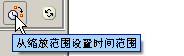
放大数据时,窗口和时间范围控件中的全局时间范围不会自动更改。 例如,如果您在时间范围设为 1 小时的情况下对图表上的某十分钟时段进行放大,图表将显示该十分钟时段,但控件仍保持为 1 小时,时间栏仍显示该小时范围。
要设置全局时间范围和时间范围控件以匹配缩放的视图:
|
版权所有 © 2013 CA。
保留所有权利。
|
|