

您可以为业务服务创建其他访问策略。
例如,您可以创建访问策略,从而使得只有 CA CEM 应用程序的全局管理员和 HR 部门的成员可以访问业务服务。 而且,您可以指定全局管理员和 HR 管理员对业务服务具有完全访问权限,但 HR 分析人员仅能读取业务服务,也就是说,仅能查看“CA CEM”选项卡中与该业务服务相关联的图表和报告。
在创建业务服务时,会自动为该业务服务创建一些访问策略。 有关这些访问策略的详细信息,请参阅《CA APM 配置和管理指南》和《CA APM 安全指南》。 但是,您可以为特定业务服务创建新的访问策略,或将特定业务服务添加到现有访问策略。
以下过程介绍了如何为一个或多个业务服务创建新的访问策略。 如果您所需要的访问权限已存在于其他业务服务中,则无需创建新策略,只需将该业务服务添加到现有策略中。 请参阅下面的“将业务服务添加到现有访问策略中”。
为业务服务创建访问策略:
“访问策略”页面列出了与业务服务关联的策略。
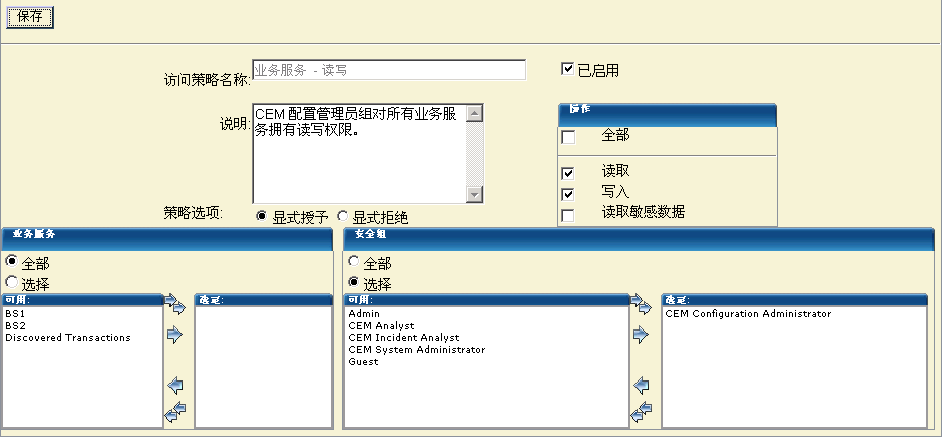
此处描述“新访问策略”页面中的字段。
为该策略提供一个有意义的名称。
添加描述性备注。
选择此选项来创建一个策略,以针对业务服务同意或拒绝操作。
例如,您可能需要明确阻止初级分析人员查看特定 HR 业务服务。
如果在同意和拒绝之间有冲突,将优先选择拒绝策略。
如果要让策略生效,则启用该策略。
如果现在不想使用策略,但是将来可能要使用该策略,则禁用该策略。 删除不再使用的策略。
选择此选项将允许安全组成员在“业务服务”选项卡中查看、编辑和删除业务服务及其所有子对象(业务事务、事务、组件等)。
用户至少要对一个业务服务具有访问权限,才能看到“业务服务”选项卡。
选择此选项将允许安全组成员在“CEM”选项卡中查看与该业务服务关联的图表和报告。
选择此选项将允许安全组成员查看与缺陷有关的主机、URL 路径、TCP 端口、Cookie 以及 HTTP 头。 这些内容显示在“CEM”>“突发事件管理”>“缺陷详细信息”页面中。
如果选中“捕获全面缺陷详细信息”复选框(在“设置”>“域”页面中),那么“缺陷详细信息”页面中还会显示缺陷的 Query 和 Post 参数以及请求和响应的正文信息。 有关详细信息,请参阅《CA APM 安全指南》。
将此选项与读取复选框一起使用。 访问缺陷详细信息页面需要执行读取操作。
选择“选择”并将策略的业务服务移至“选定”列。
选择“选择”并将策略的安全组移动至“已选择”列。
此处显示的安全组对应于 EEM 中针对 CA APM 应用程序的用户组。 不能在 CA CEM 中选择 EEM 全局用户组。
使用 EEM 查看或修改安全组。 有关使用 EEM 的信息,请参阅《CA APM 安全指南》。 无法从 CEM 控制台中管理安全组。
将业务服务添加到现有访问策略中:
此时将显示“更新访问策略”页面。
|
版权所有 © 2013 CA。
保留所有权利。
|
|