

设置自动事务发现的第一项任务是创建事务模板和模板参数。 模板指定用于发现的 URL,应用程序和内容类型。
此外,模板还对参数进行分组,参数用于指定要发现的事务类型。 模板可以包含响应参数。 添加响应参数之前,必须至少有一个请求参数。
对所监控的 Web 应用程序越熟悉越好。 越熟悉就越有助于您决定要定义哪些参数以及要定义多少参数。 通常,越是具体,越能减少不感兴趣的事务。 例如,如果您知道应用程序的端口,通过将其指定为必需参数可限制 TIM 返回给企业管理器的事务量。
提示:如果可以联系到 Web 应用程序开发者,请要求他们建议适当的参数。
模板的创建顺序很重要。 如果您拥有多个模板,请先使用更为具体的 URL 路径筛选来创建这些模板。
创建模板和参数:
此时将显示“事务模板”页面。
赋予模板一个有意义的名称。 保存之后将无法更改此名称。
添加有关模板的注释。
通过默认的 /*,可以从所有 URL 中发现事务。 在生产环境中,应对其进行修改以限制 TIM 针对新事务分析的流量。 只能使用一个 *(通配符)。 请参阅 URL 路径筛选示例。
默认的文本/html 表示只有响应的内容类型为文本/html 的事务才会被发现;例如 Content-Type: text/html; charset=utf-8。 (忽略了字符集信息。)
如果“内容类型筛选”设置为 *,则会发现大多数内容类型;其他可能的设置有 text/plain、text/*、text/xml。 然而,使用该通配符不会启用 Flex 或 HTML 标记的发现。
要发现 Flex 事务,请指定 application/xml、application/x-amf 或 application/x* 内容类型。
为要记录的事务选择业务应用程序。
自动发现的事务只能提升为具有同一业务应用程序类型的业务服务。
业务应用程序会话标识参数用于对非标识组件和标识组件进行分组。
字符编码也很重要。 应用程序的字符编码定义用于转换参数值。
保存模板之后,可以向模板中添加参数。
此时将显示“参数”页面。
选择 Cookie、Post、查询、URL、HTTP 标头、路径、任何、插件、Flex 请求属性、Flex HTTP 请求标头、HTTP 响应、HTTP 响应标头、HTML 响应标记、插件 HTTP 响应或 Flex 响应属性。
选择“匹配”或“匹配正则表达式”。 “匹配”中可使用通配符。 有关 CA CEM 中正则表达式的信息,请参阅 CA CEM 中的正则表达式。
如果某个参数是必需的参数,则如果该参数不存在,将不会发现事务。 对于要发现的事务,标记为必需的所有参数都必须存在,且它们的值必须匹配。
参数的显示顺序将确定事务的名称。 请参阅事务命名示例。
只能使用一个 *。 不能使用正则表达式。
URL 路径筛选 /mybank/* 会发现具有 URL www.thebank.com/mybank/Default.aspx 的网页的事务,
而不会发现具有 URL www.thebank.com/public/mybank/Default.aspx 的网页的事务。
将参数类型设置为“Any”,表示如果列表中的任何参数具有与指定名称/活动/模式相匹配的名称/值对,将发现事务。
例如,如果类型 = Any、名称 = P1、操作 = 匹配、模式 = ABC123,可能会发现一个存在诸如 P1=ABC123 值/对的 Cookie、Query、Post 或 Any 类型的事务。

例如,如果观测到它们中的任意一个,将生成定义:
Cookie: P1=ABC123
或 Query 参数
www.company.com/dir/file.html?P1=ABC123
或 POST 参数
P1=ABC123&P6=V6
如果在单独的事务中发现了所有这些类型,则事务将命名为 ABC123、ABC123(1) 和 ABC123(2)。
参数类型、名称和值的每种组合都是一个不同的定义。 例如,如果模板参数包含如下所示的 URL 路径以及 Query 参数操作和类型:
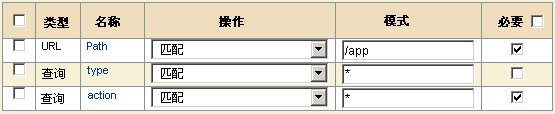
则这些 URL:
/app?action=buy&type=new
/app?action=sell&type=new
/app?action=buy&type=old
/app?action=sell&type=old
将生成这些定义:
/app-new-buy
/app-new-sell
/app-old-buy
/app-old-sell
发现的事务是根据找到的参数命名的。 参数使用连字符分隔。 事务名称取决于参数在参数列表中的显示顺序。
例如,这些参数:
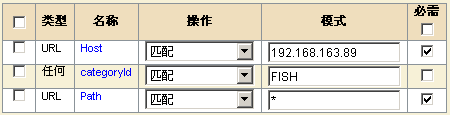
将这些事务命名为:
如果设置了 Path 参数,请确保“Path 参数分隔符”字段包含正确的 Path 参数分隔符。 (要指定路径分隔符,请参阅设置 Path 参数的全局分隔符。)如果分隔符为分号 (;),Path 参数如下所示:

可以为此 URL 路径发现事务。
http://www.petshopp.com/Petshopp/MyItems.html;action=buy;quantity=10
但是,如果分隔符设置为任何其他字符,则不会发现任何 Path 参数。
在测试环境中,为了在短时间内捕获所有事务,您可能需要尝试设置尽可能宽松的筛选和参数。 然后,您可以复查所有捕获的业务事务,并用来帮助您决定为较特定的事务发现创建哪些模板和参数。 对于 catchall 筛选和参数,请将 URL 路径筛选设置为 /*,

将 URL Path 参数设置为与 * 匹配。

重要信息:请仅在较短时间内和测试环境中使用此类 catchall 模板。 此类模板可以快速生成许多事务。
如果您拥有多个模板,需要注意这些模板的创建顺序。 将按照模板在表中的排列顺序来发现事务。 在创建包含较常规路径筛选的模板之前,务必先创建包含最具体路径筛选的模板。
如果首先创建了包含最常规路径筛选 (/*) 的模板,它将发现所有的事务,其他两个模板将被忽略。
但是,如果首先创建包含最具体路径筛选的模板,最后创建最常规的模板,则会发现所有与 /dir/file* 路径匹配的事务。 不匹配的流量将传递到不太常规的模板 (/dir/*) 中,最终传递到最常规的模板 (/*) 中。

|
版权所有 © 2013 CA。
保留所有权利。
|
|