

除了内置的过去 24 个小时的更改报表模板之外,CA APM ChangeDetector 还包括 CA APM ChangeDetector 的报告功能,这样您便可以通过向报表中添加 CA APM ChangeDetector 元素来创建自定义报表。
创建自定义 ChangeDetector 报表:
选中“强制唯一性”后,如果您指定的名称不唯一,CA Introscope 将通过在此名称后追加一个数字将其改为唯一名称。 创建报告模板之后,可在管理模块编辑器中看到这一追加数字。 如果未选中“强制唯一性”,当存在相同的报表模板名称时,CA Introscope 将显示一条错误消息但不会创建报表。
此时将打开“新建报告模板”对话框。
报告模板打开,显示将出现在报告目录中的可用选项:
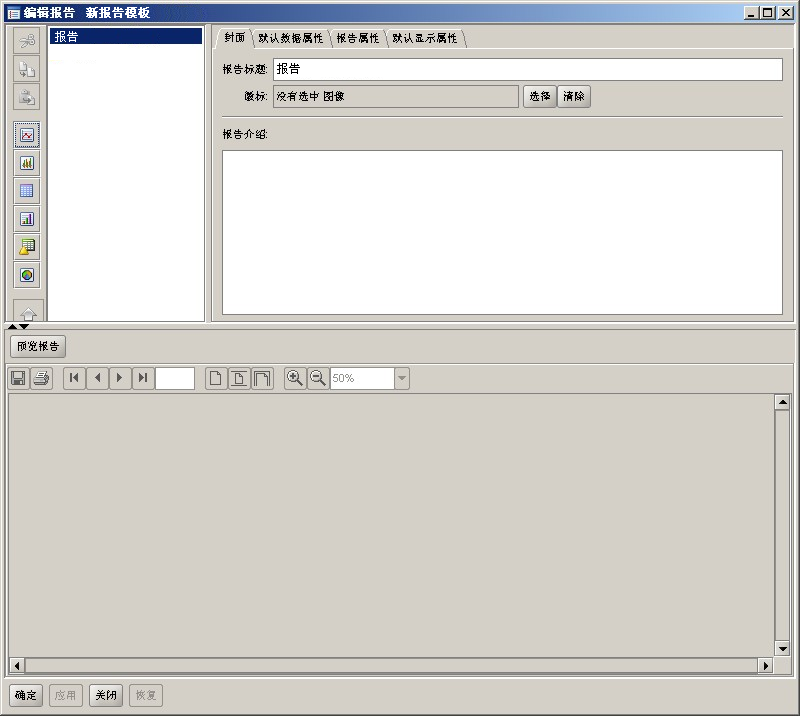
注意:可以只包括更改数据的报告选项,也可以将该选项与度量标准图表一起添加到报告中,以显示该报告时限内发生的更改。
报告标题
为生成的报告键入一个标题;该标题与目录一起显示在标题页。
徽标
选择要与该报告相关联的徽标。
报告介绍
键入描述报告简要概述的文本。
默认情况下,数据属性不可修改。 但是,可以选择关闭“使用更改时间”来显示检测到的更改,而非文件上的实际更改时间。
要修改默认的时间范围,请在“模板默认时间范围”下更改如下字段:
开始时间和结束时间
指定时间范围时,可指定特定开始日期和结束日期,也可以指定时间段,如“24 小时”。
可以采用以下方法之一指定报告的时间范围:
Duration
键入一个数以指定报告运行的时长。 此数字与“单位”值结合使用-例如,如果“单位”为小时,您可能在“持续时间”中键入 24。
注意:有关“持续时间”和“单位”参数如何与“开始时间”和“结束时间”配合使用的说明,请参阅对“开始时间”和“结束时间”的解释。
单位
从下拉列表中选择一个时间单位。 设置包括分钟、小时、天或周。
排序依据
单击该行打开列表,然后从“时间戳”、“数据源”、“资源”或“更改类型”中进行选择。 报告中的所有更改最初都按代理 ID 进行分组。 “排序依据”字段是每个代理中的次级分组。
排列顺序
单击该行打开列表,然后选择“升序”或“降序”。
最大行数
键入可在报告中显示的最大行数。
有关创建和生成报告的详细信息,请参阅《CA APM Workstation 用户指南》。
|
版权所有 © 2013 CA。
保留所有权利。
|
|