上一主题: 预定义分析下一主题: 重复分析


创建自定义分析

无法永久修改预定义分析。 创建自定义分析来保持筛选或分析工作流。

遵循这些步骤:

  1. 在“分析”窗格中单击“新建分析”。

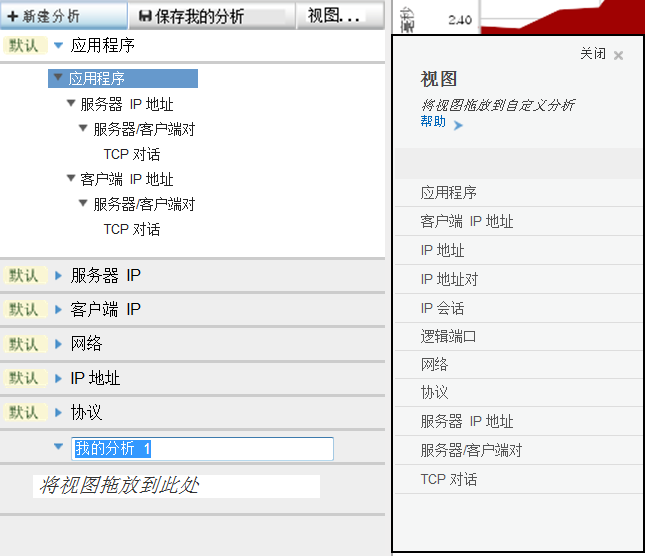
    “分析”窗格中将显示一个新项。 默认名称“我的分析 1”已突出显示。

    “分析”窗格的右侧将打开“视图”窗格。

    “视图”菜单左侧的“分析”菜单。

  2. 在突出显示的字段中键入新分析的名称。
  3. 在“视图”窗格中选择要添加到自定义分析的视图。
  4. 将此视图拖到“分析”窗格的“将视图拖放到此处”部分。
  5. 重复步骤 3 至 4,将数据视图添加到您的分析中。 建议在较高粒度的分层流中添加视图,并随着视图往下继续添加,以便筛选掉更多项。
  6. 可选)添加高级筛选。 右键单击一个视图并选择“添加分析筛选”。

    将打开“添加分析筛选”对话框。 有关字段的说明,请参阅数据视图的筛选

  7. 单击“保存我的分析”。

    自定义分析将保存。 可同时保存多项更改。

    重要说明:如果您正在查看以电子邮件发送的分析,则单击“保存我的分析”将会覆盖以前保存的所有分析。