![前のトピック: [表示項目]メニューのナビゲーション](574.png)

管理コンソールの使用 › レポート ページのナビゲーション › レポート設定の変更
レポート設定の変更
管理コンソール は、各レポート ページの上部の[設定]ボタンの下に、現在のページおよびレポートの設定を表示します。 以下の例では、管理コンソール は、191.168.1.0 ネットワーク上のすべてのアプリケーションおよびサーバの過去 1 時間のデータを表示し、ビューとレポートにすべての相対メトリックを含めます。
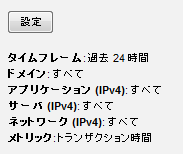
レポート設定を変更するには、[設定]ボタンをクリックします。
- タイムフレーム
-
リストから目的のタイムフレームをクリックし、定期保守中に収集されたデータを含めるかどうかを選択します。 選択したタイムフレームに応じて、現在の時刻とレポートの最新データの間にギャップが発生する可能性があります。 たとえば、タイムフレームを 1 週間に設定すると、レポート間隔は 60 分になるため、最大 55 分のギャップが確認される場合があります。
- 8 時間以下に設定すると、間隔が 5 分で表示されます。
- 16 時間以下に設定すると、間隔が 10 分で表示されます。
- 24 時間以下に設定すると、間隔が 15 分で表示されます。
- 1 週間以下に設定すると、間隔が 60 分で表示されます。
- 1 か月以下に設定すると、間隔が 6 時間で表示されます。
- メトリック
-
必要なメトリックまたはメトリックのグループを選択する場合にクリックします。 たとえば、[インシデント]ページから、[すべてのサーバ メトリック]または特定のサーバ メトリックを選択できます。
- アプリケーション、サーバ、ネットワークの組み合わせ
-
必要なアプリケーション、サーバ、およびネットワークの組み合わせを選択します。
- アプリケーション、サーバまたはネットワークの選択内容をクリアするには[X]ボタンをクリックします。次に、別の選択を行います。
- グループフィルタを CA PC または CA NPC からアプリケーション、サーバ、およびネットワークに適用するには、[すべてのグループを選択]をクリックします。 グループ フィルタを上書きするには、[X]ボタンをクリックします。次に、必要なアプリケーション、サーバまたはネットワークをクリックします。
- アプリケーション、サーバまたはネットワークを検索するには、目的の名前を入力し、[検索]をクリックします。
- 重複した IP トラフィックを分離するようにドメインを作成している場合は、目的のドメインを選択します。 この選択により、当該のドメインに一致するサーバおよびネットワークのリストのみが表示されます。 デフォルトでは、[デフォルト ドメイン]がすべてのサーバおよびネットワークに適用されます。
Copyright © 2014 CA Technologies.
All rights reserved.
|
|