

まず、サーバ上の別のアプリケーションがアクティブかどうかを判断します。
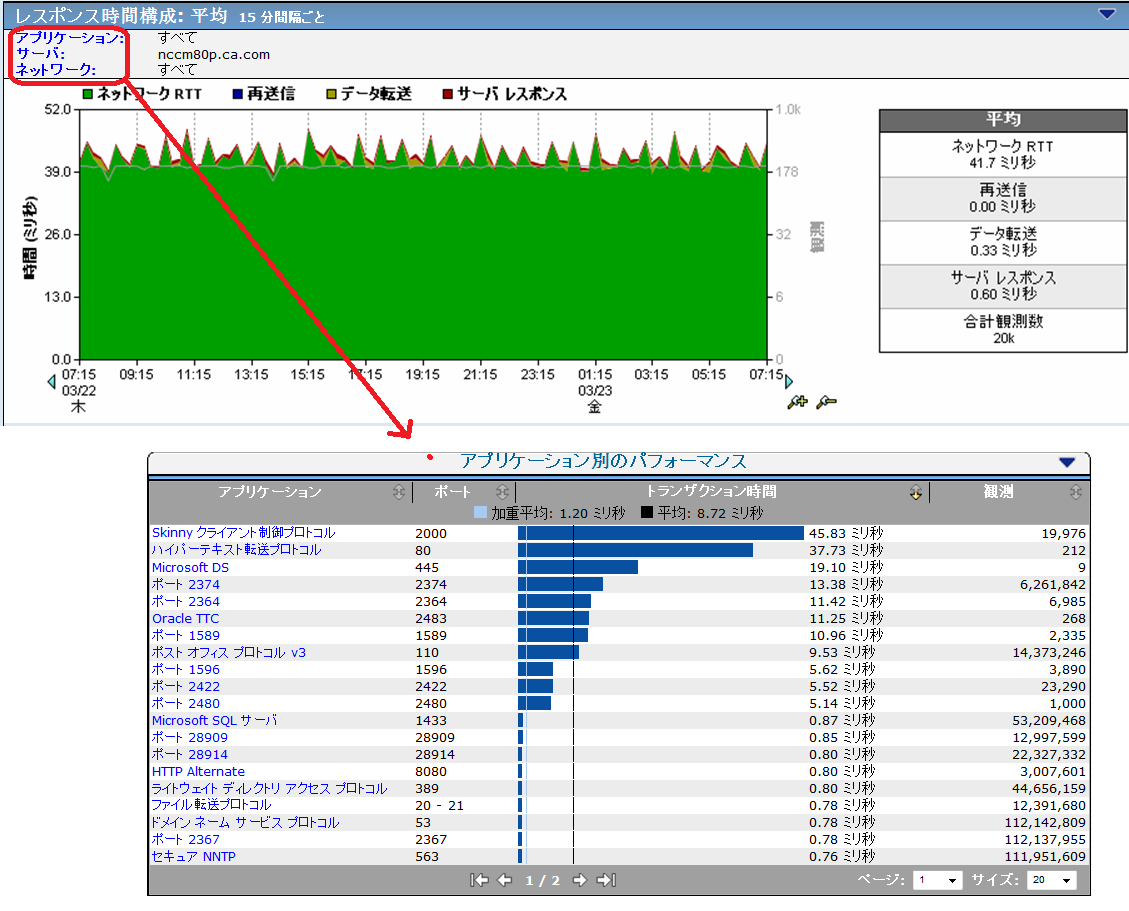
別のアプリケーションが結果のパフォーマンス マップに表示された場合、以下の手順を繰り返し、パフォーマンスの問題の原因がそのアプリケーションかどうかを特定します。
特定のアプリケーションの観測数が、パフォーマンスの問題が報告されたのと同時に増加しているかどうかが重要です。
サーバ上でプライマリ アプリケーションの問題を生じさせるアプリケーションの例は以下のとおりです。
バックアップ処理は通常、バックアップ ソフトウェア エージェントを通じて定時にスケジュール設定されます。 そのため、[トレンド]ビューには、24 時間周期、24 時間おき、またはその他バックアップ スケジュールによる周期と同時にサーバ レスポンス時間の周期的なスパイクを示すパターンが表示されます。
ウィルス対策定義へのアップグレードは、通常、週単位で、または「必要に応じて」緊急時に実行されます。 自動更新リリース スケジュールを決定するには、ウィルス対策ソフトウェア ベンダーまたはデスクトップ/セキュリティ チーム、あるいはその両方に相談してください。 アプリケーション開発チームがサードパーティ エージェントをインストールしたり、パフォーマンス エージェントをソフトウェアにエンコードする場合もあります。 変更通知を確認して、サーバ上のソフトウェアに加えられた変更がパフォーマンスの問題が始まる直前に行われたものかどうかを判断します。
サーバ/アプリケーション サービスの信頼性が失われたかどうかを判断します。
|
サーバ |
スイッチ |
結果 |
|---|---|---|
|
自動 |
自動 |
全二重、自動速度 |
|
自動 |
手動 |
半二重、手動速度 |
|
手動 |
自動 |
半二重、手動速度 |
|
手動 - 完全 |
手動 - 完全 |
全二重、手動速度(同じ速度、10 Mbps、100 Mbps、1000 Mbps が両端に設定されていると見なす) |
|
Copyright © 2014 CA Technologies.
All rights reserved.
|
|