

管理コンソール に CA GigaStor を追加した後、CA Standard Monitor または CA Multi-Port Monitor にそれを割り当てて、CA GigaStor コネクタからの要約ファイルをレスポンス時間データに処理します。 CA GigaStor を CA Virtual Systems Monitor に割り当てないでください。
CA Standard Monitor 上の使用可能リソースを最大化するには、CA Standard Monitor を追加するときに、パケット監視を無効にします。
スケーラビリティ上の理由により単一の CA GigaStor から 監視フィード を負荷分散させるため、CA GigaStor を複数の CA Standard Monitor または CA Multi-Port Monitor に割り当てます。 2 つの 監視 の間で CA GigaStor を負荷分散させるとき、CA GigaStor コネクタは、自動的にエンドポイントの 1 つの IP アドレスに基づいて各 監視デバイス にトラフィックを分散させます。
CA GigaStor コネクタは、IP アドレスが偶数であるサーバからのトラフィックのパケット要約ファイルをある 監視デバイス に送信し、奇数 IP アドレスのサーバからのトラフィックを他に送信します。
以下の例のように、CA GigaStor を複数の CA Standard Monitor または CA Multi-Port Monitor に割り当てることができます。
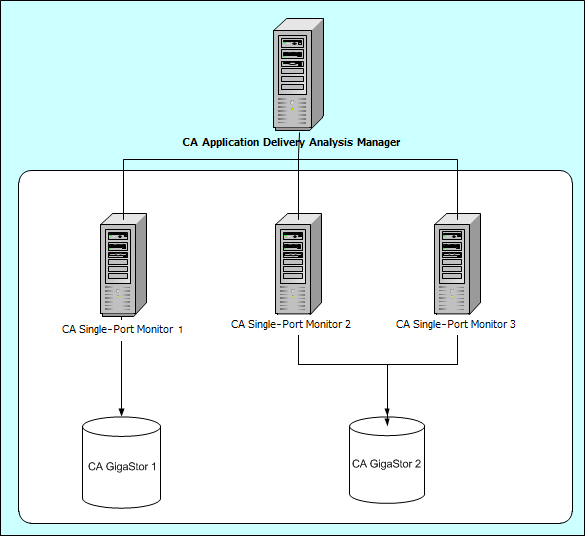
展開が単一の 管理コンソール および CA GigaStor から構成されている場合は、CA GigaStor を 管理コンソール 上の 監視 に割り当てます。
次の手順に従ってください:
 をクリックして、CA GigaStor を割り当てる CA Standard Monitor または CA Multi-Port Monitor を編集します。 [アクティブ フィード]列を使用して、CA GigaStor が 監視 に割り当てられるかどうかを判定します。
[監視デバイス]が表示されます。
監視デバイスが同期中にアプリケーション パフォーマンスの監視を一時的に停止します。 監視への割り込み数を最小限にするには、監視デバイス を同期する前に変更をすべて完了します。
|
Copyright © 2014 CA Technologies.
All rights reserved.
|
|