

管理コンソール の[操作]、[インシデント]、または[エンジニアリング]タブで、タイムフレーム、ネットワーク、サーバおよびアプリケーションを含む現在のレポート コンテキストが、CA Multi-Port Monitor 内のドリルダウン ビューに適用されます。
5 分間隔で TCP セッションをネットワーク レベルで分析する CA Standard Monitor と異なり、CA Multi-Port Monitor は、1 分間隔でサーバと特定クライアントの間の TCP セッションを分析できます。 さらに、CA Multi-Port Monitor を使用すると、TCP および非 TCP トラフィックなど、CA Multi-Port Monitor によって観測されているすべてのトラフィックのトラフィック ボリュームを分析できます。
管理コンソール レポートから CA Multi-Port Monitor 内のデフォルト分析に至るトラブルシューティング パスをたどる場合は、手始めに 1 時間などの比較的狭いタイムフレームを 管理コンソール レポート設定で選択することをお勧めします。 単一のネットワーク、サーバまたはアプリケーションにデータを限定するなど、レポートに適用するすべてのフィルタリングは、CA Multi-Port Monitor でデフォルト ビューをドリルダウンした後もそのまま残り、トラブルシューティング作業をネットワークの適切な領域に絞り込むことができます。
CA Multi-Port Monitor では、分析メニューには、レポート設定のコンテキストに基づいてレスポンス時間メトリックが表示されます。 以下の例の分析メニューでは、BP SMTP トラフィックを含む各サーバのパフォーマンス メトリックが表示されています。
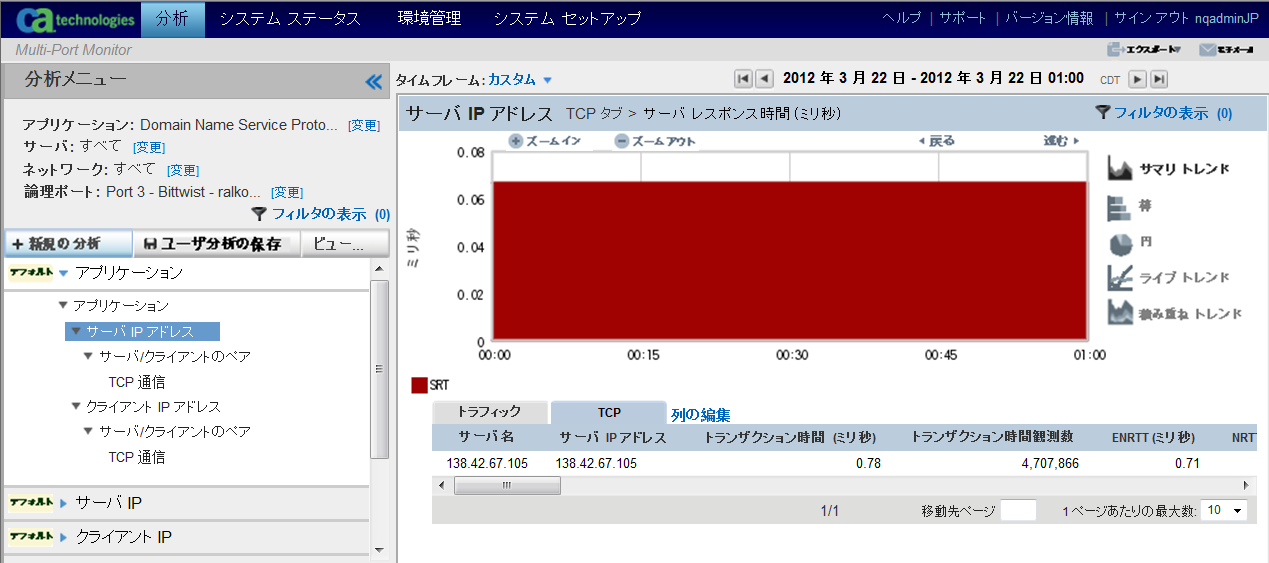
ドリルダウンによりサーバ トラフィックを観測する論理ポートが自動的に選択されるようにするには、特定のサーバが選択されるように 管理コンソール のレポート設定を設定する必要があります。 すべてのサーバを表示するようにレポート設定を設定した場合に、CA Multi-Port Monitor に複数の論理ポートが設定されていると、[セッション分析]ダイアログ ボックスにより、分析するサーバ トラフィックを観測する論理ポートを選択するように求められます。
分析メニューの使用の詳細については、CA Multi-Port Monitor に付属する製品ドキュメントを参照してください。
|
Copyright © 2014 CA Technologies.
All rights reserved.
|
|