

最新バージョン: 3.0.1-1
LampX4 - 拡張性のある Lamp Web アプリケーション
最新バージョン: 3.0.1-1
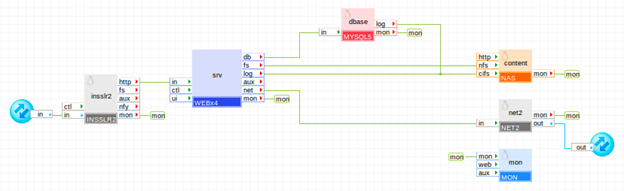
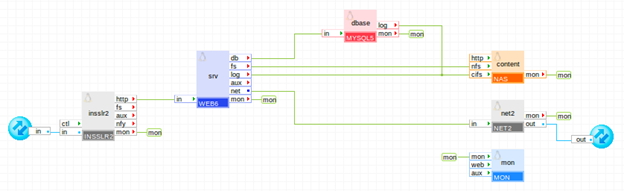
Lamp および LampX4 リファレンス アプリケーションは、ユーザのアプリケーションを簡単に移植できるシンプルな 2 層の Web アプリケーションです。 これらのリファレンス アプリケーションにより、CA AppLogic グリッドを最初に使用するときの障害が大幅に削減されます。
Lamp アプリケーションは、単一の Web サーバ、データベース サーバ、ファイル サーバ、外部ネットワーク アクセス用のゲートウェイ、およびユーザ アクセス用の入力ゲートウェイから構成されます。 また、このアプリケーションには、管理者がアプリケーションの CPU やメモリの使用状況、Web 上のヒット率などのさまざまな状態を監視できるモニタが含まれています。
LampX4 は、Lamp と同じでが、負荷分散の Web 層として 4 つの Web サーバとロード バランサを提供します。 LampX4 は、トラフィック負荷の高い(ユーザのアクセス数が多い)アプリケーション向けに設計されています。
これらの Lamp アプリケーションを使用すると、いくつかの簡単な手順によって、ご使用のアプリケーションを簡単に移植することができます。 Lamp アプリケーションの 1 つをプロビジョニングし、Web シェルを使用して Web サーバに SSH 接続し、必要なソフトウェアをインストールするだけで、アプリケーションを実稼働させることができます。
Lamp と LampX4 は、シンプルなアプリケーションのために設計されており、以下を必要としません。
これらの要件に満たないアプリケーションの場合、LampCluster リファレンス アプリケーションを代わりに使用する必要があります。
|
プロパティ名 |
タイプ |
説明 |
|
hostname |
String |
SMTP メール サーバのホスト名。このサーバは、アプリケーションがバグ変更の電子メール通知を送信するのに使用されます。 メール サーバは、ホスト名(mail.CA.com など)または IP アドレス(12.34.56.78 など)で指定できます。 デフォルト: 0.0.0.0 (メールは無効になります)。 |
|
dns1 |
IP |
ホスト名解決のための DNS サーバの IP アドレス。 メール サーバ名を解決するために使用されます。 このプロパティは必須です。 |
|
dns2 |
IP |
ホスト名解決のためのバックアップ DNS サーバの IP アドレス。 メール サーバ名を解決するために使用されます。 デフォルト: 0.0.0.0 |
|
allowed_hosts |
String |
接続できるホストまたはサブネットのリスト。 スペースまたはカンマで複数のエントリを区切ります。 サポートされている形式の例: 192.168.1.2 192.168.1.0/24 192.168.2.0/255.255.255.0。 デフォルト: 0.0.0.0/0(すべて許可) |
|
timezone |
String |
アプリケーションで使用されるタイムゾーンを指定します。 このプロパティが空の場合、タイムゾーンは変更されず、現状のものが使用されます。 サポートされるタイムゾーンのリストを参照できます。 デフォルト: empty |
|
mon_standby |
Integer |
アプリケーション モニタリングがアプリケーション開始時に無効になるかどうかを決定します。 ゼロ以外の場合、モニタリングは無効になります。ゼロであればモニタリングは有効です。 モニタリングは、mon アプライアンスを開始することによって、ランタイムに手動で有効にできます。 デフォルト: 1 (モニタリングは無効になります)。 |
注: アプリケーション設定エディタの[インターフェース]タブを使用して、グリッド コントローラによって提供される使用可能な IP アドレスのプールから、アプリケーションの in 端子と out 端子に有効な IP アドレスを設定する必要があります。 前述の端子用のネットマスクとゲートウェイは、グリッド コントローラから自動的に取得されます。
これらは、アプリケーションの新しいコピーを開始するために設定する必要がある唯一の設定です。 特定の設定は、複数のアプライアンスに自動的に配布されます(DNS サーバ、管理者電子メールなど)。 設定するためにアプリケーションの内部構造を理解する必要はありません。
Lamp
|
リソース |
最小値 |
最大値 |
デフォルト |
|
CPU 使用率 |
0.45 |
60 |
1.15 |
|
メモリ使用量 |
992 MB |
102 GB |
1.812 GB |
|
帯域幅 |
6 Mbps |
10.5 Gbps |
1.1 G |
LampX4
|
リソース |
最小値 |
最大値 |
デフォルト |
|
CPU 使用率 |
0.85 |
124 |
2.8 |
|
メモリ使用量 |
1.531 G |
230 G |
3.311 G |
|
帯域幅 |
10 Mbps |
18.5 Gbps |
736 M |
アプリケーション自身でいくつかのボリュームを使用します。 それらはアプリケーションの一部で、アプライアンス インスタンス内にすでに設定されています。
|
ボリューム |
説明 |
|
mysql_data |
データベース データ ストレージ用のボリューム。 このボリュームは MYSQL アプライアンスに割り当てられます。 デフォルトでは、アプリケーションで使用するために、mysql という名前の空のボリュームが提供されます。 |
|
fs_data |
このボリュームは、Lamp アプリケーションの Web ページ、コード、スクリプト(およびアプリケーションによって必要とされるすべての要素)を格納するために使用されます。 また、Web サーバおよびデータベースのログを格納するためにも使用されます。 このボリュームは NAS アプライアンスに割り当てられます。 デフォルトでは、アプリケーションで使用するために、fs という名前の空のボリュームが提供されます。 |
|
mon_data |
このボリュームは、アプリケーションのモニタリング データを格納するために使用されます。 ユーザがこのボリュームにアクセスしたり変更したりする理由はありません。このボリュームは、MON アプライアンスによって内部的に使用されます。 デフォルトでは、アプリケーション モニタリング データを格納するために、mon という名前のボリュームが提供されます。 |
このセクションでは、Lamp アプリケーションを使用および操作する方法について説明します。 管理者および標準 CA AppLogic ユーザの両方を対象にしています。 Lamp アプリケーションの初期設定およびメンテナンスには、CA AppLogic グリッドへのアクセス権限が必要です。
Lamp および LampX4 は、アプリケーションを AppLogic に迅速に移植できるように設計されています。 Lamp および LampX4 は、両方とも同じ方法で使用されます。 このセクション内のすべての手順は、両方の Lamp アプリケーションに適用されます。
CA AppLogic グリッド上で独自の Lamp アプリケーションを起動するには、以下の手順に従います。 この例は、mylampapp という名前の LampX4 に基づいて、拡張性のある Lamp アプリケーションを作成します。
拡張性のある Lamp アプリケーションを作成する方法
'app provision LampX4 mylampapp hostname=www.myapp.com iface.in=1.2.3.4 iface.out=1.2.3.5 dns1=1.2.3.50 dns2=1.2.3.51 mon_standby=0 srv2_standby=0 srv3_standby=0 srv4_standby=0 fs.size=250MB mysql.size=250MB'
CA AppLogic ® は、mylampapp アプリケーションをプロビジョニングし、グリッド上で開始します。
アプリケーションが開始したら、ブラウザを使用してアクセスできます。
グリッド上で Lamp アプリケーションが実行されます。
アプリケーションが稼働する準備ができました。
Lamp および LampX4 アプリケーションは、既存のアプリケーションを CA AppLogic ® グリッドに迅速に移植できるように設計されています。
Lamp アプリケーションに独自のソフトウェアをインストールするには、CA AppLogic ® シェル内から Web アプライアンスに SSH 接続します(ssh mylampapp:main.srv.srv1)
注: ソフトウェアがすべてインストールされ設定された後、アプリケーションを再起動する必要はありません(ただし、インストールしたソフトウェアで再起動が必要になる場合があります)。
これで、設定したホスト名または IP アドレス(iface.in)を使用してアプリケーションにアクセスできます。
アプリケーションを起動した後、CA AppLogic ® GUI からアクセスできるモニタ GUI を使用して、アプリケーションをモニタできます。 アプリケーションをモニタするには、以下のいずれかを実行します。
スタンバイ状態にあるモニタでアプリケーションを開始した場合、ランタイムに手動で開始できます(comp start mylampapp:main.mon)。 CA AppLogic ® GUI からモニタにアクセスするには、モニタが開始されている必要があります。
モニタが開始したら、モニタリング GUI にアクセスしてアプリケーションをモニタできます。 モニタを使用して、CPU/メモリの使用状況、Web サイトにおけるヒットの数、トラフィック負荷などをモニタできます。
Lamp アプリケーションで使用される Web サーバには、GCC ビルド環境または書き込み可能な usr ディレクトリ ツリーがありません。 これらのいずれかが必要な場合、Lamp/LampX4 アプリケーションではなく、LampCluster リファレンス アプリケーションを使用することをお勧めします。
最新バージョン: 2.0.4-1
最新バージョン: 2.0.4-1
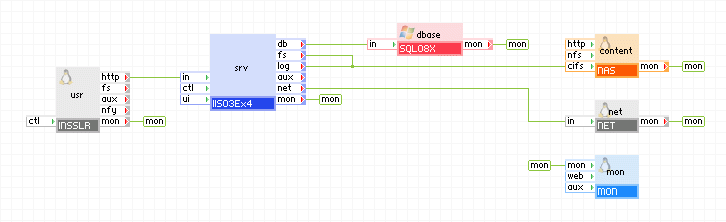
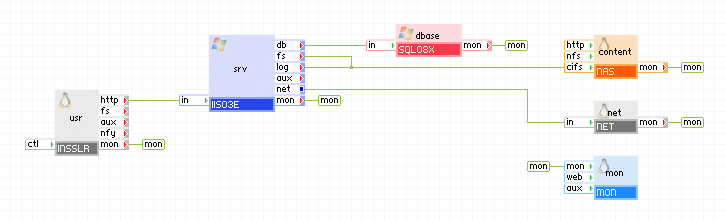
WISA および WISAx4 リファレンス アプリケーションは、シンプルな 2 層の Web アプリケーションで、ユーザが使用しているアプリケーションを CA AppLogic® に簡単に移植できるようにします。 これらのリファレンス アプリケーションは、CA AppLogic® グリッドを使用する際に生じるさまざまな障害を大幅に緩和します。
WISA アプリケーションは、単一の Web サーバ、データベース サーバ、ファイル サーバ、外部ネットワーク アクセス用のゲートウェイ、およびユーザ アクセス用の入力ゲートウェイから構成されます。 また、管理者がアプリケーションのさまざまな要素を監視するためのモニタが含まれます(たとえば CPU/メモリ使用量、Web サイトのヒット率など)。
WISAx4 は、WISA と同じでが、負荷分散の Web 層として 4 つの Web サーバとロード バランサを提供します。 WISAx4 は、トラフィックの負荷が高い(ユーザのアクセス数が多い)アプリケーション向けに設計されています。
これらの WISA アプリケーションを使用すると、いくつかの簡単な手順によって、使用しているアプリケーションを CA AppLogic® 上に簡単に移植することができます。 そのためには、WISA アプリケーションのプロビジョニング、Web サーバへの SSH でのアクセス(CA AppLogic® Web シェル経由)、必要なソフトウェアのインストールを行い、アプリケーションの実稼働に向けた準備を完了します。
重要: WISA と WISAx4 は、CA AppLogic® グリッドに自動ではインストールされません。 詳細については、「インストール リファレンス ガイド」を参照してください。
|
プロパティ名 |
タイプ |
説明 |
|
in_ip |
IP |
WISA アプリケーションがユーザにサービスを提供する IP アドレスです。 このプロパティは必須です。 |
|
out_ip |
IP |
WISA アプリケーションで、アプリケーションの外側に存在する外部ネットワーク(つまりインターネット)にアクセスするために使用される IP アドレスです。 このプロパティは必須です。 |
|
netmask |
IP |
in_ip および out_ip が存在するネットワーク用のネットワーク マスク。 このプロパティは必須です。 |
|
gateway |
IP |
in_ip および out_ip を介した外部ネットワークへのすべての送信トラフィックに使用される IP ネットワーク ゲートウェイ(ルータ)を定義します。 このプロパティは必須です。 |
|
dns1 |
IP |
ホスト名の解決に使用されるプライマリ DNS サーバの IP アドレス。 このプロパティは必須です。 |
|
dns2 |
IP |
ホスト名の解決に使用されるバックアップ DNS サーバの IP アドレス。 デフォルト: 空(使用されません)。 |
|
mon_standby |
整数 |
アプリケーションの開始時に、アプリケーション モニタリングがそのアプリケーションに対して無効になるかどうかを指定します。 ゼロ以外の場合、モニタリングは無効になります。それ以外の場合はモニタリングが有効になります。 モニタリングは、mon アプライアンスを開始することによって、ランタイムに手動で有効にできます。 デフォルト: 1 (モニタリングは無効になります)。 |
|
srv2_standby |
整数 |
2 番目の IIS サーバがスタンバイ モードにあるかどうかを指定します。 ゼロ以外の場合、2 番目の IIS サーバはスタンバイ モードになります。それ以外の場合はスタンバイ モードにはなりません。 このプロパティは WISAx4 アプリケーションにのみ有効です。 デフォルト: 1 (スタンバイ モード)。 |
|
srv3_standby |
整数 |
3 番目の IIS サーバがスタンバイ モードにあるかどうかを指定します。 ゼロ以外の場合、3 番目の IIS サーバはスタンバイ モードになります。それ以外の場合はスタンバイ モードにはなりません。 このプロパティは WISAx4 アプリケーションにのみ有効です。 デフォルト: 1 (スタンバイ モード)。 |
|
srv4_standby |
整数 |
4 番目の IIS サーバがスタンバイ モードにあるかどうかを指定します。 ゼロ以外の場合、4 番目の IIS サーバはスタンバイ モードになります。それ以外の場合はスタンバイ モードにはなりません。 このプロパティは WISAx4 アプリケーションにのみ有効です。 デフォルト: 1 (スタンバイ モード)。 |
重要: in_ip と out_ip のプロパティに設定される IP アドレスは、使用する CA AppLogic® グリッドで利用可能な IP アドレスである必要があります。 グリッドのダッシュボード上で、ネットマスク、ゲートウェイおよび DNS サーバと一緒に、それらを検索することができます。 将来は、CA AppLogic® でこれらのアドレスが自動的に提供されるようにする予定です。
WISA
|
リソース |
最小 |
最大 |
デフォルト |
|
CPU |
0.75 |
68 |
2.45 |
|
メモリ |
2.375 GB |
166 GB |
2.781 GB |
|
帯域幅 |
6 Mbps |
10.5 Gbps |
950 Mbps |
WISAx4
|
リソース |
最小 |
最大 |
デフォルト |
|
CPU |
1.6 |
108 |
3.451 |
|
メモリ |
4.718 GB |
390 GB |
4.906 GB |
|
帯域幅 |
10 Mbps |
18.5 Gbps |
1.4 Gbps |
アプリケーション自身でいくつかのボリュームを使用します。 それらはアプリケーションの一部で、アプライアンス インスタンス内にすでに設定されています。
|
ボリューム |
説明 |
|
sql_data |
データベース データ ストレージ用のボリューム。 このボリュームは SQL08y アプライアンスに割り当てられます。 デフォルトでは、SQL という名前の空のボリュームが、アプリケーションで使用するために提供されます。 |
|
fs_data |
このボリュームは、WISA アプリケーションの Web ページ、コード、スクリプト(およびアプリケーションによって必要とされるすべての要素)を格納するために使用されます。 また、Web サーバ ログを格納するためにも使用されます。 このボリュームは NAS アプライアンスに割り当てられます。 デフォルトでは、fs という名前の空のボリュームが、アプリケーションで使用するために提供されます。 |
|
mon_data |
このボリュームは、アプリケーションのモニタリング データを格納するために使用されます。 ユーザがこのボリュームにアクセスしたり変更したりする理由はありません。このボリュームは、MON アプライアンスによって内部的に使用されます。 デフォルトでは、mon という名前のボリュームが、アプリケーション モニタリング データを格納するために提供されます。 |
このセクションでは、WISA アプリケーションを使用および操作する方法について説明します。 ここに記載されている説明は、管理者および一般の CA AppLogic® ユーザの両方を対象としています。 WISA アプリケーションの初期設定およびメンテナンスには、CA AppLogic® グリッドへのアクセス権が必要です。
WISA および WISAx4 は、アプリケーションを CA AppLogic® に迅速に移植できるように設計されています。
初期アプリケーション セットアップ
WISA アプリケーションを CA AppLogic® グリッド上で実行させるには、以下の手順に従います。
WISA アプリケーションを CA AppLogic® グリッド上で実行する方法
app provision WISAx4_r3 mywisaapp in_ip=1.2.3.4 out_ip=1.2.3.5 netmask=255.255.255.0 gateway=1.2.3.1 dns1=1.2.3.50 dns2=1.2.3.51 mon_standby=0 srv2_standby=0 srv3_standby=0 srv4_standby=0 fs.size=250MB sql.size=3GB
CA AppLogic® は、mywisaapp アプリケーションをプロビジョニングし、グリッド上で開始します。
アプリケーションが開始したら、ブラウザを使用してアクセスできます。
アプリケーションではコンテンツをロードする前に何らかのページを使用することはありません。したがって、Web コンテンツをまだセットアップしていなければ、エラー ページが返ります(503 など)。 このページで Web レスポンスが表示されない場合は、IP アドレスが正しく設定されていることを確認し、必要に応じてアプリケーションを再起動します。
グリッド上で WISA アプリケーションが実行されます。
アプリケーションが稼働する準備ができました。
アプリケーションのインストール
WISA アプリケーションは、既存のアプリケーションを CA AppLogic® グリッドに迅速に移植できるよう設計されています。
独自のソフトウェアを WISA アプリケーションにインストールするには、CA AppLogic® シェル内から Web アプライアンスに SSH でログインします(ssh mywisaapp:main.srv1)
ソフトウェアがすべてインストールされ設定された後、アプリケーションを再起動する必要はありません(ただし、インストールしたソフトウェアで再起動が必要になる場合があります)。
設定されたホスト名または IP アドレス(in_ip)を使用してアプリケーションにアクセスできるようになりました。
リモート ファイルシステムからの動的コンテンツの提供
リモート ファイル システム共有から動的コンテンツを提供するには、アプリケーション内の各 IISx アプライアンスを以下の手順に従って設定する必要があります。
アプリケーションに各 IISx アプライアンスを設定する方法
アプリケーションのモニタ
アプリケーションが開始した後、CA AppLogic® GUI でアクセス可能なモニタ GUI を使用してアプリケーションをモニタできます。
アプリケーションをモニタするには、以下のいずれかを実行します。
スタンバイ状態にあるモニタでアプリケーションを開始した場合、ランタイムに手動で開始できます(comp start mywisaapp:main.mon)。 CA AppLogic® GUI でモニタにアクセスするには、モニタが開始されている必要があります。
モニタが開始したら、モニタリング GUI にアクセスしてアプリケーションをモニタできます。 モニタを使用して、CPU/メモリの使用状況、Web サイトにおけるヒットの数、トラフィック負荷などをモニタできます。
注: mon アプライアンス プロパティはデフォルトでは設定されません。モニタ タイトルの設定、背景アラームの有効化など、mon を設定する方法については MON データ シートを参照してください。
|
Copyright © 2013 CA.
All rights reserved.
|
|