

バックボーン管理者として、CA AppLogic® グリッド用の Xen ノードとしての最小要件をハードウェアが満たすことを検証するとします。 ブート可能な USB ドライブの作成に必要なファイルは、BFC に同梱されています。 このファイルを使用して、ブート可能な USB ディスクを作成し、検証を完了します。 この検証では、新しいサーバをインベントリ処理するときに BFC が使用するのと同じ検出プロセスをシミュレートします。
ノードが最小要件を満たさない場合、各サーバについて、サーバ インベントリおよびネットワーク設定に関する情報が将来の分析用に収集されます。 ツールに用意されているウィザードを使用すると、ハードウェア検証イメージが含まれたブート可能な USB ドライブが作成されます。 サーバ ノードが検証され、ハードウェア要件結果とインベントリ設定データがドライブ上の各サーバ用の一意のディレクトリに保存されます。 BFC はファイルを自動的にダウンロードし、BFC/current/ ディレクトリに格納します。
以下の図は、Xen ノード用にハードウェアを検証する方法を示しています。
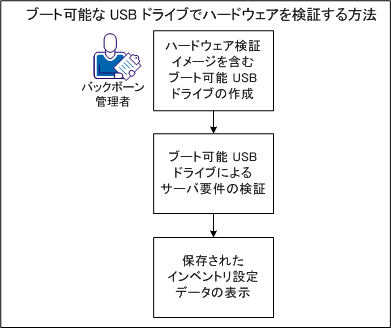
ブート可能な USB ドライブ イメージは、Linux 環境のみで作成できます。 イメージ用の必要なファイルが含まれる hardware_validation_image.tgz create_boot_image、discovery.tgz、eula.txt、hvt-packing.slip、utility_image.tgz をダウンロードします。 ダウンロードされたファイルはダウンロード サーバの /BFC/current/hvt ディレクトリにあります。
注: BFC ISO を再同期する場合、CA AppLogic® ハードウェア検証ツールはダウンロード マネージャからローカル ダウンロード ディレクトリに取得されます。
ウィザードは .tgz ファイルからブート可能イメージを作成し、次に、USB ドライブ上で 2 つのパーティションおよび 1 つの MBR (マスタ ブート レコード)を作成します。 USB ドライブをイメージ化したら、サーバ ノードが Xen 要件を満たすことを確認するために、USB ドライブをサーバ ノードに差し込むことができます。
以下の手順に従います。
mkdir <一時ディレクトリ>
scp <ダウンロード ディレクトリ>/create_boot_image <一時ディレクトリ>
scp <ダウンロード ディレクトリ>/discovery.tgz <一時ディレクトリ>
scp <ダウンロード ディレクトリ>/utility_image.tgz <一時ディレクトリ>
scp <ダウンロード ディレクトリ>/eula.txt <一時ディレクトリ>
dmesg
以下の出力が表示されます。
[ 7809.109499] usb 1-1: new high speed USB device using ehci_hcd and address 6
[ 7809.402301] scsi7 : usb-storage 1-1:1.0
[ 7810.404974] scsi 7:0:0:0: Direct-Access Kingston DataTraveler II PMAP
[ 7810.405863] sd 7:0:0:0: Attached scsi generic sg3 type 0
[ 7810.413348] sd 7:0:0:0: [sdb] 2013184 512-byte logical blocks: (1.03 GB/983
[ 7810.414792] sd 7:0:0:0: [sdb] Write Protect is off
[ 7810.414795] sd 7:0:0:0: [sdb] Mode Sense: 23 00 00 00
[ 7810.414797] sd 7:0:0:0: [sdb] Assuming drive cache: write through
[ 7810.424417] sd 7:0:0:0: [sdb] Assuming drive cache: write through
[ 7810.425988] sdb: sdb1 sdb2
[ 7810.431557] sd 7:0:0:0: [sdb] Assuming drive cache: write through
[ 7810.431560] sd 7:0:0:0: [sdb] Attached SCSI removable disk
[ 7810.861828] EXT3-fs: barriers not enabled
[ 7810.862903] kjournald starting. Commit interval 5 seconds
[ 7810.863921] EXT3-fs (sdb2): using internal journal
[ 7810.863925] EXT3-fs (sdb2): mounted filesystem with ordered data mode
出力例では、接続した最後の USB ドライブとして sdb が表示されています。
sudo fdisk -l
以下の出力が表示されます。
Disk /dev/sda: 53.7 GB, 53687091200 bytes
255 heads, 63 sectors/track, 6527 cylinders
Units = cylinders of 16065 * 512 = 8225280 bytes
Sector size (logical/physical): 512 bytes / 512 bytes
I/O size (minimum/optimal): 512 bytes / 512 bytes
Disk identifier: 0x000bd7c8
Device Boot Start End Blocks Id System
/dev/sda1 * 1 6326 50806784 83 Linux
/dev/sda2 6326 6527 1618945 5 Extended
/dev/sda5 6326 6527 1618944 82 Linux swap / Solaris

Disk /dev/sdb: 1030 MB, 1030750208 bytes
32 heads, 62 sectors/track, 1014 cylinders
Units = cylinders of 1984 * 512 = 1015808 bytes
Sector size (logical/physical): 512 bytes / 512 bytes
I/O size (minimum/optimal): 512 bytes / 512 bytes
Disk identifier: 0x00000000

Device Boot Start End Blocks Id System
/dev/sdb1 * 1 128 126975+ c W95 FAT32 (LBA
)/dev/sdb2 129 1014 878912 83 Linux
USB ドライブは /dev/sdb です。
cd <作成済みの一時ディレクトリ>
sudo ./create_boot_image
スクリプトはアーティファクトを検証し、USB ドライブの名前をユーザに質問します。
=========== Format and Partition USB Bootable Device ==============
Disk /dev/sda: 53.7 GB, 53687091200 bytes
/dev/sda1 * 1 6326 50806784 83 Linux
/dev/sda2 6326 6527 1618945 5 Extended
/dev/sda5 6326 6527 1618944 82 Linux swap / Solaris
Disk /dev/sdb: 1030 MB, 1030750208 bytes
/dev/sdb1 * 1 128 126975+ c W95 FAT32 (LBA)
/dev/sdb2 129 1014 878912 83 Linux
Select USB boot device from list ( /dev/sdX ): /dev/sdb
Please Validate that Device is correct. Destructive operations to follow (yes/no)
重要: 正しい USB デバイスを選択します。 「yes」と答えると、スクリプトは指定されたデバイスのフォーマットと分割を試みます。 プライマリ ディスク ドライブ(この例では /dev/sda)を選択した場合、スクリプトはドライブのコンテンツを破棄します。
スクリプトは USB ドライブを検証し、ローカル ファイル システムにパーティション化されたドライブが含まれていないことを確認します。 この検証が完了した後、スクリプトは USB ドライブを VFAT パーティションと ext3 パーティションに分割し、MBR をコピーします。 以下の例は、このプロセスが完了したときの出力を示しています。
========== Copying Master Boot Record to /dev/sdb
1+0 records in
1+0 records out
440 bytes (440 B) copied, 0.050612 s, 8.7 kB/s
========== Installing Syslinux boot loader on /dev/sdb in partition 1
========== Mount /dev/sdb drive and copy boot images to it ============
========== Cleaning up temp files ==============
========== Verifying images on /dev/sdb ============
========== USB Bootable device has been created =========
ブート可能な USB ドライブをハードウェアの検証に使用する準備が整いました。
USB ドライブを使用して、サーバ ノードで Xen 要件を確認できます。
以下の手順に従います。
システムが再起動し、ブート プロンプト メニューが表示されます。
このオプションでは、このコンピュータ ノードが CA AppLogic® グリッドで使用される、必要な Xen ノード ハードウェアおよびドライバ要件を満たすことを確認します。
===========Inventory=========================
Ethernet Interfaces :
	eth0 => 1000 mB Link Speed (Unconfirmed Max)
	eth1 => 1000 mB Link Speed (Unconfirmed Max)
Cpu Cores :
	(Intel(R) Core(TM)2 Duo CPU	T9600	@ 2.80GHz ) @ 2.80GHz
Disks :
	/dev/sda => (652 cyls, 255 heads, 63 sectors)  Size => 4.99 GB
Memory :
	Total RAM => 1.0 GB
Xen Grid Requirements:
	2 Cpus		    =>  Fail
	80 GB Disk Space =>  Fail
	2 nics @ 1GB	    =>  Pass
	2 GB Ram	    => Fail

Hardware Validation Suite has Completed...

Please press Enter to activate this console.
この例では、ハードウェアは有効な CA AppLogic® Xen グリッド ノードとしての検証に失敗しました。
USB ドライブには、各サーバに関する設定情報を格納するデータ パーティションが含まれます。 ハードウェアからドライブを削除でき、別のサーバ上のデータを表示できます。
以下の手順に従います。
たとえば、以下のような出力が表示されます。
Filesystem 1K-blocks Used Available Use% Mounted on
/dev/sda1 50008796 41582528 5885932 88% /
none 1537720 676 1537044 1% /dev
none 1547628 180 1547448 1% /dev/shm
none 1547628 144 1547484 1% /var/runnone 1547628 0 1547628 0% /var/lock
.host:/ 487415904 255547844 231868060 53% /mnt/hgfs
/dev/sdb1 126708 54286 72422 43% /media/UTILITY__
/dev/sdb2 865076 17400 803732 3% の/media/DATA
以下の例には、/media/DATA にマウントされるデバイスがあります。
root@ubuntu:/media/DATA# ls -al
total 28
drwxr-xr-x 4 root root 4096 2013-02-05 07:42 .
drwxr-xr-x 8 root root 4096 2013-02-05 15:53 ..
drwxr-xr-x 2 root root 4096 2013-02-05 07:42 00:50:56:34:4E:B6-2-5-15-42-13
drwx------- 2 root root 16384 2013-02-05 14:02 lost+found
この出力は、インベントリ処理時のタイム スタンプと組み合わせるブート NIC の MAC アドレスが含まれる、作成されたディレクトリを示しています。
注: ハードウェア検証確認を実行するたびに、ユーティリティはディレクトリを作成します。 これらの新しいディレクトリにより、複数のサーバをインベントリ処理し、サーバ設定レコードを維持できます。
root@ubuntu:/media/DATA/00:50:56:34:4E:B6-2-5-15-42-13# ls -al
total 128
drwxr-xr-x 2 root root 4096 2013-02-05 07:42 .
drwxr-xr-x 4 root root 4096 2013-02-05 07:42 ..
-r--r--r-- 1 root root 703 2013-02-05 07:42 cpuinfo
-rw-r--r-- 1 root root 15664 2013-02-05 07:42 dmesg
-rw-r--r-- 1 root root 0 2013-02-05 07:42 error_inventory_file
-rw-r--r-- 1 root root 836 2013-02-05 07:42 init.d.log
-rw-r--r-- 1 root root 1855 2013-02-05 07:42 inventory_file
-rw-r--r-- 1 root root 780 2013-02-05 07:42 lsmod
-rw-r--r-- 1 root root 1428 2013-02-05 07:42 lspci.tv
-rw-r--r-- 1 root root 69869 2013-02-05 07:42 lspci.vvx
-r--r--r-- 1 root root 175 2013-02-05 07:42 partitions
-r--r--r-- 1 root root 129 2013-02-05 07:42 version
-rw-r--r-- 1 root root 1855 2013-02-05 07:42 validation_summary
-rw-r--r-- 1 root root 1855 2013-02-05 07:42 ethtool_eth0
-rw-r--r-- 1 root root 1855 2013-02-05 07:42 ethtool_eth1
たとえば、検証サマリ ファイルのコンテンツを表示するとします。 このファイルは、ノードを CA AppLogic® 要件を満たすようにアップグレードするためにユーザが実行するアクションをサービス エンジニアが判断するために役立ちます。
以上で、ハードウェア検証 USB ドライブを正しく作成し、ノード上で検証を実行し、保存された検証サマリ ファイルを表示しました。
|
Copyright © 2013 CA.
All rights reserved.
|
|