![前のトピック: [失敗、実行中]状態のグリッドでの作業](574.png)

バックボーン管理者として、VLAN タグ付けが設定されたグリッドで高可用性(HA)を有効にします。 バックボーン ネットワークおよびインフラストラクチャ設定の要件を確認し、動作する基本的なグリッドを設定し、スイッチ、ポート、および VLAN タグ付けを設定し、ネットワーク HA を有効にします。
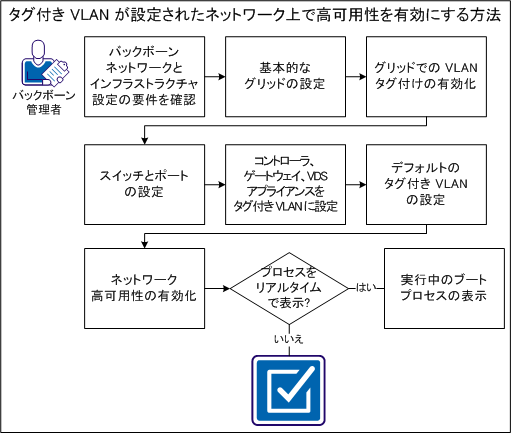
以下の図は、タグ付き VLAN が設定されたネットワーク上で HA を有効にする方法を示しています。
ノンブロッキング スイッチを使用して、STP を無効にし、バックボーン ネットワーク上の ARP キャッシングを無効にします。 これらの要件だけを満たすのであれば、基本的なバックボーン ネットワークで十分です。 ただし、2 本のケーブルを使用する予定で、アップリンク用のイーサネット ポート集約接続を作成するには、高度なバックボーン ネットワークが必要になります(ハードウェアの図を参照)。
以下の情報を考慮します。
ネットワークの高可用性を有効にするには、以下の例のようにスイッチとノードを接続したことを確認します。
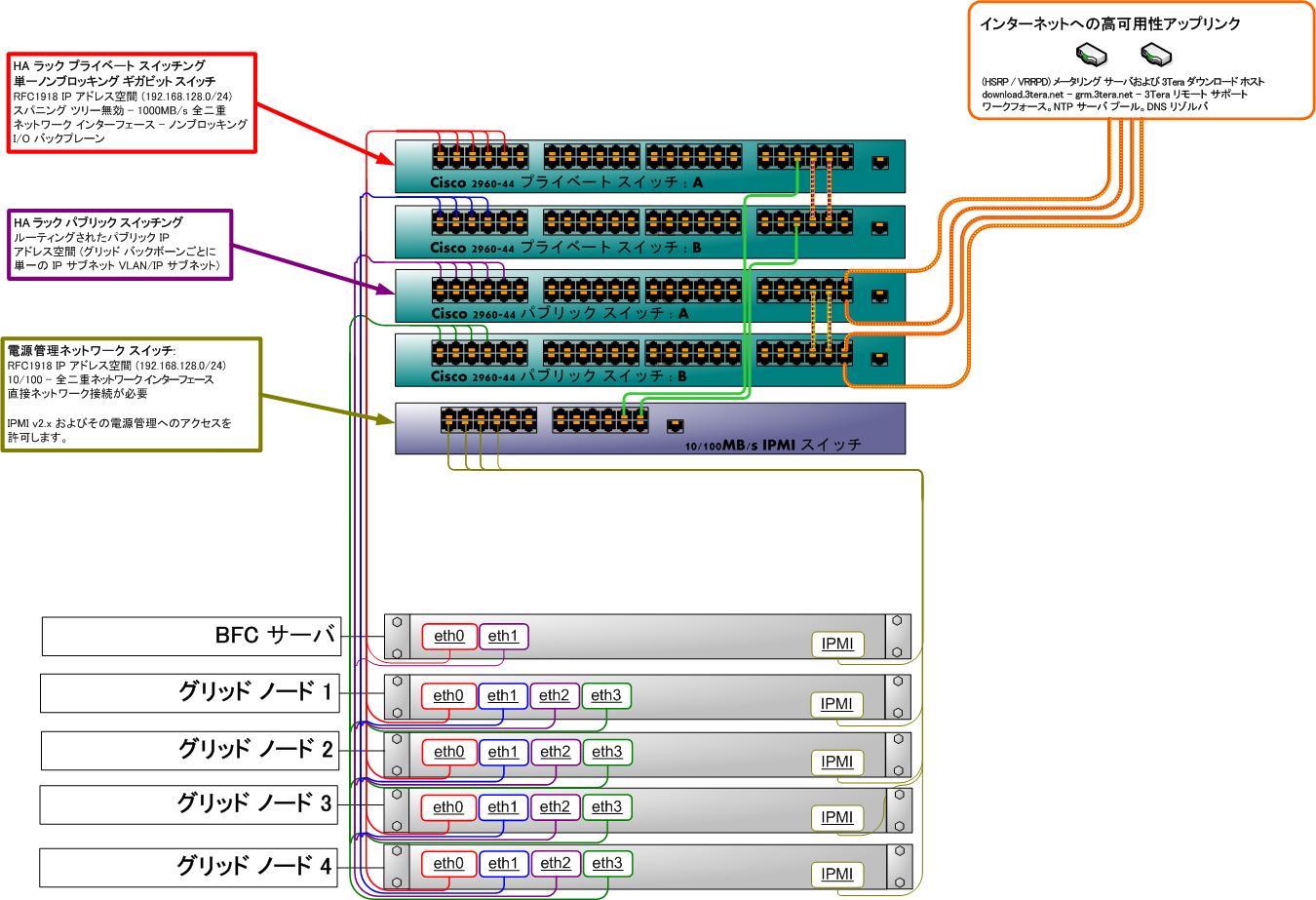
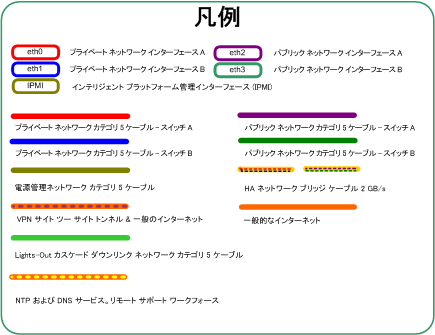
以下の外部ネットワーク HA 要件を考慮します。
注: 前の図の設定例を使用し、VLAN ポート設定用の VLAN 要件に従います。
重要: スイッチ ベンダー(たとえば Cisco 以外の製造元)を混在させて使用している場合、CDP を完全に無効にし、LLDP のみを使用する必要があります。
重要: このモードを有効にしない場合、ネットワーク検出スクリプトは失敗します。 トランク ポート上の STP portfast を有効にする場合、Cisco トランク警告を無視できます。
重要: アップリンク ポートで STP portfast を有効にしないでください(LACP または etherchannel 設定はこのシナリオの適応範囲外です)。
注: ノード ポートとアップリンク ポートの間の唯一の違いは、アップリンク ポートでは portfast を有効にできないということです。
Backbone Fabric Controller(BFC)の基本的なグリッドを設定します。 グリッドを作成したら、VLAN タグ付けを設定できます。
以下の手順に従います。
重要: この時点では、追加のネットワーク カードまたはスイッチを接続しないでください。 また、スイッチをともにアップリンクしないでください。 電力ネットワークを設定する場合は、フェールオーバ ハードウェアを差し込まないでください。
グリッドはリストにすぐに表示されますが、グリッド作成プロセスの完了には数時間かかる場合があります。 アニメーション グリッド ステータス アイコン上にマウスを置くと、グリッド作成の進捗状況をモニタすることができます。
基本的なグリッドを設定した後、グリッドに対して VLAN タグ付けを有効にします。
以下の手順に従います。
[グリッド]ページが表示されます。
重要: ほとんどのすべての状況では、デフォルトの VLAN を 0 のままにします。 VLAN が 0 の場合、タグ付けしないことを意味します。 スイッチは、ノード ポートに割り当てられたネイティブ VLAN に、タグ付けされていないフレームを自動的に配置します。
グリッドに対して VLAN タグ付けが有効になりました。 ただし、外部ネットワーク経由でコントローラにアクセスすることはできなくなりました。 スイッチとポートを設定して、アクセスを元に戻します。
外部ネットワーク ノードでスイッチ ポートをトランク ポートとして設定します。 トランク ポートにはネイティブ VLAN が必要です。
以下の手順に従います。
注: ネイティブ VLAN をグローバルに有効にしても、ノード ポートで VLAN が有効になるとは限りません。 インターフェース範囲で CLI conf コマンドを実行できます。 コマンドを 1 つずつ実行する必要はありません。
以下の出力が、例の表のスイッチで実行した show running-config コマンドから表示されます。 ノード ポートで VLAN を有効にしました。
注: この出力は関連情報のみを示しています。
spanning-tree mode pvst
spanning-tree extend system-id

vlan 1
 name Management
vlan 100
 name Applogic Default

vlan 101-199

lldp run
interface gigabitEthernet 1/0/1
 description BFC
 switchport access vlan 100
 switchport mode access
 spanning-tree portfast

interface gigabitEthernet 1/0/2
 description srv1
 switchport trunk native vlan 100
 switchport trunk allow vlan 100,101-199
 switchport mode trunk
 switchport nonegotiate
 spanning-tree portfast
interface gigabitEthernet 1/0/3
 description srv2
 switchport trunk native vlan 100
 switchport trunk allow vlan 100,101-199
 switchport mode trunk
 switchport nonegotiate
 spanning-tree portfast

interface gigabitEthernet 1/0/4

interface gigabitEthernet 1/0/5
interface gigabitEthernet 1/0/6
 description RouterExtNetwork
 switchport access vlan 100
 switchport mode access
 spanning-tree portfast

interface gigabitEthernet 1/0/7
 description VlanRouting802.1qTrunk
 switchport trunk allow vlan 101-199
 switchport mode trunk
 spanning-tree portfast
以下の例の表では、Cisco スイッチおよびスパニング ツリー プロトコルを使用します。 ルータは、冗長性のために VRRP を使用します。
|
スイッチ ポート(sw1) |
デバイス(sw1) |
スイッチ ポート(sw2) |
デバイス(sw2) |
|---|---|---|---|
|
gigabitEthernet 1/0/1 |
BFC |
gigabitEthernet 1/0/1 |
該当なし |
|
gigabitEthernet 1/0/2 |
Srv1 (eth1) |
gigabitEthernet 1/0/2 |
Srv1 (eth3) |
|
gigabitEthernet 1/0/3 |
Srv2 (eth1) |
gigabitEthernet 1/0/3 |
Srv2 (eth3) |
|
gigabitEthernet 1/0/4 |
sw2 へのアップリンク |
gigabitEthernet 1/0/4 |
sw1 へのアップリンク |
|
gigabitEthernet 1/0/5 |
sw2 へのアップリンク 2 |
gigabitEthernet 1/0/5 |
sw1 へのアップリンク 2 |
|
gigabitEthernet 1/0/6 |
ルータ 1 fe0/0 |
gigabitEthernet 1/0/6 |
ルータ 2 fe0/0 |
|
gigabitEthernet 1/0/7 |
ルータ 1 fe0/1 |
gigabitEthernet 1/0/7 |
ルータ 2 fe0/1 |
デフォルトの VLAN を 0 に設定すると、コントローラはノードと同じネットワーク範囲に存在します。 dom0 はネイティブ イーサネット接続のみをサポートするので、タグ付けされた VLAN 内にノードを持つことはできません。 VLAN 0 をタグ付けする場合、802.1q は VLAN ID 1-4094 のみをタグ付けするので、このタグはタグ付けされていないフレームを意味します。 スイッチは、ノード ポートに割り当てられたネイティブ VLAN に、タグ付けされていないフレームを自動的に配置します。
この設定では、アプライアンスを手動でタグ付けされた範囲に設定しない限り、タグ付けされていないコントローラ パケット、ゲートウェイ、および VDS アプライアンスは、デフォルトでタグ付けされていないハードウェア範囲になります。 コントローラ、ゲートウェイ、および VDS アプライアンスをデフォルトで別の VLAN に設定します。
以下の手順に従います。
別のレイヤの 3 IP 範囲を使用すると、コントローラ外部アクセスに関する問題が発生する場合があります。 タグ付けに対してデフォルトの VLAN を設定した後、この問題を修正します。
重要: ゲートウェイで設定したルートでは、ネイティブ ハードウェアの IP 範囲と新しい IP 範囲との通信を許可する必要があります。
コントローラ、ゲートウェイ、および VDS アプライアンスはタグ付けされたデフォルトの VLAN で設定されました。 外部ネットワークからコントローラにアクセスできます。また、VLAN を設定できます。
この例では、ハードウェア範囲はネイティブ VLAN 100 で 172.16.255.0/24 です。 デフォルトの VLAN を VLAN 101 (タグ付け)として設定します。
以下の手順に従います。
コントローラ IP を 172.16.254.254 として割り当てましたが、BFC はコントローラにハードウェア範囲からネットワークおよびゲートウェイを割り当てます。 コントローラは外部ネットワーク経由で利用することはできません。 バックボーン(192.168.1.254)経由でコントローラにログインしてルーティング テーブルを表示すると、以下の情報が表示されます。
Ip: 172.16.254.254
Netmask: 255.255.255.0
Network: 172.16.255.0
Broadcast: 172.16.255.255
重要: コントローラ IP が不正なサブネットに割り当てられるので、この設定は機能しません。
ext_network=172.16.254.0/24
ext_gateway=172.16.254.1
それぞれの VLAN で、外部ネットワーク経由でコントローラに再度アクセスできます。 ただし、172.16.254.0/24 が 172.16.255.0/24 との通信を許可するようにゲートウェイのルートを設定した場合、外部ネットワーク経由のみでノードにアクセスできます。
前提条件に従ってバックボーンおよび外部スイッチ設定を行った場合は、ネットワークで HA を有効にできます。
以下の手順に従います。
重要: すべてのノードとスイッチにケーブルをすべて正しく接続します。 アップリンク要件に基づいて、アップリンク ケーブルには細心の注意を払います。
3t grid set ha_network=1’
3t grid set ha_backbone=1’
3t grid set ha_external=1
ネットワーク高可用性が有効になりました。
必要に応じて、ブート プロセスを発生時に表示できます。 このアクティビティでは、任意のログ メッセージをリアルタイムで表示できます。
以下の手順に従います。
tail –f /var/log/messages
インターフェースはプロミスキャス モードになります。 メッセージは上下に移動し、作成されたボンドが表示されます。
注: ネットワーク検出でエラーが表示された場合は、サポート チケットをオープンしてください。 これらのエラーには、network detection failed、l1 switch moved to a different LAN などの失敗メッセージが含まれます。
|
Copyright © 2013 CA.
All rights reserved.
|
|