
![次のトピック: [失敗、実行中]状態のグリッドでの作業](573.png)
バックボーン管理者として、BFC 上でグリッドをセットアップします。 サーバとグリッド コントローラの通信、アプライアンスのストレージ アクセス、およびプライベート アプライアンス間通信を制御するために、CA AppLogic® はプライベート ネットワークを使用します。 パブリック ネットワーク上で、グリッドはサーバ パブリック、アプリケーション、およびコントローラの IP アドレスを使用します。 新規グリッド ウィザードを使用し、ユーザを追加して、グリッドにグループ権限を設定します。
以下の図に、BFC 上でグリッドをセットアップする方法を示します。
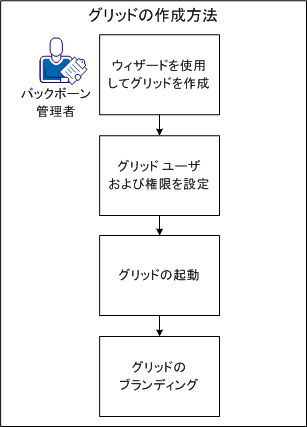
グリッドを作成するには、新規グリッド ウィザードを使用します。 [グリッド]ページからウィザードを開いて、手順に従ってグリッドを作成します。
以下の手順に従います。
ウィザードの[一般]ページが表示され、ここで、グリッド名およびライセンス情報を指定します。
重要: スペースを含まない英数字名を指定します。
注: このフィールドは、ESX ベースのグリッド サーバを持つグリッドにのみ必要です。
[バージョン]ページが表示され、ここで、グリッドにインストールする CA AppLogic® ソフトウェアのバージョンとホットフィックス(適用される場合)を指定します。
選択したバージョンについてホットフィックスがある場合は、そのホットフィックスの名前が[ホットフィックス]リストに表示されます。
[Xen]ページが表示され、ここで、グリッドの Xen サーバ ハードウェアの最小要件を指定します。 また、タグを使用して、サーバの割り当てを指定することもできます。
ウィザードの次のページでは、VMware グリッドに対して別の値を指定できます。
[次のメンバ]または[次のメンバでない]を指定して、関係を確立する選択を指定します。 この関係は、[タグ/プロパティ]フィールドで指定したタグを参照します。
たとえば、複数のタグでメンバシップを指定します。または、メンバシップを指定したタグに制限できます。
注: この領域には空きサーバのみがリストされ、隔離されたサーバはリストされません。
[VMware]ページが表示され、ここで、グリッドの VMware サーバ ハードウェアの最小要件を指定します。 また、タグを使用して、サーバの割り当てを指定することもできます。
[次のメンバ]または[次のメンバでない]を指定して、関係を確立する選択を指定します。 この関係は、[タグ/プロパティ]フィールドで指定したタグを参照します。
たとえば、複数のタグでメンバシップを指定します。または、メンバシップを指定したタグに制限できます。
注: この領域には空きサーバのみがリストされ、隔離されたサーバはリストされません。
[ネットワーク リソース]ページが表示され、ここで、グリッドに割り当ててアプリケーションおよびコントローラ IP で使用する IP 範囲を指定します。 VLAN タグ付け機能をオプションで使用する場合は、[管理]ページの[ネットワーク]タブで作成した範囲から IP 範囲を選択できます。
ドロップダウン リストから VLAN を選択します。 このリストには、[管理]ページで設定した VLAN が表示されます。 ネットワーク リソースに VLAN を含めないよう選択できます。
注: [管理]ページで VLAN を定義していない場合、VLAN の値は「なし(タグなし)」と表示されます。
選択したネットワークに基づき、[開始]、[終了]、および[スコープ]の各フィールドに自動的に値が入力されます。 これらのフィールドは必要に応じて変更できます。
コントローラ IP は、ネットワーク ページ上で定義された外部ネットワークのいずれかにあり、グリッドに対して定義されたアプリケーション IP の範囲内にはない IP を指定する必要があります。 たとえば、グリッドに 111.222.111.10 ~ 20 のアプリケーション IP がある場合、グリッド コントローラ IP を 111.222.111.9 には設定できますが、111.222.111.10 には設定できません。
[コントローラ]ページが表示され、ここで、グリッド コントローラ情報 (たとえば、グリッド ID、グリッド コントローラの userID とパスワード、使用する OEM キットなど)を指定します。
パスワードは別のフィールドに再度入力することが要求されます。
パスワードは別のフィールドに再度入力することが要求されます。
たとえば、バックボーン LAN に account_id、account_key、ctl_blk_copy および参照を入力します。
[ストレージ]ページが表示されて、外部ストレージ設定用のストライピング オプションおよびパラメータを指定します。
重要: 外部ストレージ共有はインターフェースを介して、グリッド バックボーン ネットワーク上で、192.168.<グリッド ID>.0/24 ネットワークにトラフィックをルーティングするように設定する必要があります。 グリッドを追加する前に、外部ストレージを設定します。設定しない場合、グリッド作成は失敗します。
このテストは、指定された場所で外部ストレージへの接続を試行します。 メッセージにテスト結果が表示されます。
[認証]ページが表示され、ここで、ローカル、LDAP、Active Directory など、役割ベース アクセス制御(RBAC)のデフォルト認証を指定します。
注: 認証方法として LDAP を選択した場合、エントリでユーザ用の基本オブジェクト クラス(person、inetOrgPerson、または organizationalPerson)のいずれかが使用されていれば、グローバル ディレクトリ サービス内のグローバル ユーザのみが認識されます。
エントリでグループ用の基本オブジェクト クラス(groupOfNames と groupOfUniqueNames)のいずれかが使用されている場合は、グローバル ディレクトリ サービス内のグループのみが認識されます。
(オプション)暗号化された接続を使用してディレクトリ サービスにアクセスするためにトランスポート レイヤ セキュリティ(TLS)を使用するかどうかを選択します。
このフィールドは、グローバル ユーザがグローバル ディレクトリ サービスで最後に認証されてからの時間を示します。 この時間内は、グローバル ディレクトリ サービスが使用できない場合にユーザはローカルで認証されます。
グリッドはリストにすぐに表示されますが、グリッド作成プロセスの完了には数時間かかる場合があります。 アニメーション グリッド ステータス アイコン上にマウスを置くと、グリッド作成の進捗状況をモニタすることができます。
グリッド URL またはグリッド コントローラ IP アドレスを使用して、ブラウザ内のグリッドに接続します。 ユーザをグリッドに追加したり、ユーザをローカル グループに追加したり、ユーザに管理者権限を付与したりできます。 また、グリッドの SSH キーを追加することもできます。
以下の手順に従います。
create user firstname.lastname@myaddress.com pwd=-
ユーザは、all という名前のローカル役割ベースのアクセス グループに割り当てられます。 このグループには明示的なメンバのリストはありませんが、すべてのユーザが暗黙的にメンバとして含まれます。
group modify groupname +local:user:firstname.lastname@myaddress.com
grid modify_acl コマンドを使用すると、グリッド ユーザを grid_administrator グループに追加できます。
grid modify_acl local:user:firstname.lastname@myaddress.com=grid_administrator
ユーザ アクセスを付与するには、SSH キーをグリッドにプッシュします。 /root/.ssh/authorized_keys ファイルには、<ランダムなテキスト> root@<bfc ホスト> という名前の 2 つのキーが格納されています。
SSH キーには以下の形式があります。
ssh-rsa AAAAB3NzaC1yc2EAAAABIwAAAQEAtdsF6rxRPvi3aKciQ1J+7yZTgAXDVkNZDRzZPzpEtAak+tnroXS6RvwUOv8Oa9toCjlEIol1EuvaYBryzmRqH5cdm9UKXJjNZ5fnF7fhz928wcCHrHYebtOWGdqXi03MFt0Q4ytZI0+xnjS5iZkaJLW1IAoNLVQdrjUWhH4f+GIJ58jg7xpp3aORQ/zCnXWzxMJs78rX3LkbVW5EftzUZZowVSRVrO6JRq3/7sMzktKDHbB4Am2WoxzceA36NxPQsg7gcao5BPGAvJg2B1MnBdVBIy5gSYuPNtjjpfHboZWWd4cywZ+uIlOFIJy0GGIizrdza351MX7PuZ/YZulffw== root@bfccontroller
[グリッド]ページが表示されます。
キーがグリッドにプッシュされます。
グリッドは必要に応じて起動または停止できます。 グリッドを停止した場合、BFC はグリッド サーバの電源をオフにします。 グリッドを再起動するまで、グリッドはオンラインに戻ることができません。
重要: グリッド上でアプリケーションが実行されている場合は、アプリケーションを停止したことを製品システム ダッシュボードで確認してから、グリッドを停止します。
以下の手順に従います。
[グリッド]ページが表示されます。
製品 GUI の外観および選択したエレメントをカスタマイズできます。 ユーザが GUI にログインするときにカスタム ロゴを使用できます。 また、グリッド ダッシュボード サポートページ上で使用可能なリンクを置き換えることもできます。
以下の手順に従います。
[管理]ページが表示されます。
OEM キット ファイルの名前を指定します。 グリッドを作成すると、この名前が[OEM キット]ドロップダウン リストに表示されます。
グリッドを作成するときに OEM キットをデフォルト キットとして使用することを示します。
oem.conf ファイル、および任意で banner.png または banner.jpg ファイルが含まれる TAR ファイルを指定します。
グリッドがブランディングされます。
グリッドを正常に作成しました。 グリッド設定タスクを実行できます。
|
Copyright © 2013 CA.
All rights reserved.
|
|