

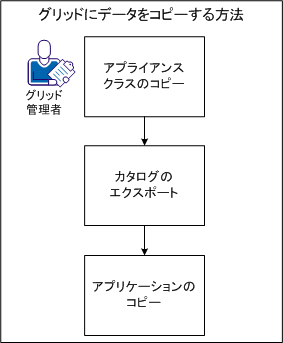
オペレータとして、グリッド データをコピーとしてバックアップします。これは、ホット バックアップとも呼ばれます。 このタスクは、grid_administrator 権限が提供するセキュリティ レベルを必要とします。 ホット バックアップは、ある時点のデータのスナップショットなので、同じグリッドに同一のコピーが存在することになります。 グリッド管理の重大な側面として、十分なグリッド インフラストラクチャ バックアップを定期的に実行します。 グリッドに関する問題が発生した場合、この管理は、使用可能なデータが存在することを保障するのに役立ちます。 バックアップを完了するには、アプライアンス クラスをコピーし、カタログをエクスポートして、アプリケーションをコピーします。
以下の図に、データをコピーとしてバックアップする方法を示します。
アプライアンスを使用すると、サーバ、スイッチ、ルータ、ロード バランサなどの物理ハードウェアをエミュレートできます。 各アプライアンスは、それ自体の仮想化環境で実行されます。また、各アプライアンスは、それ自体のオペレーティング システム、アプリケーション サービス、および他の必要なソフトウェアを起動します。 また、アプライアンスには、アプライアンス内部を外部から分離する境界があります。 この境界は、アプライアンスの構造、およびアプライアンスがグリッドなどのその他の CA AppLogic® コンポーネントと対話する方法の両方を定義します。
アプライアンス クラスは、境界属性を使用して再使用可能なデバイス定義を指定します。 これらの属性は、特定の目的のためにデバイスの動作に適合するように変更できます。 たとえば、カタログからキャンバスに Web サーバ アプライアンス クラスをドラッグした後、その Web サーバ クラスのシングルトン インスタンスを作成できます。 その後、特定のユーザの環境に適合するように境界プロパティを変更できます。 また、これらの変更を新しいクラスとして保存することもできます。
以下の手順に従います。
class copy source_name dest_name
コピーするクラスの名前を指定します。
新しいクラスの名前を指定します。
この例では、グローバル カタログ system_ms から同じグリッド上のバックアップ グローバル カタログ system_msbkp に WIN03 クラスをコピーします。
class copy /system_ms:WIN03 /system_msbkp:WIN03
クラスはコピーとしてバックアップされます。
グループ アプライアンス クラスを論理的に整列してセキュリティ保護するために、カタログを使用します。 たとえば、同じカタログ内のすべての Windows サーバを整列できます。 カタログは、アプライアンスおよびアセンブリ クラスを格納します。 アプライアンス クラスを作成すると、アプリケーションがそのクラスを使用できるローカル カタログに追加できます。 また、クラスをグローバル カタログに追加することもでき、ここで、他のアプリケーションおよびユーザがカタログにアクセスできます。
以下の手順に従います。
cat export <catalog> <dir> [--force] [--nocompress] [ --preserve_acl | --preserve_local_acl | --preserve_global_acl ]
エクスポートするカタログの名前。 以下のいずれかのカタログを指定します。
カタログのエクスポート先となる /vol/_impex に対して相対的な Exchange ディレクトリの名前。
カタログ クラスがすでに存在している場合でも、カタログ クラスをエクスポートできるオプション(たとえば、各クラスが削除されてからエクスポートされます)。
ボリューム イメージの圧縮を無効にするオプション。
グローバル カタログ ACL が存在する場合に保持します。
グローバル カタログ ACL 内のローカル プリンシパルを保持します。
グローバル カタログ ACL 内のグローバル プリンシパルを保持します。
この例では、グローバル WIN03CAT カタログをエクスポートします。
cat export /WIN03CAT WIN03CAT_BKP
カタログ データがエクスポートされます。
アプリケーションには、アプライアンス、完全なインフラストラクチャ、設定、およびユーザ データが含まれています。 アプリケーションはテンプレートまたはインスタンスとして使用できます。 そのコピーは、アプリケーション インスタンスまたはテンプレートのスナップショットです。 アプリケーション テンプレートは、アプリケーション インスタンスをプロビジョニングするためのテンプレートとして使用される、部分的に設定されたアプリケーションです。
app stop CA_SpecIM_9_2_1
app copy source dest [--fscpy [-prefill]] [--novols]
コピーするアプリケーションの名前。
コピーされたアプリケーションの名前。
ブロック レベルのコピーではなくファイルシステム レベルのコピーを使用して、ボリュームをコピーします。
注: このオプションは、保存されたデータがほとんど含まれない大きなボリュームが存在する場合に使用できます。
コピーされたアプリケーション ボリュームのすべてのブロックを割り当てます。
注: このオプションは、--fscpy を指定した場合にのみを使用できます。
アプリケーション ボリュームをコピーしません。
注: このオプションでは、最初にアプリケーションを停止する必要がなく、記述子のみがコピーされます。
この例では、CA_SpecIM_9_2_1 アプリケーションを同じグリッド上の CA_SpecIM_9_2_1_Backup としてコピーします。
app copy CA_SpecIM_9_2_1 CA_SpecIM_9_2_1_Backup
この操作によって、アプリケーション コード、すべてのユーザ データ、およびアプリケーション設定がコピーされます。
重要: 元のアプリケーションとコピーを同時に実行しないでください。 いずれかのアプリケーションで、IP アドレスを変更する必要があります。
正常に WIN03 アプライアンス クラスをコピーし、WIN03CAT カタログをエクスポートして、CA_SpecIM_9_2_1 アプリケーションをコピーしました。
|
Copyright © 2013 CA.
All rights reserved.
|
|