
![次のトピック: [グリッド プロパティ]ページのグリッド アクション](573.png)
バックボーン管理者として、インストール後にグリッドを設定します。 この設定には、ダッシュボード上の電子メール通知、ボリュームの自動修復、グリッド認証、グリッド プロパティの設定が含まれます。
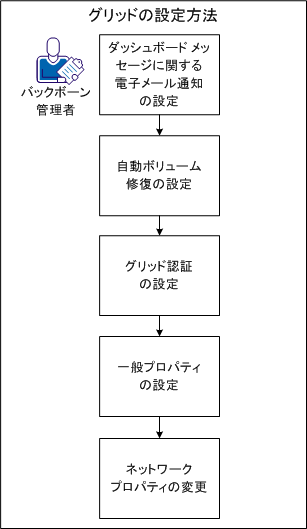
以下の図に、BFC 管理者がグリッドを設定する方法を示します。
この製品は、追加および変更された、重大度の最も低いダッシュボード メッセージに関して電子メール通知を送信できます。 また、この製品は、最近変更された現在のすべてのダッシュボード メッセージ(変更済みのマーク付き)を含むサマリ電子メール通知も送信できます。
以下の手順に従います。
[グリッド]ページが表示され、グリッドの状態が示されます。 たとえば、グリッドは、実行中、停止、失敗、失敗-実行中、注意が必要、または再起動が必要、のいずれかです。
グリッドの[サーバ]タブが表示されます。
[グリッド パラメータの編集]ダイアログ ボックスが表示されます。
たとえば、smtp_srv=mail.widget.com。
メッセージの送信に使用するサーバ(メール転送エージェント)を指定します。
通知の送信先となる電子メール アドレスのカンマ区切りリストを指定します。
送信者アドレスとして使用する電子メール アドレスを指定します。 このアドレスを、設定された SMTP サーバが認識するアドレス(smtp_srv など)に設定します。 ただし、メッセージが自動サービスから発信されることを明白に示します。
たとえば、info-noreply@mygrid.com。
返信先ヘッダで使用する電子メール アドレスを指定します。 このパラメータを指定しない場合、この製品は from_email 値を使用します。
電子メール アラートを即時にトリガする、メッセージの最低限の重大度を指定します。 有効な値(重大度の最も低いものから最も高いものの順)には、進捗、情報、アラートが含まれます。
デフォルト: アラート(最も優先度の高いイベントのみが、電子メールで通知されます)。
即時の電子メール アラートで使用する件名を指定します。 テキストには、文字列 {$account}、{$name}、{$controller}、{$id}、および {$time} を使用できます。 これらの文字列は、account_id、grid、controller_name (ホスト名が設定されていない場合は controller_ip)、イベント ID、およびタイム スタンプに対して設定された値に置き換えられます。
デフォルト: 「グリッド {$name} ({$controller})からの重大なアラート」
ステータス サマリを送信するための最小の時間間隔(分単位)を指定します。 製品はグリッドのステータスに変更があるとステータス サマリを送信します。ステータスの変更が頻繁に発生しても、指定した値より短い間隔で送信されることはありません。 値は次に近い 5 分の倍数値に内部的に四捨五入されます。 summary_interval を 0 に設定した場合、製品は電子メール サマリを無効にします。
デフォルト: 0
電子メール ステータス サマリで使用される件名を指定します。 テキストには {$account}、{$name}、{$controller}、および {$time} の文字列を使用できます。 account_id、grid、controller_name (ホスト名が設定されていない場合は controller_ip)に設定された値は、これらの文字列およびイベント タイムスタンプに置き換えられます。
デフォルト: 「グリッド {$name} ({$controller})からの通知サマリ」
message create 123TEST severity=alert text="This is a test dashboard message."
このダッシュボード メッセージが含まれる電子メールを受信します。
自動ボリューム修復には各種設定が表示され、さまざまな操作を実行する頻度などを設定できます。 製品はこれらの設定を volume_maintenance セクション内のグリッド コントローラの /etc/applogic/applogic.confg に格納します。
以下の手順に従います。
修復デーモンが製品にグリッド上で劣化したボリュームのリストを問い合わせる頻度を指定します。
修復デーモンが劣化したボリュームの内部リストを処理する頻度を指定します。
必要なサーバが利用可能になるまでのタイムアウトを指定します。これを経過すると、代替サーバ上でボリューム修復が開始されます。
ボリューム修復の最大の一時停止時間を指定します。 この設定はユーザに長時間にわたってボリューム修復を一時停止できるようにするため、変更しないことをお勧めします。 ボリュームが修復されない可能性があるため、これらの期間はデータが損失する場合があります。
vol repair --suspend コマンドで値を指定しない場合、ボリューム修復に使用するデフォルトの一時停止時間を指定します。
製品がボリューム修復の履歴データを保持する時間を指定します。
直前の repair_failure_period 秒間に、特定ボリュームでのボリューム修復失敗の最大数を指定します。 この値は(翌日まで)修復が再開されないようにします。
(翌日まで)修復が開始されないように、repair_failure_max の障害が発生する必要がある期間を指定します。
グリッド コントローラが起動(および 3tvolmaintd が開始)された後、3tvolmaintd が製品に対してグリッド上の劣化したボリュームのリストを問い合わせるまでの遅延時間を指定します。
注: ボリュームのリストを 3tvolmaintd が製品から取得するまで、ボリューム修復は自動的には開始されません。 ただし、vol check コマンドを使えば、手動で 3tvolmaintd をトリガできます。 また、vol repair コマンドでボリューム修復を開始できます。
/usr/local/applogic/bin/3tvolmaintd_init restart
注: ボリューム メンテナンス デーモンはいつでも再起動でき、実行中のアプリケーションまたはボリューム修復に影響することはありません。
ローカル、LDAP、または Active Directory として CA AppLogic® 用の追加の認証設定を指定できます。 この設定によって、CA AppLogic® が役割ベースのアクセス制御を使用してログイン時にユーザを認証する方法が決まります。
注: 認証方法として LDAP を選択した場合、エントリで以下のユーザ用基本オブジェクト クラスのいずれかが使用されていると、グローバル ディレクトリ サービス内のグローバル ユーザのみが認識されます。
また、エントリでグループ用の基本オブジェクト クラス(groupOfNames と groupOfUniqueNames)のいずれかが使用されている場合は、グローバル ディレクトリ サービス内のグループのみが認識されます。
以下の手順に従います。
[グリッド]ページが表示されます。 グリッドの状態は、実行中、停止、失敗、失敗-実行中(グリッドによって失敗が作成されたが、サーバは実行中のまま)、実行中ですが注意が必要、再起動が必要、のいずれかです。
グリッドの[サーバ]タブが表示されます。
オプションは、[ローカル]、[LDAP]、または[Active Directory]です。
ディレクトリ サーバの IP アドレスまたは解決可能なドメイン名
ディレクトリ サービスにアクセスするために使用するポート番号
暗号化された接続を使用してディレクトリ サービスにアクセスするためにトランスポート レイヤ セキュリティ(TLS)を使用するかどうかを指定します。
ユーザ ベース識別名
グループ ベース識別名
ユーザ ID を含むディレクトリ フィールド
グループ ID を含むディレクトリ フィールド
グローバル ユーザが最後にグローバル ディレクトリ サービスで認証してからの時間(秒単位)。この時間内は、グローバル ディレクトリ サービスが利用できない場合にユーザがローカルで認証されます。
グリッド名、説明、およびグリッド コントローラの IP アドレスを指定できます。
以下の手順に従います。
[グリッド]ページが表示されます。 グリッドを変更するには、現在の状態が「実行中」である必要があります。
注: マウスを状態アイコンの上に置くと、グリッドの現在の状態を確認することができます。 グリッドの詳細なステータス情報を表示するには、状態アイコンをクリックします。
グリッドの[サーバ]タブが表示されます。
グリッドの名前。
グリッド コントローラのホスト名。
グリッド コントローラがアクセス不能なときに実行されるコントローラのパスワード。
コントローラ復旧パスワードを再度入力します。
グリッド コントローラの IP アドレス(209.79.213.111 など)。
注: 最新のバックアップのステータスおよび時間など、メタデータ バックアップ情報をこのページで確認できます。
変更内容が保存され、グリッドが再起動します。
グリッドに割り当てる IP 範囲を指定できます。 BFC ソフトウェアのインストール時に、最初にこの範囲を指定しています。
以下の手順に従います。
[グリッド]ページが表示されます。 グリッドの状態は、実行中、停止、失敗、失敗-実行中(グリッドによって失敗が作成されたが、サーバは実行中のまま)、実行中ですが注意が必要、再起動が必要、のいずれかです。
グリッドの[サーバ]タブが表示されます。
複数のネットワークが利用可能な場合は、ネットワークを選択します。 1 つのネットワークのみが利用可能な場合、このフィールドは読み取り専用です。
グリッドの IP 範囲。
選択したネットワークに基づき、[開始]、[停止]、および[スコープ]の各フィールドに自動的に値が入力されます。 これらのフィールドは必要に応じて変更できます。
グリッドの IP 範囲の最初の IP。
グリッドの IP 範囲の最後の IP。
範囲が、外部ネットワークのパブリックまたはプライベートのどちらであるかを指定します。
パブリック: IP 範囲はパブリック アプリケーション IP アドレスです。
プライベート: IP 範囲はプライベート(ルーティング不可) IP アドレスです。
グリッドが正常に設定されると、メンテナンス タスクを実行できます。
|
Copyright © 2013 CA.
All rights reserved.
|
|