

Backbone Fabric Controller のインストールが完了した後、バックボーン管理者として、左のナビゲーション ペインに表示される[設定チェックリスト]を使用して、ネットワークを設定します。 このチェックリストには、グリッドを作成する前に設定する必要のあるすべての必須項目とオプション項目が表示されます。 設定項目を完了すると、確認が行われ、チェックマークが各項目の横に表示されます。 すべての必須パラメータを設定したら、チェックリストを閉じます。 オプションまたは必須のパラメータの 1 つが完了していない場合、BFC にログインするたびにチェックリストが表示されます。 また、新しいグリッドが作成されたとき、すべての必須パラメータが確認されます。 設定アイテムを完了したら、グリッドを作成できます。
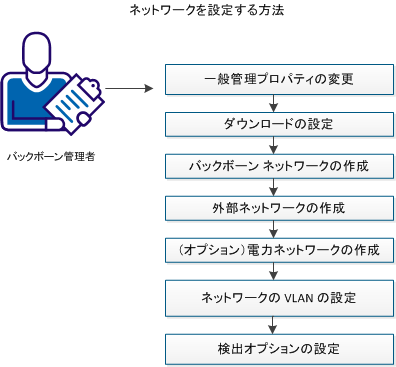
チェックリストを設定するには、以下の手順に従います。
[管理]セクションの[一般]タブで、BFC の一般プロパティを変更できます。 プロパティにはバックボーン コントローラ ID、グリッド ID、外部 DNS サーバ、および外部ストレージ パラメータが含まれます。
注: 認証方法として LDAP を選択した場合、エントリで以下のユーザ用基本オブジェクト クラスのいずれかが使用されていると、グローバル ディレクトリ サービス内のグローバル ユーザのみが認識されます。
また、エントリでグループ用の基本オブジェクト クラス(groupOfNames と groupOfUniqueNames)のいずれかが使用されている場合は、グローバル ディレクトリ サービス内のグループのみが認識されます。
以下の手順に従います。
[管理]ページが表示されます。
CA AppLogic® の「グリッド ID」の「ネットワーク番号」部分 値は 1 から 254 の範囲である必要があります。 これは、この BFC によって作成されたすべてのグリッドで ID のネットワーク番号部分として使用されます。 グリッドが設定されていない場合のみ、このフィールドを変更できます。
この BFC インスタンスによって使用されるグリッド ID または範囲のリスト。 有効な値は 1 ~ 31 です。
グリッドのアプライアンスで使用される IP アドレス空間のベース アドレス。 これは、クラス A ネットワークで、10.0.0.0 または 1.0.0.0 である必要があります。 10.x.x.x サブネットがすでに使用されている環境にインストールする場合以外は、10.x.x.x を使用します。 グリッドが設定されていない場合のみ、このフィールドを変更できます。
CA Technologies によってグリッド オペレータに割り当てられたアカウント名。 新しいグリッドをインストールする際に、これを設定する必要があります。また、CA ユーザ データベースに登録されている有効な名前である必要があります。
ユーザ アカウントを識別する秘密 SSH キーを含むファイルの名前。
デフォルト認証を[ローカル]、[LDAP]、[アーカイブ ディレクトリ]のいずれに指定できます。 この設定によって、CA AppLogic® が役割ベースのアクセス制御を使用してユーザを認証する方法が決まります。
CA AppLogic® グリッドに渡されるプライマリおよびセカンダリ DNS サーバ。
変更内容が保存され、グリッドの一般プロパティが設定されます。
[管理]ページの[バージョン]タブでは、最新の CA AppLogic® グリッド ソフトウェアのダウンロードを設定できます。
以下の手順に従います。
[管理]ページが表示されます。
利用可能な CA AppLogic® バージョンが含まれるローカルでアクセス可能なディレクトリ。 例: path/to/my/dir 実際のダウンロード フォルダ名をパスに含めないようにしてください。 つまり、path/to/my/dir/3.1.8 のようには指定しません。 バージョン ダウンロード ディレクトリは BFC 管理者が読み取りおよび書き込みできるようにする必要があります。 BFC 管理者以外がディレクトリを作成する場合、ソフトウェアをダウンロードするための適切な権限がディレクトリにない場合があります。 このフィールドは必須です。
注: ダウンロード ディレクトリとして /home/bfcadmin フォルダを使用しないでください。 BFC をアンインストールすると、このフォルダも削除されます。
CA AppLogic® バージョンをダウンロードするサーバを指定します。 例: download.3tera.net
ダウンロード サーバをテストできます。
CA によって提供されたダウンロード キーの場所。 ファイルはお使いのワークステーションにある必要があります。 [参照]をクリックしてファイルを探し、選択します。 [リセット]をクリックし、ファイルをリセットします。
グリッド ソフトウェアの更新用のダウンロード ユーザ。 特に指定がない場合、ユーザ名を applogic に設定します。
これで、[ダウンロード]ページに表示されたソフトウェア バージョンを用いて作業できます。
グリッドを作成するには、用意するバックボーン ネットワークは 1 つだけである必要があります。 通常、バックボーン ネットワークのアドレスは 192.168.0.0/24 です。
以下の手順に従います。
[管理]ページが表示されます。
[バックボーン ネットワークの追加]ダイアログ ボックスが表示されます。
ネットワークのベース IP アドレス。
ネットマスク内の「サブネット」ビットの長さ。 CIDR のプレフィックス長と従来の IP ネットマスクの間には 1 対 1 の相関関係があります。 たとえば 24 です。
[新しいネットワークの設定]ダイアログ ボックスが表示されます。
グリッドの IP 範囲。
選択したネットワークに基づき、[開始]、[停止]、[サイズ]の各フィールドに自動的に値が入力されます。 これらのフィールドは必要に応じて変更できます。
グリッドの IP 範囲の最初の IP。
グリッドの IP 範囲の最後の IP。
グリッドを作成するには、用意する外部ネットワークは 1 つ以上である必要があります。 外部ネットワークを作成するには、以下の手順に従います。
以下の手順に従います。
[管理]ページが表示されます。
[外部ネットワークの追加]ダイアログ ボックスが表示されます。
サブネットのネットワーク アドレス。このアドレスは他のノードへの割り当てに使用されません。 たとえば 155.35.86.0 です。
ネットマスク内の「サブネット」ビットの長さ。 CIDR のプレフィックス長と従来の IP ネットマスクの間には 1 対 1 の相関関係があります。 たとえば 24 です。
外部ネットワークのゲートウェイ ネットワーク アドレス。 ゲートウェイ IP は、サブネットの外部へのアクセスを許可するネットワークにのみ必要です。ただし、必要に応じて「プライベート」ネットワーク上に定義することもできます。 たとえば 155.35.86.1 です。
[新しいネットワークの設定]ダイアログ ボックスが表示されます。
グリッドの IP 範囲。
選択したネットワークに基づき、[開始]、[停止]、および[スコープ]の各フィールドに自動的に値が入力されます。 これらのフィールドは必要に応じて変更できます。
グリッドの IP 範囲の最初の IP。
グリッドの IP 範囲の最後の IP。
範囲が、外部ネットワークに関連するハードウェアとアプリケーションのどちらであるかを指定します。
ハードウェア: IP 範囲がグリッド サーバ用としてのみ使用されることを指定します。
アプリケーション: IP 範囲がグリッド内のアプリケーション IP としてのみ使用されることを指定します。
注: ハードウェアとアプリケーション IP は同じネットワーク上にある必要はありません。 別々のネットワークを設定する場合は、上記手順 4 ~ 8 を繰り返します。
グリッド ノードに IPMI 機能が備わっていると、グリッド ネットワークの電力ネットワーク設定を BFC から指定できます。 電力ネットワーク設定を行うことで、BFC はグリッド ノード上の電源管理操作(電源の入れ直しや遮断など)をインテリジェントに制御できるようになります。
注: 管理対象ノードで IPMI が有効になっている場合、電力ネットワーク内におけるそれらのノードの電力 IP を指定する必要があります。
以下の手順に従います。
[管理]ページが表示されます。
[外部ネットワークの追加]ダイアログ ボックスが表示されます。
サブネットのネットワーク アドレス。このアドレスは他のノードへの割り当てに使用されません。 たとえば 192.168.0.0 です。
ネットマスク内の「サブネット」ビットの長さ。 CIDR のプレフィックス長と従来の IP ネットマスクの間には 1 対 1 の相関関係があります。 たとえば 24 です。
外部ネットワークのゲートウェイ ネットワーク アドレス。 ゲートウェイ IP は、サブネットの外部へのアクセスを許可するネットワークにのみ必要です。ただし、必要に応じて「プライベート」ネットワーク上に定義することもできます。 たとえば 192.168.0.1 です。
新しいページが表示され、以下のフィールドに正しい IP セットを指定できます。
グリッドの IP 範囲。
選択したネットワークに基づき、[開始]、[停止]、および[スコープ]の各フィールドに自動的に値が入力されます。 これらのフィールドは必要に応じて変更できます。
グリッドの IP 範囲の最初の IP。
グリッドの IP 範囲の最後の IP。
[管理]ページの[ネットワーク]タブ-[外部]タブでネットワークの VLAN を追加して設定できます。 VLAN を追加後、タグ付けされた VLAN グリッドを作成するために VLAN で指定した IP 範囲を選択できます。 重複している IP 範囲があるサブネットと関連付けられている複数の VLAN を作成できます。 このようにすると、通常、IP が BFC 環境の外部でルーティングされない場合は、IP アドレスを再利用することができます。
注: 同じグリッド上にタグ付きの VLAN と非 VLAN ネットワークを混在させないようにしてください。
以下の手順に従います。
[管理]ページが表示されます。
ネットワークごとに、行の最後に[VLAN]ボタンが表示されます。
VLANs ダイアログ ボックスが表示されます。
[VLAN の追加]ダイアログ ボックスが表示されます。 以下の情報を指定します。
VLAN ID を指定します。
作業対象のネットワークの名前をリストします。
VLAN パラメータを指定できるダイアログ ボックスが表示されます。
[IP 範囲の追加/編集]ダイアログ ボックスが表示されます。 VLAN の以下のパラメータを指定します。
使用する IP 範囲を指定します。 ドロップダウン リストから範囲を選択します。
選択内容に基づき、[開始]フィールドと[終了]フィールドに入力されます。 デフォルトを使用するか、フィールドを編集します。
[IP 範囲の追加/編集]ダイアログ ボックスが閉じ、VLAN パラメータのページに戻ります。
VLAN パラメータのページが閉じ、[VLAN]ダイアログ ボックスに戻ります。
[VLAN]ダイアログ ボックスが閉じ、[管理]ページに戻ります。
これで、新しいグリッドの作成時に VLAN および対応するアプリケーション IP をグリッドに割り当てることができます。また、グリッドのプロパティ ページの[ネットワーク]タブでグリッド プロパティを操作できます。
BFC では、必要に応じて現在のバックボーン ネットワークに対して自動検出機能を設定できます。 自動検出はデフォルトではオフになっています。
以下の手順に従います。
[管理]ページが表示されます。
注: サーバ検出がオフのとき、電源をオンにしても新しいサーバは検出されません。 また、検出モードを指定する前に[サーバ検出]をオフにする必要があります。
[サーバ検出]をオンにするように求められます。
注: 検出リストは、検出がオフのときにのみ編集できます。 後で検出モードを変更した場合、作成した既存の隔離リストはすべて削除されます。
|
Copyright © 2013 CA.
All rights reserved.
|
|