

最新バージョン: 4.1.3-1
|
早見表 |
|
|
カタログ |
システム |
|
カテゴリ |
モニタ |
|
ユーザ ボリューム |
はい |
|
最小 メモリ |
288 MB |
|
OS |
Linux |
|
制約 |
いいえ |
MON は、アプリケーション内のほかのアプライアンスからパフォーマンスおよびリソースの使用状況統計(カウンタ)を収集するアプリケーション モニタリング アプライアンスです。 アプライアンスは、mon 端子を通じて MON にそのカウンタをレポートします。
MON は、アプライアンス カウンタにアクセスして表示できるように、Web ブラウザを使用して、視覚的なインターフェースを提供します。 視覚的なインターフェースを介して、ユーザは、1 つ以上のグラフが含まれているビューを作成します。 それぞれのグラフに、1 つ以上のアプライアンス カウンタが表示されます。 以下を使用して視覚的なインターフェースにアクセスします。
視覚的なインターフェースのアクセスおよび使用の詳細については、「ユーザ インターフェース リファレンス ガイド」を参照してください。
MON は、アプライアンス カウンタのバックグラウンド モニタリングもサポートします。 単一のビュー内のカウンタはすべて、alarm_view プロパティによって指定されているとおりに、MON によってバックグラウンドでモニタされます。 これらのいずれかのカウンタが指定されたしきい値を下回るか超えると、MON は、CA AppLogic® グリッド コントローラにアラームを生成します。ダッシュボードにメッセージがポストされます。 アプライアンス カウンタをバックグラウンドでモニタする場合は、MON の視覚的なインターフェースに使用するブラウザを開く必要はありません。
|
リソース |
最小 |
最大 |
デフォルト |
|
CPU |
0.05 |
4 |
0.10 |
|
メモリ |
288 MB |
2 GB |
288 MB |
|
帯域幅 |
1 Mbps |
500 Mbps |
100 Mbps |
|
名前 |
方向 |
プロトコル |
説明 |
|
mon |
in |
CCE |
パフォーマンスとリソースの使用状況統計を受信する端子。 |
|
web |
in |
HTTP |
アプライアンス カウンタにアクセスして表示するための端子。 |
|
aux |
in |
任意 |
プログラムによるカウンタの収集に使用される入力。 |
デフォルト インターフェースは有効です。 デフォルトのインターフェースは、正常に起動されたことを CA AppLogic® にレポートするためにアプライアンスによって使用されます。 また、主に診断およびトラブルシューティングの目的で、CA AppLogic® コントローラからセキュア シェルを介してアプライアンスへログインする場合にも使用できます。 デフォルト インターフェースは、MON アプライアンスの視覚的なインターフェースにアクセスするために、CA AppLogic® GUI によって使用されます。
|
ボリューム |
説明 |
|
data |
読み取り/書き込みボリューム。MON の永続的な状態用のストレージを提供します(たとえば、ビューやグラフ)。 |
|
プロパティ名 |
タイプ |
説明 |
|
title |
文字列 |
MON の視覚的なインターフェースのブラウザ ウィンドウに表示するタイトル。 空の場合は、アプリケーション名が使用されます。 デフォルトは空です。 |
|
user |
文字列 |
Web ベース認証用のユーザ名。 Web 端子を介して MON にアクセスする場合のみ(つまり、ゲートウェイを介して)、認証が使用されます。 CA AppLogic® GUI を介して MON の視覚的インターフェースにアクセスするときは、認証は行われません。 空の場合、認証はありません。 デフォルトは空です。 |
|
password |
文字列 |
Web ベース認証用のパスワード。 user が空の場合、このプロパティは使用されません。 デフォルトは空です。 |
|
alarm_view |
文字列 |
バックグラウンドでモニタするアプライアンス カウンタが含まれるビューの名前。 1 つのビュー名のみを指定できます。 空の場合、バックグラウンド モニタリングは無効になります。 デフォルトは空です。 |
アプライアンスが開始に失敗すると、以下のメッセージが、アプライアンスのログ ファイルまたはグリッド コントローラのシステム ログのいずれかに表示される場合があります。
以下のカウンタ グループがすべてのアプライアンス用に定義されます。
アプライアンスでカスタム カウンタを作成してモニタする方法については、「カスタム カウンタの作成」を参照してください。
以下の図は、シンプルなアプリケーション用の MON の典型的な使用状況を示しています。 このアプリケーションでは、モニタは CA AppLogic® GUI のみによってアクセスできます。
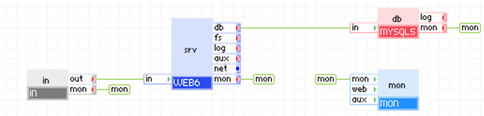
使用中のアプライアンス:
すべてのアプライアンスの mon 端子は、mon の mon 端子に接続されます。
注: Windows Internet Explorer を使用してグラフを表示するには、すべての Web サイトの表示を互換モードに設定する必要があります。 このモードを設定するには、メニュー バーにアクセスし、[ツール]-[互換表示設定]をクリックし、[すべての Web サイトを互換表示で表示する]チェック ボックスを選択して、[閉じる]をクリックします。
以下の図は、CA AppLogic® GUI または IP アドレスによってアプリケーション モニタにアクセスするためにどのように MON を使用できるかを示しています。
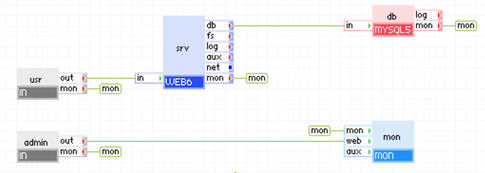
使用中のアプライアンス:
すべてのアプライアンスの mon 端子は、mon の mon 端子に接続されます。
admin の out 端子は、mon の web 端子に接続して、ユーザが、admin 上の ip_addr プロパティによって指定された IP アドレスを使用して、モニタにアクセスできるようにします。
以下の図は、ポート 8080 上の CA AppLogic® GUI またはアプリケーション IP アドレスによってアプリケーション モニタにアクセスするためにどのように MON を使用できるかを示しています。
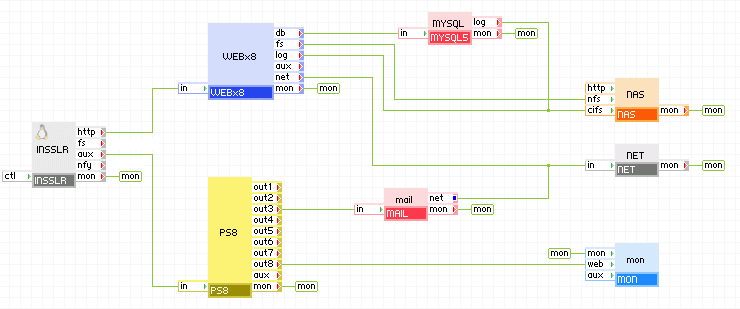
使用中のアプライアンス:
すべてのアプライアンスの mon 端子は、mon の mon 端子に接続されます。
INSSLR は、WEBx8 に https トラフィックを転送し、aux 端子に他のすべての TCP トラフィックを転送するように設定されます。 PS8 は、ポート 8080 上のすべてのトラフィックを、out8 を通じて mon の web 端子に転送するように設定されます。 これにより、ユーザは、ポート 8080 上の INSSLR にある ip_addr プロパティによって指定されたアプリケーション IP アドレスを使用して、アプリケーションをモニタできます。
注: MAIL アプライアンスは、CA AppLogic® では配布されていません。
このユーザ ケースでは、MON を使用して、アプライアンス カウンタをバックグラウンドでモニタし、アプライアンス カウンタが範囲外になったときにアラートを生成する方法について説明します。
アプライアンス カウンタが、指定されたしきい値を下回るか超えると、MON は、CA AppLogic® コントローラにアラートを生成します。 メッセージは、ダッシュボードにログ記録されて、どのアプライアンスのどのカウンタが範囲外かを示します。 アプライアンスごとに、CA AppLogic® コントローラは、最後のアラートのみをダッシュボードにログ記録しますが、複数のアラートがアプライアンスに対して受信されているかどうかをダッシュボード メッセージで指定します。 アラートはすべて、CA AppLogic® コントローラ上の /var/log/messages にログ記録されます。
注: アプリケーション モニタのブラウザは、MON がアプライアンス カウンタをバックグラウンドでモニタするときは開く必要はありません。
特定のアプライアンス カウンタのモニタリングを停止する方法
バックグラウンド モニタリングを無効にするには、以下のいずれかを実行します。
バージョン 1.1.3 以降、MON アプライアンスは REST サービスのようなデータ収集 API を提供しています。XML、JSON および UDL 形式でカウンタ設定および値をエクスポートします。 API の詳細については、「Mon データ収集インターフェース」を参照してください。
既知の制限
CA AppLogic® GUI を使用してアプリケーションをモニタするには、アプリケーション内の MON アプライアンスの名前を mon にする必要があります。
アプライアンス内で使用されるオープン ソース/サードパーティ ソフトウェア
|
ソフトウェア |
バージョン |
変更 |
ライセンス |
メモ |
|
CGI.pm |
3.51-127 |
いいえ |
GPL+ または Artistic |
該当なし |
|
perl-CGI-Session |
4.35-5 |
いいえ |
GPL+ または Artistic |
該当なし |
|
perl-Error |
0.17015-4 |
いいえ |
GPL+ または Artistic |
該当なし |
|
Perl-IPC-Run |
0.84-2 |
いいえ |
GPL+ または Artistic |
該当なし |
|
freetype |
2.3.11-6.el6_2.9 |
いいえ |
FreeType License および GPLv2+ |
該当なし |
|
httpd |
2.0.63 |
いいえ |
Apache license |
該当なし |
|
mod_perl |
2.0.4-6 |
いいえ |
GPLv2 |
該当なし |
このドキュメントでは、CCA によってエクスポートされたすべての標準カウンタのリストを定義します。 CCA は、すべての CA AppLogic® アプライアンスで実行されるカウンタ コレクション エージェントです。 CCA は MON アプライアンスによって表示されたモニタリング GUI にカウンタをレポートするために使用されます。 これらのカウンタの可用性は、サポートされたアプライアンス プラットフォームによっては制限される場合があります(以下のカウンタ テーブルで説明)。 アプライアンス OS が特定のカウンタをサポートする場合、アプライアンスの mon 出力端子が MON アプライアンスに接続されるときに MON GUI で表示できるようにする必要があります。
|
カウンタ |
Linux |
Solaris |
Windows |
|
CPU I/O 待機 |
yes |
yes |
なし |
|
CPU アイドル |
yes |
yes |
yes |
|
CPU Irq |
yes |
なし |
yes |
|
CPU Nice |
yes |
なし |
なし |
|
CPU Soft Irq |
yes |
なし |
なし |
|
CPU システム |
yes |
yes |
yes |
|
CPU 合計 |
yes |
yes |
yes |
|
CPU ユーザ |
yes |
yes |
yes |
|
カウンタ |
Linux |
Solaris |
Windows |
|
割り当てられたファイル ハンドル |
yes |
yes |
なし |
|
ブロック デバイス |
yes |
yes |
なし |
|
ブロック デバイス一意 |
yes |
yes |
なし |
|
文字デバイス |
yes |
yes |
なし |
|
文字デバイス一意 |
yes |
yes |
なし |
|
ディレクトリ |
yes |
yes |
なし |
|
ディレクトリ一意 |
yes |
yes |
なし |
|
Fifos |
yes |
yes |
なし |
|
Fifos 一意 |
yes |
yes |
なし |
|
空きファイル ハンドル |
yes |
yes |
なし |
|
通常ファイル |
yes |
yes |
なし |
|
通常ファイル一意 |
yes |
yes |
なし |
|
ソケット |
yes |
yes |
なし |
|
ソケット一意 |
yes |
yes |
なし |
|
使用されたファイル ハンドル |
yes |
yes |
なし |
|
カウンタ |
Linux |
Solaris |
Windows |
|
アクティブ |
はい |
いいえ |
いいえ |
|
バッファ |
はい |
いいえ |
いいえ |
|
キャッシュ |
はい |
いいえ |
はい |
|
空きメモリ |
はい |
はい |
はい |
|
High Free |
はい |
いいえ |
いいえ |
|
High Total |
はい |
いいえ |
いいえ |
|
High Used |
はい |
いいえ |
いいえ |
|
非アクティブ |
はい |
いいえ |
いいえ |
|
Low Free |
はい |
いいえ |
いいえ |
|
Low Total |
はい |
いいえ |
いいえ |
|
Low Used |
はい |
いいえ |
いいえ |
|
キャッシュされたスワップ |
はい |
いいえ |
いいえ |
|
未使用スワップ |
はい |
はい |
いいえ |
|
スワップ ページ IN |
はい |
はい |
いいえ |
|
スワップ ページ OUT |
はい |
はい |
いいえ |
|
スワップ合計 |
はい |
はい |
いいえ |
|
使用済みスワップ |
はい |
はい |
いいえ |
|
合計 |
はい |
はい |
いいえ |
|
メモリ使用量 |
はい |
はい |
いいえ |
|
カウンタ |
Linux |
Solaris |
Windows |
|
コンテキスト スイッチ |
はい |
はい |
はい |
|
割り込み |
はい |
はい |
はい |
|
1 分のジョブ |
はい |
はい |
いいえ |
|
15 分のジョブ |
はい |
はい |
いいえ |
|
5 分のジョブ |
はい |
はい |
いいえ |
|
ページ IN |
はい |
はい |
はい |
|
ページ OUT |
はい |
はい |
はい |
|
プロセス スタートアップ |
はい |
はい |
いいえ |
|
ブロックされたプロセス |
はい |
いいえ |
はい |
|
実行中のプロセス |
はい |
いいえ |
はい |
|
カウンタ |
Linux |
Solaris |
Windows |
|
CPU I/O 待機 |
yes |
yes |
なし |
|
CPU アイドル |
yes |
yes |
yes |
|
CPU Irq |
yes |
なし |
yes |
|
CPU Nice |
yes |
なし |
なし |
|
CPU Soft Irq |
yes |
なし |
yes |
|
CPU システム |
yes |
yes |
yes |
|
CPU 合計 |
yes |
yes |
yes |
|
CPU ユーザ |
yes |
yes |
なし |
|
カウンタ |
Linux |
Solaris |
Windows |
|
読み込みバイト数 |
はい |
はい |
はい |
|
書き込みバイト数 |
はい |
はい |
はい |
|
ディスク読み取り |
はい |
はい |
はい |
|
読み込みディスク セクタ |
はい |
はい |
いいえ |
|
書き込みディスク セクタ |
はい |
はい |
いいえ |
|
ディスク書き込み |
はい |
はい |
はい |
|
未使用ファイル |
はい |
はい |
いいえ |
|
空き容量 |
はい |
はい |
はい |
|
読み込み時間 |
はい |
いいえ |
はい |
|
書き込み時間 |
はい |
いいえ |
はい |
|
ファイル合計 |
はい |
はい |
いいえ |
|
容量合計 |
はい |
はい |
いいえ |
|
使用済みファイル |
はい |
はい |
いいえ |
|
使用済み領域 |
はい |
はい |
いいえ |
|
カウンタ |
Linux |
Solaris |
Windows |
|
リサイクル バイト数 |
yes |
yes |
yes |
|
リサイクル パケット数 |
yes |
yes |
yes |
|
送信バイト数 |
yes |
yes |
yes |
|
送信パケット数 |
yes |
yes |
yes |
ccad (カウンタ コレクション エージェント)デーモンを実行するそれぞれのアプライアンスでは、カスタム カウンタを定義して、サードパーティ ユーティリティによって収集できます。 この機能は拡張インターフェースと呼ばれ、標準の MON ユーザ インターフェースによってアプライアンスに固有のカウンタ データをモニタするオプションを、アプライアンス作成者に提供します。
カスタム カウンタをモニタするには、ccad 設定にカウンタ定義を追加して、ccad に実際のカウンタ値を適用する必要があります。
カウンタ定義の追加
オプションの /etc/ccad.conf 設定ファイルでカスタム カウンタを定義する必要があります(UDL 形式)。 設定に変更を加えた場合は、必ず ccad デーモンを再起動して変更を有効にする必要があります。
単純な設定例を以下に示します。
counters Apache
   {
   pace = 1000
   pipe = /tmp/cca
   counter Total_Accesses
      {
      name        = "Total hits"
      desc        = "Total number of hits"
      units       = "#"
      type        = "MAX"
      }
   counter Total_kBytes
      {
      name        = "Total bytes"
      desc        = "Total number of bytes"
      units       = "bytes"
      type        = "MAX"
      }
   counter BusyWorkers
      {
      name        = "Active requests"
      desc        = "Number of active requests"
      units       = "#"
      type        = "MAX"
      }
   counter IdleWorkers
      {
      name        = "Idle servers"
      desc        = "Number of idle servers"
      units       = "#"
      type        = "MAX"
      }
   }
この例では 4 つのカウンタを定義します。 それぞれのカウンタ エンティティは以下の属性をサポートします。
カウンタが後から MON に表示される場合は、エンティティ名にルートレベルのカウンタのエンティティ名が使用されます。 さらに、以下の属性がこのエンティティで有効になります。
上記のカウンタ定義メソッドに加えて、ccad.conf では、カウンタをグループ化できます。 これを行うには、以下の例のように、グループ エンティティ内に 1 レベル深くカウンタを配置します。
counters Plants
   {
   pace = 2000
   pipe = /my-pipe
   counter tree: desc = "Any tree" , units = "#"
   group Fruits
      {
      desc = "Delicious Fruits!!!"
      counter pears : desc = "Number of pears"   , units = "pears"
      counter apples: desc = "Number of apples"  , units = "apples"
      }
   group Vegetables
      {
      counter potato: desc = "Number of potatoes", units = "potatoes"
      counter tomato: desc = "Number of tomatoes", units = "tomatoes"
      }
   }
この設定は、MON GUI 内に 3 つのカスタム カウンタ エンティティとして、Plants、Delicious Fruits!!!、 Vegetables が生成されて、5 つの定義済みカウンタが分散されます。 グループは、より制約されたグループ エンティティ名とは正反対の多様なグループ名を定義できる desc 属性(カウンタ エンティティに類似)をサポートします。 カウンタ名は、設定ファイル全体で一意にする必要があります。そうなっていないと重複カウンタ名の影響でカウンタ コレクションを行えなくなります。
カウンタ データの供給
適切なカウンタ定義で ccad を実行したら、実際のカウンタ値を入力する必要があります。 それを行うには、ccad によって作成された名前付きパイプ(/etc/ccad.conf で pipe 属性によって指定、デフォルトは /tmp/cca)にカウンタ値を書き込みます。
正しい形式は次のいずれかです。
counter = value (名前と値は = で区切ります)
counter : value (名前と値は : で区切ります)
カウンタ セットは、フラッシュ(MON に)する必要があります。その場合は、名前付きパイプ内の . またはフォーム フィード文字(¥f)をそれ自体の行に出力します。 カウンタ コレクション スクリプト(Bash 内)は、以下の手順を実行して ccad にカウンタを提供できます。
echo "Total_Accesses = 31" > /tmp/cca
echo "Total_kBytes = 22241" > /tmp/cca
echo "BusyWorkers = 6" > /tmp/cca
echo "IdleWorkers = 34" > /tmp/cca
echo "." > /tmp/cca
これは、/etc/ccad.conf で指定されているとおりに、ミリ秒単位のペースで行う必要があります。
必要なデータを収集して、ccad に提供する単純な bash ループの例を以下に示します。 収集されたすべてのデータを ccad に供給したほうが、ccad に供給する前に解析するよりも速いため、必要以上のデータを供給します(カウンタ値でない行は無視します)。
while true; do
   curl -s http://in/server-status?auto | sed "s/^Total¥ /Total_/g" > /tmp/cca # this parses the data so it matches out counter definitions
   sleep 1 || exit 4
   echo "." > /tmp/cca
done
Windows の例
以下の Windows カスタム カウンタの例では Perl を使用しています。 管理対象 Windows アプライアンスに Perl Win32 パッケージが存在しない場合は、以下の手順でインストールします。
コード例を以下に示します。
#!/bin/perl
use Win32::Pipe;

my $defaultPace=1000;
my $defaultPipe="¥¥¥¥.¥¥pipe¥¥cca";
my $ccadConf="/etc/ccad.conf";

sub get_value_from_config
   {
   open(F, $ccadConf) || die "can't open $ccadConf: $!¥n";
   while(<F>)
      {
      #($name, $value) = split('=');
      my $row=$_;
      $row =~ m/^¥s*(¥w+)¥s*=¥s*(.*)¥s*$/;
      if ($_[0] eq $1)
         {
         close F;
         return $2;
         }
      }
   close F;
   return "";
   }

my $cfgPace = &get_value_from_config("pace");
my $cfgPipe = &get_value_from_config("pipe");
if ($cfgPace eq "") { $cfgPace = $defaultPace; }
if ($cfgPipe eq "") { $cfgPipe = $defaultPipe; }
else { $cfgPipe = "¥¥¥¥.¥¥pipe¥¥".$cfgPipe; }

my $pipe;
$pipe = new Win32::Pipe($cfgPipe) || die "can't connect to pipe¥n";
$pipe->ResizeBuffer(4096);

# this loop feeds a counter named Test with a value which increments on each iteration
my $val = 0;
while (1)
  {
   $val ++;
   my $str = "Test = $val¥n.";
   $pipe->Write( $str );
   sleep( $cfgPace / 1000 );
   }
Linux の例
Apache
注: サーバでは、「拡張ステータス」を有効にする必要があります。
#!/bin/bash

DEFAULT_PACE=1000
DEFAULT_PIPE=/tmp/cca
CCAD_CONF=/etc/ccad.conf
STATUS_URL='http://in/server-status?auto'
CURL=/usr/bin/curl
SED=/bin/sed
SLEEP=/bin/sleep
function get_value_from_config {
   CONF_VALUE=`grep -oE "$1[[:space:]]*=[[:space:]]*[^[:space:]]+" $CCAD_CONF |cut -d"=" -f 2|tr -d " "`
}
get_value_from_config "pace"
PACE=${CONF_VALUE:-$DEFAULT_PACE}
PACE=$(( $PACE / 1000 ))
get_value_from_config "pipe"
PIPE=${CONF_VALUE:-$DEFAULT_PIPE}
test -p $PIPE || exit 3
while true; do
   $CURL -s "$STATUS_URL" | $SED "s/^Total¥ /Total_/g" > $PIPE
   sleep $PACE || exit 4
   echo "." > $PIPE
done
Mysql
#!/bin/bash

DEFAULT_PACE=1000
DEFAULT_PIPE=/tmp/cca
CCAD_CONF=/etc/ccad.conf
MYSQL='/usr/bin/mysql'
TR=/usr/bin/tr
SLEEP=/bin/sleep
function get_value_from_config {
   CONF_VALUE=`grep -oE "$1[[:space:]]*=[[:space:]]*[^[:space:]]+" $CCAD_CONF |cut -d"=" -f 2|tr -d " "`
}
get_value_from_config "pace"
PACE=${CONF_VALUE:-$DEFAULT_PACE}
PACE=$(( $PACE / 1000 ))
get_value_from_config "pipe"
PIPE=${CONF_VALUE:-$DEFAULT_PIPE}
test -p $PIPE || exit 3
while true; do
   $MYSQL -e 'show status'|$TR '[[:blank:]]' '=' > $PIPE
   $SLEEP $PACE || exit 4
   echo "." > $PIPE
done
MON アプライアンスの aux 入力端子に HTTP GET リクエストを送信することによって、MON アプライアンスに接続されたアプライアンスのカウンタ データと設定を収集できます。 収集はカスタムの REST ベースのプロトコルを使用して、HTTP 上で実行されます。 このプロトコルは、以下の 3 つのタイプのリソースを定義します。
これらの各タイプは、それまでのスコープに組み込まれます。 つまり、エンティティはアプライアンスのスコープでのみ意味を持ち、カウンタは特定のエンティティのスコープでのみ意味を持ちます。 データ収集 API を使用すると、MON に認識されるすべてのカウンタの設定および値を取得することができます。
MON では、リクエストされたデータ設定および値を、以下のいずれかの構造化テキスト形式でエクスポートします。
このプロトコルは、読み取り機能のみを提供するので、GET HTTP メソッドのみが使用されます。 したがって、サポートされているすべてのタイプのプロトコルで、リクエストはその URI および出力構造によって定義できます。 文字は URI では「特殊」と認識されるため、標準的な % エンコーディングを使用してエスケープする必要があります。 その出力は XML スキーマによって定義します(主な出力形式は XML です)。 他の出力形式(UDL、JSON)への変換は、それぞれの出力形式の表現構造の方法および属性を直接使用することによって行われます(例: UDL エンティティと XML エンティティ、UDL 属性 と XML 属性、JSON オブジェクトと XML エンティティ、JSON オブジェクト プロパティと XML 属性)。
すべての出力のルート ノードには、タイム スタンプ属性が含まれており、レスポンスが作成された時点のサーバの時間が提供されます。
以下で、サポートされるすべての URL (コール)について説明します。
カウンタ設定コール
/monapi/desc[?fmt=<format>]
すべての利用可能なアプライアンスのリストを、指定された出力形式で返します(<format> は、xml など既知の出力形式の 1 つです)。
出力:
<response timestamp="1194967464">
   <appliance name="main.web" />
   <appliance name="main.in" />
</response>
/monapi/desc/<apps>[?fmt=<format>]
リクエストされたアプライアンス(<apps>)に含まれる利用可能なすべてのエンティティのリストを返します。 <apps> には、単一のアプライアンス名、アプライアンス名のカンマ区切りリスト、または利用可能なすべてのアプライアンスを意味するワイルドカード文字(*)を指定できます。
出力:
<response timestamp="1194967464">
   <appliance name="main.web">
      <entity name="Terminal in" />
      <entity name="Terminal out" />
      <entity name="Volume data" />
      <entity name="CPU" />
      <entity name="Memory" />
      <entity name="Network" />
   </appliance>
</response>
/monapi/desc/<apps>/<ents>[?fmt=<format>]
リクエストされたアプライアンス エンティティ(<ents>)に含まれる利用可能なすべてのカウンタのリストを返します。 <ents> には、単一のエンティティ名、エンティティ名のカンマ区切りリスト、または利用可能なすべてのエンティティを意味するワイルドカード文字(*)を指定できます。 <apps> と同じです。
出力:
<response timestamp="1194967464">
   <appliance name="main.web">
      <entity name="Terminal in">
         <counter name="Sent bytes" />
         <counter name="Received bytes" />
      </entity>
   </appliance>
</response>
/monapi/desc/<apps>/<ents>/<cnts>[?fmt=<format>]
リクエストされたカウンタ(<cnts>)の説明を返します。 <ents>、<ents>、および <ents> には、単一のアプライアンス/エンティティ/カウンタ、それらのカンマ区切りリスト、またはワイルドカードを指定できます。
出力:
<response timestamp="1194967464">
   <appliance name="main.web">
      <entity name="Terminal in">
         <counter name="Sent bytes" description="" units="" alarm_below="" alarm_above="" range_lower="" range_upper="" pace="" />
         <counter name="Received bytes" description="" units="" alarm_below="" alarm_above="" range_lower="" range_upper="" pace="" />
      </entity>
   </appliance>
</response>
カウンタ値コール
/monapi/val/<apps>/<ents>/<cnts>[?fmt=<format>]
指定されたカウンタの値を返します。 app、ent、または cnt パラメータのいずれかが省略された場合、ワイルドカード値と見なされます。 したがって、たとえば、/monapi/val/main.web は、「アプライアンス main.web のすべてのエンティティ内の全カウンタの値」を意味します。
出力:
<response timestamp="1194967464">
   <appliance name="main.web">
      <entity name="Terminal in">
         <counter name="Sent bytes" value="23234" />
         <counter name="Received bytes" value="690432" />
      </entity>
   </appliance>
</response>
|
Copyright © 2013 CA.
All rights reserved.
|
|