

Linux または Windows の OVF イメージをインポートすることで、新しいクラスを作成できます。
クラス作成ウィザードは、アプライアンスに OVF 形式で仮想マシンをインポートします。 これにより、OVF イメージは管理対象外シングルトン アプライアンスに変換されます。 その後、Windows または Linux の APK をインストールして、管理対象アプライアンスを作成できます。
以下の手順に従います。
クラス作成ウィザードが開き、[イメージの選択]ページが表示されます。
Impex ファイルの場合、ova ファイルを選択します。
URL の場合、URL パスを入力します。 必要に応じて、ユーザ名とパスワードを入力します。
[クラス設定]ウィンドウが表示されます。
オペレーティング システム イメージを選択し、[次へ]をクリックします。
[リソース割り当て]ウィンドウが表示されます。
指定しない場合、イメージ設定またはデフォルト値が使用されます。
[確定]ウィンドウが表示されます。
クラスの作成中ステータスが表示され、その後に成功メッセージが表示されます。
管理対象外アプライアンスまたはレベル 1 アプライアンスが作成されますが、開始されません。
アプライアンスの内部を設定し、外部境界を内部に接続します。
内部は以下のものから構成されます。
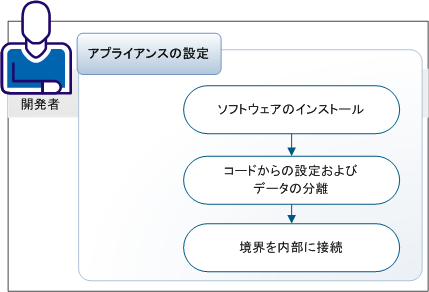
アプライアンスで、アプリケーション固有のソフトウェアのアップロードとインストールを実行します。 最初に、アプリケーション、およびアプライアンスに必要なライセンス要件と配布要件を特定します。
アプライアンスにソフトウェアをインストールする最も柔軟性が高く効率的な方法は、ssh インターフェースおよび scp (安全なコピー)コマンドを使用することです。 Windows を使用している場合は、sftp ではなく、実際に scp クライアントを使用していることを確認します。
以下の手順に従います。
ssh appname:componentname
アプライアンスへの Root アクセス権が付与されます。
注:リモート アクセス シェル マクロ(rmacros.sh)も使用できます。このマクロは、ファイルをコピーする ascp コマンドを含んでいる assh シェルを提供します。 rmacros.sh は bash シェルおよび OpenSSH 3.9 以降を必要とします。
「データ」など、コードを保存するクラス ボリュームを作成することで、コードから設定とデータを分離します。 アプライアンス クラスのすべてのインスタンスは、読み取り専用のデータ ボリュームを共有します。 読み取り/書き込みブート ボリュームには、アプライアンス コードが含まれます。
以下の手順に従います。
[ボリューム]タブが表示されます。
[ボリュームの作成]ダイアログ ボックスが表示されます。
ボリュームのタイプ。 例: 共通
アプリケーションの一意の名前。 例: データ
メガバイトまたはギガバイトでのボリュームのサイズ。 例: 100M
ボリュームにインストールされているファイルシステム。 例: ext3
[次へ]をクリックしてから、[閉じる ]をクリックします。
[ボリューム]タブが表示されます。
インフラストラクチャ エディタが表示されます。
vol manage appliancename.volumename --rw
mkdir content
インフラストラクチャ エディタが表示されます。
前に、アプライアンス境界を定義しました。 今度は、境界を内部に結び付けて、アプライアンスの初期化とスタートアップを設定する必要があります。 これにより、アプライアンスは、それ自体の仮想化環境で実行し、それ自体のオペレーティング システム、アプリケーション サービス、および他の必要なソフトウェアを起動できるようになります。
アプライアンスの内部は以下のものから構成されます。
アプライアンスをテストし、アプライアンス ボリュームをクリーンアップします。 カタログにアプライアンスを配置できます。 カタログを使用すると、複数のアプライアンス クラスをライブラリに簡単にパッケージ化できます。 カタログには、ヘルスケア データベース管理アプリケーション、ヘルプデスク アプリケーションなど、さまざまなアプリケーションで使用するアプライアンスが含まれます。
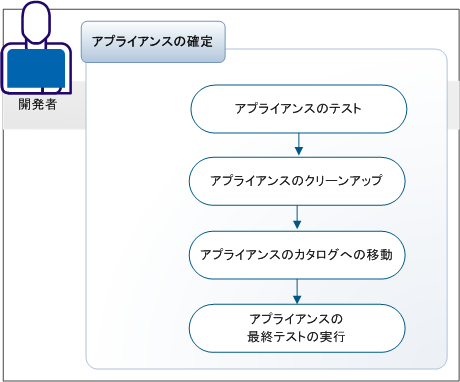
設定が計画どおりに動作するか、アプライアンスをテストします。
以下の手順に従います。
[アプリケーションの開始]ウィンドウが表示されます。
アプライアンスに、開始インジケータが表示されます。
アプライアンスが開始されると、緑色の実行インジケータが表示されます。
エラー詳細を表示するには、[プロンプト]ダイアログ ボックスで[はい]をクリックします。 詳細は、ダイナミック キャンバスに表示されます。
すべてのログを表示するには、[ログ]タブを選択します。 ログ ファイルのセットが表示されます。
ソフトウェア インストールによって追加され、アプライアンスの実行に不要なログ ファイルやディレクトリなどのファイルを削除できます。
以下の手順に従います。
> /var/log/lastlog
rm -f ~/.bash_history
history -c
これで、アプライアンスをカタログに移す準備ができました。
アプライアンスの共有またはインスタンス化を実行するため、アプライアンスをカタログに移動できます。 アプライアンスを共有すると、ユーザまたは他の開発者がアプリケーションの構築要素として、そのアプライアンスを使用することができます。
以下の手順に従います。
アプライアンスがカタログに追加されます。
[境界の変更]ウィンドウが表示されます。
[ボリューム]タブを選択し、タイプが「共通」のすべてのボリューム(通常、usr という名前)が、読み取り専用かつ共有としてマークされていることを確認します。 共通タイプは、アプライアンスのすべてのインスタンス間で共通ボリュームを共有します。
アプライアンス ボリュームを共有しない場合は、インスタンス化可能なボリューム タイプを変更します。
[OK]をクリックし、必要に応じて、上記手順を繰り返します。
対象のアプライアンスを使用している他の開発者が確認できるようにするため、アプライアンスの最終テストを実行できます。
以下の手順に従います。
[アプリケーションの開始]ウィンドウが表示されます。
アプライアンスに、開始インジケータがプログレス バーと共に表示されます。
アプライアンスが開始されると、実行インジケータが表示されます。
アプライアンスの最終テストが完了しました。
これでアプライアンスは、他の開発者がアクセスできる再使用可能なアプライアンスになります。
|
Copyright © 2013 CA.
All rights reserved.
|
|