

描画領域であるキャンバスでは、カタログ パレットからエレメントのドラッグ、インスタンスの選択、および接続の再ルーティングを行うことによって、アプリケーションを構築します。 アプリケーションの構築時、キャンバスにはアプリケーションのコンポーネントと、そのインターフェース接続が表示されます。 コンポーネントは、カタログで定義されたクラスかシングルトン クラスのいずれかのアプライアンス インスタンスになります。
以下のツールにアクセスできます。
ダイナミック キャンバス
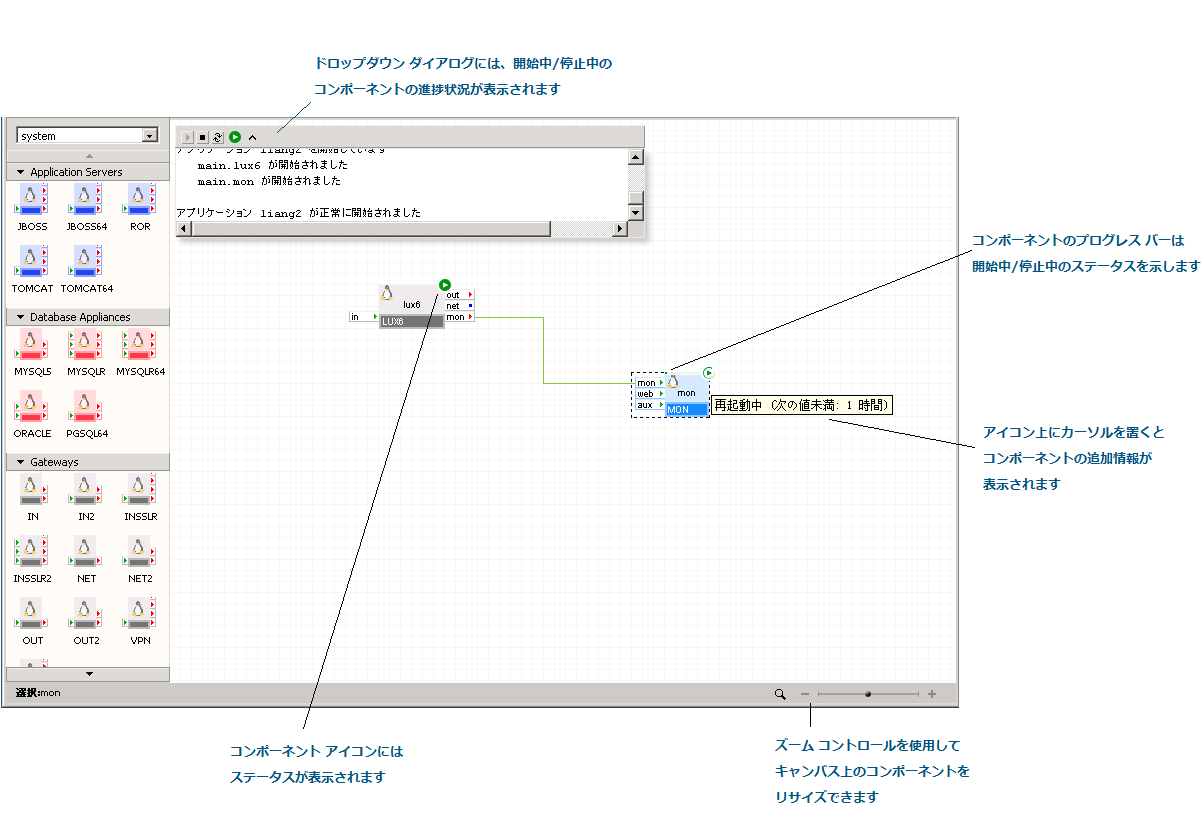
ダイナミック キャンバスでは、以下のようなコンポーネント状態の変更をモニタできます。
アプリケーションの状態は、キャンバスの左上角にバッジとして表示されます。 アプリケーション アクションがインフラストラクチャ エディタ セッションから実行された場合、ステータス表示領域は矢印の先頭部をクリックすることで拡張できます。
さらに、該当するコントロール ボタンを使用することで、以下のアプリケーション アクションを実行できます。 アプリケーションへの制御アクセス権限がない場合、これらのボタンは無効です。
コンポーネント ステータス バッジ
アプリケーションは停止状態を除いて、各コンポーネントにはコンポーネントの状態を示すステータス バッジも表示されます。
アプリケーションとコンポーネントのステータス バッジは次のとおりです。
 開始
開始
 スタンバイ
スタンバイ
 停止
停止
![[エラー]アイコン](o2132902.png) エラー
エラー
 開始中
開始中
 停止中
停止中
アプリケーションの開始または停止中、プログレス バーは開始操作または停止操作の期間を表示します。
エディタ ズーム コントロール
ズーム コントロールを使って、キャンバスのズームインまたはズームアウトを実行することで、通常のサイズでは表示することが難しい複雑な設定を表示できます。 ズーム コントロールを使用すると、以下のことができます。
ズーム オプションを表示するには、ズーム用の虫眼鏡をクリックし、オプションを選択します。
また、マウス ホイールを使って拡大、縮小を実行することもできます。 ズーム スライダの中央分付近をクリックすると、ズームが 100% にリセットされます。
注: Internet Explorer はサポートされていません。
アクセス操作
さらに、キャンバスを右クリックしてサブメニューを表示することにより、以下の操作にアクセスできます。
キャンバス操作
アプリケーション アクセス操作
アプリケーション編集操作
アプリケーション ドキュメント操作
|
Copyright © 2013 CA.
All rights reserved.
|
|