

Il limite definisce la funzionalità dell'appliance e il suo aspetto, ovvero il modo in cui l'appliance appare al controller di griglia e alle altre appliance sulla griglia. Definendo il limite dell'appliance, è possibile specificare ogni elemento necessario per la configurazione dell'appliance, per associarla ai dati su volumi di archiviazione esterni e collegarla ad altre appliance.
Per definire il limite, fare clic con il pulsante destro del mouse sull'appliance e selezionare Modifica limite. Viene visualizzato il foglio delle proprietà dell'editor di classe.
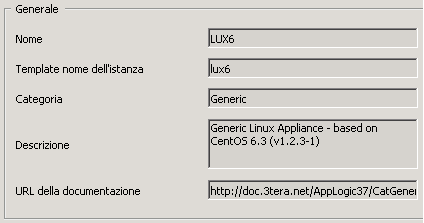
È possibile immettere informazioni generali e visive relative alla propria appliance.
Il nome di classe è il nome visualizzato sull'icona nel catalogo.
Il nome dell'istanza viene generato automaticamente quando si trascina l'icona sull'area di disegno. Diversamente dal nome di classe, l'istanza nomina il ruolo dell'appliance. Ad esempio, nel catalogo, il server applicazioni Tomcat presenta srv come nome dell'istanza.
Inoltre, il nome dell'istanza non deve contenere numeri o attributi, ad esempio srv64. Il nome deve essere il ruolo, non la classe.
Il nome e il nome del template dell'istanza vengono visualizzati nell'icona come illustrato di seguito:
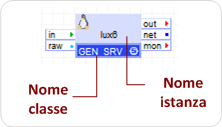
La prima istanza dell'appliance utilizza il valore specificato, mentre le istanze successive utilizzano tale nome seguito da un suffisso numerico. Se non viene specificato alcun nome dell'istanza, il nome della classe viene utilizzato come prefisso per tutte le appliance.
È il testo libero utilizzato per raggruppare le appliance nei cataloghi. È possibile utilizzarlo per definire un insieme di classi in base alla funzione, come appliance database o l'archiviazione, in base al fornitore o ad altri criteri.
La descrizione deve delineare la classe e, generalmente, includere la versione del pacchetto di appliance principale, come l'appliance TOMCAT basata su CentOS 6.3 a 64 bit e Apache Tomcat 6.
La posizione della documentazione, ad esempio il foglio dati. È possibile aggiungere l'URL in un secondo momento.
È possibile selezionare il colore, le dimensioni e il sistema operativo per l'icona. Il colore viene utilizzato di frequente per raggruppare le classi con funzioni differenti. Ad esempio, i server applicazioni potrebbero essere viola e i componenti della rete grigi. Inoltre, selezionare le dimensioni tenendo conto del numero di terminali per creare un'icona proporzionata.
Per informazioni sulla virtualizzazione e sulle funzioni avanzate, fare riferimento alla Guida per architetti delle applicazioni.
Attenersi alla seguente procedura:
Viene visualizzato il foglio delle proprietà dell'editor di classe con la scheda Generale.
Le interfacce forniscono a un'appliance gli strumenti per comunicare con il mondo esterno. Per comunicare con altre appliance nella stessa applicazione, un'appliance utilizza i terminali che includono degli input e degli output.
I tipi di terminali e interfacce sono i seguenti:
Esistono due tipi di terminale:
Per ogni servizio fornito dall'appliance, è necessario definire un terminale differente. Ad esempio, se un'appliance fornisce un input di tipo di dati e un'interfaccia utente Web, i servizi vengono forniti su due terminali diversi. Ciò consente alla connessione a questi servizi di essere esplicita e visibile sui diagrammi.
È necessario definire output separati per ogni servizio di cui l'appliance ha bisogno. Ad esempio, se si dispone di servizi per database e server di posta elettronica, vanno definiti due output differenti. Questa separazione fornisce maggiore versatilità durante la connessione dei servizi e rende la connessione più visibile sul diagramma.
Inoltre, CA AppLogic® definisce un terminale di output del gateway. L'output di gateway è un output specializzato per accedere a una subnet o a una rete esterna. Vengono utilizzati essenzialmente per connettersi alle appliance che fanno riferimento a indirizzi IP esterni e per connettersi al mondo esterno attraverso un'appliance specializzata, ad esempio NET2.
Le interfacce raw permettono a un'appliance di comunicare con il mondo esterno. A differenza dei terminali che comunicano con le appliance nella stessa applicazione, le interfacce raw comunicano all'esterno di un'appliance. Ciò include la comunicazione con altre appliance e con il mondo esterno. Le interfacce raw sono molto simili alle interfacce di rete virtuali nei computer virtuali e alle schede NICS nei server tradizionali.
La configurazione dell'applicazione assegna l'indirizzo IP all'interfaccia raw. Inoltre, è possibile utilizzare un'interfaccia raw per comunicare con un'appliance quando gli output punto a punto sono insufficienti. Ad esempio, le connessioni molti a uno e molti a molti, specialmente quelle mediante multicast.
Prima di supportare interfacce raw multiple, per tutta la comunicazione veniva utilizzata una singola interfaccia esterna. Questa interfaccia raw di legacy viene fornita per la compatibilità con le versioni precedenti e non va utilizzata.
È un'interfaccia di rete specializzata che l'appliance utilizza per comunicare con il controller di griglia.
Attenersi alla seguente procedura:
Per consentire tutti i vincoli per tutto il traffico, impostare il protocollo su Qualsiasi. Qualsiasi consente tutti i protocolli limitati a MAC e all'indirizzo IP.
È possibile configurare tipi di protocollo aggiuntivi per il limite dell'appliance selezionando Configura applicazione e la scheda Protocollo.
Normalmente gli input si trovano a sinistra e gli output a destra. Questo vale anche per le interfacce raw. È utile per i terminali di feedback con la direzione della connessione opposta al flusso generale da sinistra a destra.
In genere, gli output di gateway vengono utilizzati per connettere appliance all'appliance del gateway della subnet ([GatewayOutNet][NET]]). Solo un output di un'appliance può essere selezionato come gateway. La maggior parte delle appliance non dispone di output di gateway.
Evidenzia visivamente gli output specificati come connessioni di gateway con un indicatore blu scuro sull'icona dell'appliance.
L'attributo di condivisione sulle interfacce raw non può essere specificato e non deve essere abilitato per le appliance di Windows. impostato sulle appliance che richiedono statistiche di traffico di rete distinte. Le appliance che forniscono le statistiche di traffico di rete all'appliance del monitor forniscono solamente statistiche aggregate per i terminali condivisi.
|
Copyright © 2013 CA.
Tutti i diritti riservati.
|
|