

Ultima versione: 2.0.0-2
L'applicazione WS_API fornisce un'interfaccia di servizio Web per una o più griglie tramite un servizio basato su REST (Representational State Transfer). Uno dei seguenti metodi di accesso può essere utilizzato con l'interfaccia WS_API REST:
|
Nome della proprietà |
Tipo |
Description |
|
iface.in |
Interfaccia |
Questo è l'indirizzo IP in cui l'applicazione WS_API fornisce servizi agli utenti tramite richieste basate su HTTP o HTTPS. Questa proprietà è obbligatoria. |
|
iface.net |
Interfaccia |
Rappresenta l'indirizzo IP utilizzato dall'applicazione WS_API per accedere a qualsiasi indirizzo di rete pubblica. Questa proprietà è obbligatoria. |
|
dns1 |
IP |
Indirizzo IP di un server DNS per la definizione di nomi host. Questa proprietà è obbligatoria. |
|
dns2 |
IP |
Indirizzo IP di un server DNS di backup per le definizioni di nomi host. Predefinito: 0.0.0.0 |
|
allowed_hosts |
Stringa |
Indirizzo IP consentito o intervallo di indirizzo IP nel formato CIDR predefinito: 0.0.0.0/0; (consenti tutti) |
|
http_mode |
Stringa |
Specifica il tipo di richieste HTTP restituite dall'API sull'usr_ip. Valori validi: https, http, entrambi. Se impostato su HTTP, le richieste basate su HTTP sono fornite dall'API. Se impostato su HTTPS, solo le richieste HTTP protette basate sulla crittografia di SSL v3.0 vengono fornite dalle API di REST. Se impostato su entrambi, vengono restituite le richieste HTTP e HTTPS. Impostazione predefinita: https. Questa proprietà è valida solo per le richieste che sono state elaborate utilizzando l'appliance IN (che non ha effetto quando viene utilizzato VPN). Se la modalità è impostata su http, tenere presente che tutto il traffico è di testo normale. Si consiglia di impostare la proprietà allowed_hosts per gli indirizzi IP che rilasceranno le richieste API. |
|
opts |
Stringa |
Gli argomenti per la configurazione SSL potrebbero essere forniti per l'applicazione tramite la proprietà opts come coppie delimitate da virgole name=value. Non è necessario impostare la proprietà in modalità HTTP semplice, ovvero, quando http_mode=http. Impostazione predefinita: vuoto (non utilizzato). Se uno degli argomenti non è specificato, verrà presupposto un valore vuoto. |
|
iface.vpn |
Interfaccia |
Questo è l'indirizzo IP in cui l'applicazione WS_API fornisce servizi agli utenti tramite un tunnel VPN. Predefinito: vuoto |
|
vpn_ports |
Stringa |
Elenco di porte per accedere all'API dei servizi Web. Queste porte saranno autorizzate tramite il tunnel VPN e le regole del firewall. Le porte 80,443 rappresentano in genere quanto è necessario Valore predefinito: 80,443 |
|
vpn_type |
Stringa |
Tipo di tunnel VPN da definire. I valori possibili sono: |
|
vpn_authpath |
Stringa |
Informazioni di autenticazione per il tunnel. Per la modalità di operazione segreta condivisa, questo è un percorso relativo al file segreto condiviso sul volume di dati (es. "secret.key" per un file "client/secret.key"). Se il tunnel è una chiave ssh, questa proprietà indica il percorso, incluso il nome del file, al file di chiave ssh pubblica (per server VPN) o privata (per client VPN) (ad esempio, "/1/ssh.key" per un file di chiave pubblica /client/1/ssh.key). Predefinito: vuoto |
|
vpn_standby |
Int |
Specifica se l'accesso VPN è abilitato all'avvio dell'applicazione. Se non è zero, l'accesso VPN è disabilitato, altrimenti è abilitato. L'accesso VPN può essere abilitato/disabilitato manualmente durante il runtime avviando/interrompendo l'appliance VPN. Impostazione predefinita: 1 (accesso VPN è disabilitato). |
|
in_standby |
Int |
Specifica se l'accesso alle API di REST è autorizzato tramite normali connessioni basate su HTTP o HTTPS. Quando questa proprietà è impostata su 1 e vpn_standby è impostato su 0, è consentito solo un accesso basato sul tunnel VPN. L'accesso può essere abilitato/disabilitato manualmente durante il runtime avviando/interrompendo l'appliance. L'impostazione predefinita è 0 (il normale accesso HTTP e HTTPS è abilitato). |
|
mon_standby |
Int |
Determina se il monitoraggio dell'applicazione è disabilitato all'avvio dell'applicazione per l'applicazione. Se non è zero, il monitoraggio è disabilitato, in caso contrario, il monitoraggio è abilitato. Il controllo può essere abilitato manualmente durante il runtime avviando l'appliance mon. Impostazione predefinita: 1 (il monitoraggio è disabilitato). |
Importante: gli indirizzi IP configurati nelle proprietà dell'interfaccia esterna iface.vpn, iface.in e iface.net devono essere indirizzi IP disponibili sulla griglia di CA AppLogic®. Tali indirizzi sono contenuti nel dashboard della griglia assieme ai server DNS.
Applicazione "WS_API"
|
Risorse |
Min |
Max |
Predefinito |
|
CPU |
0.55 |
76 |
1.1 |
|
Memoria |
1024 MB |
134 GB |
1,687 GB |
|
Larghezza di banda |
7 Mbps |
12,5 Gbps |
730 Mbps |
L'applicazione utilizza più volumi. Fanno parte dell'applicazione e sono già configurati nelle istanze di appliance. Non sono presenti volumi da configurare nel limite dell'applicazione.
|
Volume |
Dimensione |
Description |
|
codice |
50M |
Questo volume viene utilizzato per archiviare il codice e gli script dell'applicazione di API. Questo volume è assegnato all'appliance WEB5. Per impostazione predefinita, un volume compilato e chiamato 'code' (codice) viene fornito per l'applicazione in uso. |
|
conf |
50M |
Questo volume viene utilizzato per l'archiviazione di tutti i dati di configurazione per l'applicazione API del servizio Web. Include "vdcs.conf", che viene compilato dall'utente per contenere informazioni su griglie remote, chiave ssh creata dall'utente utilizzato per accedere alla griglia remota, certificati SSL generati dall'applicazione API utilizzata per accedere all'API tramite l'interfaccia HTTPS e certificati del lato server di VPN creati dall'utente utilizzato per accedere all'API tramite l'interfaccia VPN. Questo volume è assegnato all'appliance NAS. Per impostazione predefinita, un volume compilato e chiamato 'conf' (configurazione) viene fornito per l'applicazione in uso. |
|
log_data |
50M |
Questo volume viene utilizzato per archiviare i dati log per il server API. Viene inoltre utilizzato per archiviare i file temporanei necessari per l'applicazione API. Questo volume è assegnato all'appliance NAS. Per impostazione predefinita, un volume compilato e chiamato 'log data' viene fornito per l'applicazione in uso. |
Prima di essere avviata, l'applicazione WS_API deve essere configurata per accedere alle griglie che saranno gestite tramite l'interfaccia dei servizi Web. Questo comporta la creazione di un file all'interno della sottodirectory vdcs.conf nel volume di configurazione. Deve essere creata una coppia di chiavi pubblica/privata e un utente deve essere installato nel controller della griglia di destinazione con la chiave pubblica generata. Per informazioni su come compilare vdcs.conf, sulla modalità di installazione delle chiavi ssh e sulla creazione di un utente della griglia per l'API del servizio Web, consultare la sezione configurare.
La WS_API può essere configurata per funzionare con una delle seguenti modalità o con una combinazione d'esse:
Utilizzo di HTTP
In questa modalità, può essere effettuato l'accesso all'API di REST tramite l'interfaccia HTTP ordinaria.
Ad esempio, curl "http://iface.in/api/v1/app/list?vdc=controller_name".
Per avviare l'applicazione per lavorare in questa modalità, è necessario impostare le proprietà obbligatorie sui valori appropriati e la proprietà http_mode su http. Per ulteriori informazioni su come impostare l'applicazione al fine di lavorare in questa modalità, fare riferimento alla sezione di configurazione.
Utilizzo di HTTPS
In questa modalità, può essere effettuato l'accesso all'API di REST tramite l'interfaccia HTTP protetta.
Ad esempio, curl -k -E /path/to/client_key.pem "https://usr_ip/api/v1/app/list?vdc=controller_name".
Per avviare l'applicazione per lavorare in questa modalità, è necessario impostare le proprietà obbligatorie sui valori appropriati e la proprietà http_mode su https. È anche possibile impostare la proprietà opts con le opzioni visualizzate nella tabella delle proprietà precedente per il certificato da firmare di conseguenza. Dopo che l'applicazione è stata avviata correttamente, i certificati del client devono essere copiati dalla sottodirectory ssl-keys nel volume conf per l'applicazione client o nel browser da utilizzare per accedere alla WS_API. Per ulteriori informazioni su come impostare l'applicazione fino a lavorare in questa modalità, fare riferimento alla sezione configurazione.
Utilizzo di tunnel VPN
In questa modalità, un tunnel VPN protetto viene creato tra il server VPN in_vpn all'interno dell'applicazione e un client VPN sul lato client. Una volta che il tunnel è stato creato correttamente utilizzando uno dei diversi tipi di tunneling di VPN disponibili, l'accesso all'API di REST può essere effettuato tramite l'interfaccia HTTP ordinaria.
Ad esempio, curl "http://iface.in/api/v1/app/list?vdc=controller_name".
Per avviare l'applicazione in modo che lavori in questa modalità, è necessario impostare le proprietà obbligatorie su valori appropriati, impostare la proprietà dell'interfaccia esterna iface.vpn sull'indirizzo IP scelto per l'accesso VPN e impostare vpn_standby su 0. Per impostazione predefinita, vpn_ports è impostato su 80,443 per consentire le connessioni alle porte 80 e 443 (http e https rispettivamente) e vpn_type è impostato su certificate per consentire a un client VPN di connettersi al server VPN nell'applicazione utilizzando un certificato SSL basato su tunnel. È anche possibile impostare la proprietà in_standby su 1 in modo che solo le richieste tramite il tunnel VPN siano consentite. Le richieste API dall'esterno del tunnel VPN vengono ignorate. Per ulteriori informazioni su come impostare l'applicazione fino a lavorare in questa modalità, fare riferimento alla sezione configurazione.
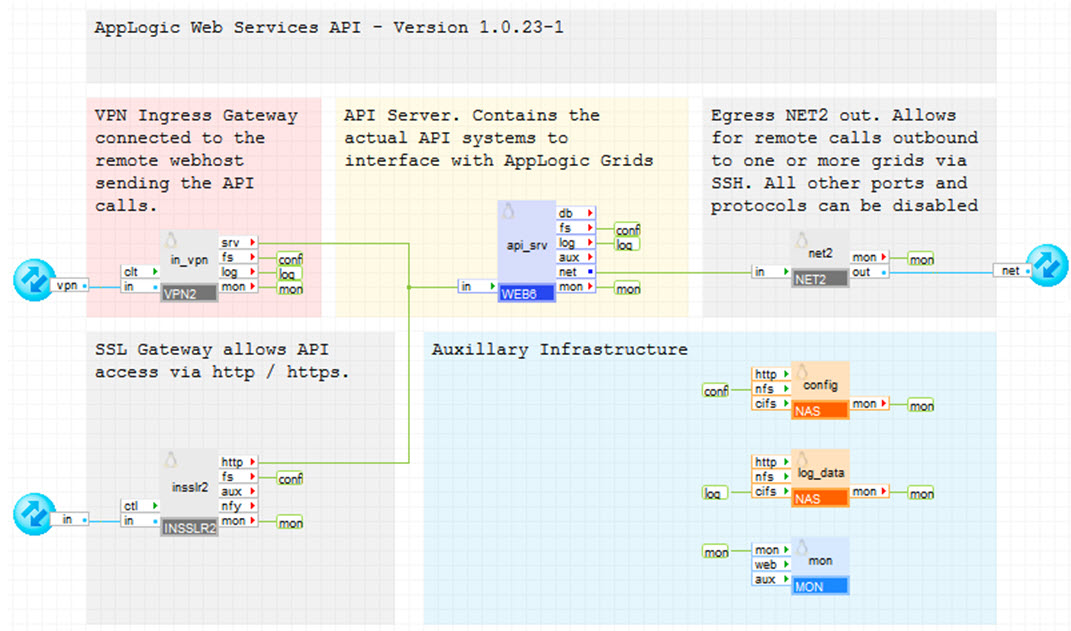
L'infrastruttura dell'applicazione 'WS_API' dei servizi Web di CA AppLogic® viene mostrato di seguito:
Contiene i seguenti componenti:
Questa sezione descrive come configurare l'applicazione WS_API per l'avvio in una delle tre diverse modalità di operazione.
Per configurare l'applicazione WS_API
app provision WS_API ws_api_instance --skipstart
vol manage ws_api_instance:conf
cd /mnt/vol/data
ls vdcs.conf
Questo file è costituito da informazioni necessarie per l'accesso alle griglie che verranno gestite tramite l'API di REST.
vi vdcs.conf
vdcs
   {
   vdc controller_name : host = controller_ip or FQDN
      {
      location  = "city, state, country"
      latitude  = latitude
      longitude = longitude
      }

#  vdc controller_name : host = controller_ip or FQDN
#     {
#     location  = "city, state, country"
#     latitude  = latitude
#     longitude = longitude
#     }
   }
Per generare la coppia di chiavi:
ssh-keygen -t dsa -f /mnt/vol/data/gridkey
Quando viene richiesto di immettere una password premere Invio. NON IMMETTERE UNA PASSWORD.
chmod 600 /mnt/vol/data/gridkey*
chown 99:99 /mnt/vol/data/gridkey*
cat /mnt/vol/data/gridkey.pub
user create api@domain.com pwd=- sshkey="ssh-dsa AAA.................xyz"
L'utente è creato.
grid modify_acl api@domain.com=grid_administrator
Nota: è possibile utilizzare altri livelli di accesso (consultare la guida RBAC per ulteriori informazioni) ma ricordare che in questo modo si limitano i comandi eseguibili da ws_api.
Il limite delle applicazioni può essere configurato per l'utilizzo in una delle tre modalità operative.
L'applicazione WS_API fornisce un'interfaccia di servizio Web per una o più griglie tramite un servizio basato su REST (Representational State Transfer). Il metodo di accesso HTTPS abilita chiamate dell'API di REST basate su HTTP semplice..
Per configurare l'applicazione in modalità HTTPS
Nota: se opts è vuota, viene generato un certificato SSL generico all'avvio dell'applicazione. Le impostazioni delle proprietà http_mode e allowed_hosts possono essere lasciate sui valori predefiniti. Ad esempio:
app config ws_api_instance iface.in=usr-ip iface.net=net-ip dns1=dns1 dns2=dns2 opts=ssl_country=Country,ssl_state=State,ssl_local=City,ssl_org_name=Organization,ssl_org_unit=Unit,ssl_common_name=Common Name,ssl_email_address=company@domain.com,ssl_export_pass=Passkey
La prima volta che l'applicazione viene avviata, una chiave del client in formato PEM, costituita dal certificato del client e da una chiave privata denominata api_client.pem, e da una chiave equivalente in formato PKCS12 per i browser denominata api_client.p14, viene creata nella directory /mnt/config/ssl_keys/keys/ del volume di configurazione. Il file di chiave api_client.p14 può essere utilizzato per qualsiasi accesso API basato su browser e la chiave api_client.pem per ogni accesso API non basato su browser.
Per generare ulteriori certificati client
L'applicazione WS_API fornisce un'interfaccia di servizio Web per una o più griglie tramite un servizio basato su REST (Representational State Transfer). Il metodo di accesso HTTP abilita chiamate dell'API di REST basate su HTTP semplice.
Nota: questa modalità deve essere utilizzata con estrema attenzione. Nessun controllo di protezione è coinvolto in questa modalità e nessuno può creare una richiesta API senza autenticazione. Inoltre, tutto il traffico tra il client e l'applicazione ws_api_instance è in testo normale.
Per configurare l'applicazione in modalità HTTP, impostare la proprietà http_mode su http con l'impostazione della proprietà obbligatorie sul valore appropriato. Ad esempio:
app config ws_api_instance iface.in=usr-ip iface.net=net-ip dns1=dns1 dns2=dns2 http_mode=http
L'applicazione può essere avviata tramite il comando app start o utilizzando il pulsante "Start Application" nella GUI.
L'applicazione WS_API fornisce un'interfaccia di servizio Web per una o più griglie tramite un servizio basato su REST (Representational State Transfer). Il metodo di accesso VPN consente di inviare le richieste HTTP tramite un tunnel VPN protetto.
Per configurare l'applicazione in modalità VPN
Ad esempio:
app config ws_api_instance iface.in=usr-ip iface.vpn=vpn-ip iface.net=net-ip dns1=dns1 dns2=dns2 vpn_standby=0 in_standby=1
Dopo l'avvio dell'applicazione, l'appliance del server di VPN genera i certificati del server e i file di chiave necessari, se questi file non sono già presenti.
[ws_api_instance:main.in_vpn appliance]# ./security.sh generate_client
Certificato di SSL client generato e file di codice.
==============================================
Questi file, con il file del certificato CA, devono essere copiati nel server VPN nella
nella sottodirectory /client/ del volume di dati o del volume montato di fs.
Il percorso ai file dei client (client.a1c65e2bae3d0b57) dovrebbe essere specificato in auth_path property.
Posizione dei file:
certificato client: /mnt/data/server/client.a1c65e2bae3d0b57.crt
file di chiave client: /mnt/data/server/client.a1c65e2bae3d0b57.key
File del certificato CA in /mnt/data/server/ca.crt
Il certificato client (ad esempio, client.xxxxxxxxxxxxxxxx.crt) e il file di chiave (ad esempio client.xxxxxxxxxxxxxxxx.key) vengono generati nella sottodirectory del client e il certificato CA (ca.crt) viene generato in una sottodirectory del server del volume di configurazione.
Software open source e di terze parti utilizzato
Il seguente software open source di terze parti è installato nel volume del codice.
|
Software |
Versione |
Modificato |
License |
note |
|
JSON |
2.15 |
No |
Artistic |
N/A |
|
IPC-Run |
0.80 |
No |
GPLv2 |
N/A |
|
XML-Simple |
2.18 |
No |
Artistic |
N/A |
|
Sort-Naturally |
1.02 |
No |
Artistic |
N/A |
|
Copyright © 2013 CA.
Tutti i diritti riservati.
|
|