

In qualità di operatore, si dispone delle autorizzazioni necessarie per creare e modificare le quote per utenti singoli e gruppi. Utilizzando le quote, è possibile conseguire gli obiettivi seguenti:
In qualità di operatore, eseguire le attività seguenti per impostare e utilizzare le quote:
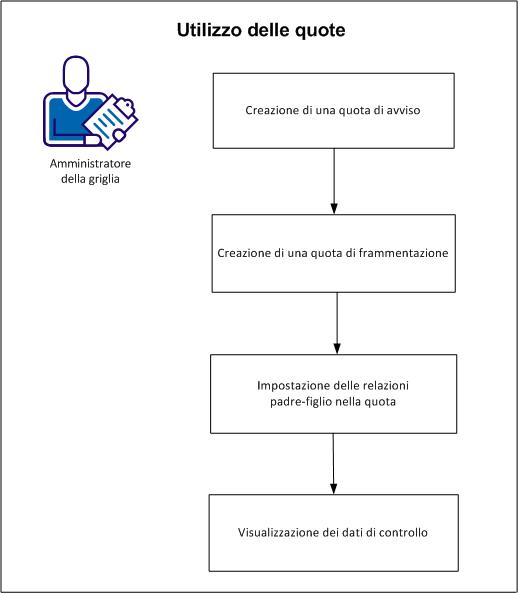
In qualità di operatore, si desidera controllare quando gli utenti richiedono le allocazioni di risorse in un determinato pacchetto di sviluppo. Si crea una voce di quota di avvertire perché è possibile ricevere messaggi informativi nel dashboard quando le operazioni si avvicinano a allocazioni.
In questo esempio, Forward, Inc. è un'azienda MSP che offre un Pacchetto di sviluppo di base di servizi che include:
Nota: Forward Inc. è il nome di un'azienda fittizia che viene utilizzato strettamente a fini didattici e non fa riferimento a un'azienda esistente.
Ad esempio, si desidera visualizzare un messaggio quando le operazioni dell'utente WarnGroup esegue il provisioning del 75 percento delle risorse disponibili nel Pacchetto di sviluppo di base.
Attenersi alla seguente procedura:
group create WarnGroup
quota put WarnGroup cpu=4 mem=4G bw=100M disk=500G warn=75 description=”Warn Quota”
Quando gli utenti in WarnGroup eseguono delle operazioni soggette alla quota, CA AppLogic® controlla l'utilizzo delle risorse dell'operazione. Quando le operazioni superano il livello della voce di quota (75 percento), sul dashboard viene visualizzato un messaggio informativo.
Ad esempio, quando un'operazione dell'utente di WarnGroup comincia a utilizzare oltre 3 GB di RAM, un messaggio viene visualizzato sul dashboard. Di seguito viene visualizzato un esempio di un messaggio della quota di avviso visualizzato sul dashboard. L'utente ha avviato un processo che ora sta utilizzando il 75 percento della quota di memoria RAM. Il messaggio include data e ora:
Thu 06 Dec 2012 01:55:25 PST - User JDoe has used 75% of its memory quota.
Forward, Inc. vende anche stack LAM per lo sviluppo Web agli ISV (fornitori di software indipendenti) che occasionalmente devono accedere a più risorse. Per permettere l'accesso a più risorse, Forward, Inc. ha creato il Pacchetto di sviluppo applicazioni avanzato .Questo pacchetto consente agli utenti di consumare più risorse rispetto a quelle disponibili nel Pacchetto di sviluppo di base.
Il Pacchetto di sviluppo applicazioni avanzato include gli elementi seguenti:
Questo pacchetto richiede una configurazione della quota più dettagliata. Il pacchetto include una quota di frammentazione, una struttura di gruppo padre-figlio e un metodo che consente a Forward, Inc. di visualizzare e fornire i dati di controllo delle risorse agli ISV. Il sistema di quota di CA AppLogic® misura e registra le allocazioni di risorse associate al pacchetto. Forward, Inc. fornisce quindi i dati di controllo agli ISV, che devono pagare una commissione aggiuntiva quando gli utenti superano tali livelli.
Attenersi alla seguente procedura:
group create ISVGroup
quota put ISVGroup cpu=4 mem=4G bw=10M disk=500G burst=50 description="Burst Quota"
Quando gli utenti ISVGroup raggiungono un limite di frammentazione qualsiasi (CPU, memoria, larghezza di banda o spazio su disco), non è possibile eseguire il provisioning di ulteriori risorse di quel tipo. Qualsiasi operazione di provisioning non avviene correttamente.
Ad esempio, un'operazione dell'utente ISVGroup può tentare di eseguire il provisioning di oltre 6 GB di RAM. Con la voce di quota di frammentazione impostata, CA AppLogic® non consente il provisioning di 7 GB e l'operazione non avviene correttamente.
Forward, Inc. desidera organizzare i gruppi Avviso e ISV utilizzando una struttura padre-figlio per gestire le voci di quota e gli utenti. Le quote assegnate a un padre vengono assegnate automaticamente ai gruppi figli. Ciò consente di gestire più facilmente le voci di quota in futuro.
È possibile configurare le relazioni in CA AppLogic®.
Attenersi alla seguente procedura:
quota info WarnGroup
quota info ISVGroup
group create DevelopmentPackages
quota modify WarnGroup bw=4G parent=DevelopmentPackages
quota modify ISVGroup bw=4G parent=DevelopmentPackages
quota list
Viene visualizzato l'elenco delle quote.
Principal            Warn / Burst     CPU     MEM           BW          DISK    Description
-------------------------------------------------------------------------------------------
DevelopmentPackages     - / -           -       -            -            -
  \_ ISVGroup           - / 50%      4.00    4.00 GB      4.00 Gbps  500.00 GB    Burst Quota
  \_ WarnGroup        75% / -        4.00    4.00 GB      4.00 Gbps  500.00 GB    Warn Quota
Nota: quando una quota ha un padre, vengono applicate tutte le quote nella gerarchia di quote.
Dopo aver configurato le quote, visualizzare le informazioni di controllo. Ciò consente di comunicare le informazioni di controllo delle risorse ai clienti ed emettere le fatture in base alle informazioni.
Per visualizzare le informazioni di controllo, utilizzare il comando di elenco delle quote con le opzioni verbose (-v) e batch (-b).
Attenersi alla seguente procedura:
quota list -v -b
L'output di esempio è il seguente:
quota: = DevelopmentPackages principale, gruppo di = di tipo, locale di = di ambito
quota: principal = WarnGroup, type = group, scope = local, parent_principal = DevelopmentPackages,
parent_type = group, parent_scope = local, cpu_assigned = 4, cpu_allowed = 4, cpu_available = 4,
mem_assigned = 4294967296, mem_allowed = 4294967296, mem_available = 4294967296, bw_assigned =
4000000000, bw_allowed = 4000000000, bw_available = 4000000000, disk_assigned = 536870912000,
disk_allowed = 536870912000, disk_available = 536870912000, description = "Warn Quota", warn = 75
quota: principal = ISVGroup, type = group, scope = local, parent_principal = DevelopmentPackages,
gruppo di parent_type =, locale di parent_scope =, cpu_assigned = 4, cpu_allowed = 6, cpu_available = 6,
mem_assigned = 4294967296, mem_allowed = 6442450944, mem_available = 4294967296, bw_assigned =
4000000000, bw_allowed = 6000000000, bw_available = 4000000000, disk_assigned = 536870912000,
disk_allowed = 805306368000, disk_available = 536870912000, description = "Burst Quota", burst = 50
Forward, Inc. può presentare queste informazioni di controllo ai clienti e fatturare una commissione aggiuntiva quando gli utenti superano i livelli di risorse permessi. Le informazioni di controllo più importanti sono le seguenti:
Ora Forward, Inc. ha impostato correttamente le quote. L'operatore ha creato:
Ora si è in grado di configurare e utilizzare le quote. La fase successiva consiste nel comunicare i dati di controllo delle risorse ai clienti ed emettere le proprie fatture.
È possibile utilizzare le quote a prescindere dalle impostazioni di sicurezza di CA AppLogic® per utenti e gruppi. Una società multinazionale potrebbe avere diversi gruppi e posizioni di sicurezza che condividono la stessa griglia. Questa società potrebbe aver bisogno di applicare in maniera indipendente quote di risorsa della griglia a membri del gruppo diversi, a prescindere dal gruppo di sicurezza a cui appartengono.
Ad esempio, Forward, Inc. è una società multinazionale con uffici ad Aliso Viejo (CA), a New York (NY) e in altri Paesi del mondo. I membri di un piccolo gruppo di sviluppo fisicamente posizionato ad Aliso Viejo, California (Nome gruppo: AV-Dev) devono accedere a quantità relativamente piccole di risorse della griglia per progetti di sviluppo locali. Un secondo gruppo posizionato a New York, Labs On Demand (Nome gruppo: LoD) richiede un accesso di gran lunga superiore alle risorse (e perciò a quote più grandi) perché i membri del gruppo ospitano le risorse della griglia per molti altri gruppi all'interno della società. I membri di un terzo gruppo, responsabili del controllo qualità ad Aliso Viejo, CA (Nome gruppo: AV-QA) hanno bisogno delle stesse quote del gruppo Labs on Demand, anche se non appartengono a tale gruppo di sicurezza.
|
Uffici fisici |
Gruppi di quote |
|
Relazioni di quote |
|
Aliso Viejo, ufficio della California Gruppo di sicurezza di AppLogic: "AlisoViejo" Gruppo figlio: "AV-DEV" Utente - John |
per AV-DEV: "AlisoViejoQ" per AV-QA: "LoDQ" |
|
Padre: "AlisoViejoQ" Utente interessato: John
|
|
Gruppo figlio: "AV-QA" Utente - Linda |
|
|
Padre: "LodQ" Utente interessato: Linda |
|
New York, ufficio Labs on Demand Gruppo di sicurezza di AppLogic: "LoD" |
|
|
|
L'operatore deve impostare i gruppi di sicurezza e le quote su questa griglia per soddisfare le esigenze dei membri di tutti e tre i gruppi. Per facilitare questa operazione, l'operatore esegue i comandi CLI nella procedura seguente.
Attenersi alla seguente procedura:
group create AlisoViejo
group create AV-DEV
group create AV-QA
group modify AlisoViejo +local:group:AV-DEV
group modify AlisoViejo +local:group:AV-QA
create user John pwd=123456 group=AV-DEV
create user Linda pwd=123456 group=AV-QA
quota put John description=”No Limits for John”
quota put Linda description=”No Limits for Linda”
group create LoD
quota put AV-DEV parent=AlisoViejoQ
quota put AV-QA parent=LoDQ
quota put AlisoViejoQ cpu=10 mem=50G disk=200G description=”Quota for AV group”
quota put LoDQ cpu=20 mem=0.5T disk=1T description=“Quota for LoD group”
quota list
Principal      Warn / Burst     CPU     MEM           BW          DISK      Description
---------------------------------------------------------------------------------------
AlisoViejoQ        - / -       10.00   50.00 GB         -       200.00 GB   Quota for AV group
  \_ AV-DEV       - / -           -       -            -            -
      \_ John     - / -           -       -            -            -       No Limits for John
LoDQ               - / -       20.00  512.00 GB         -         1.00 TB   Quota for LoD group
  \_ AV-QA        - / -           -       -            -            -
      \_ Linda    - / -           -       -            -            -       No Limits for Linda
group info AlisoViejo
group info LoD
|
Copyright © 2013 CA.
Tutti i diritti riservati.
|
|