

In qualità di amministratori backbone, si desidera impostare una griglia su BFC. Per controllare la comunicazione tra il server e il controller di griglia, l'accesso all'archiviazione per le appliance e le comunicazioni private tra le appliance, CA AppLogic® utilizza una rete privata. Su una rete pubblica, una griglia utilizza l'indirizzo pubblico del server, delle applicazioni e dell'IP del controller. Utilizzare la procedura guidata per la creazione di una nuova griglia, quindi aggiungere gli utenti e configurare i privilegi del gruppo per la griglia.
Il diagramma seguente mostra come impostare una griglia su BFC:
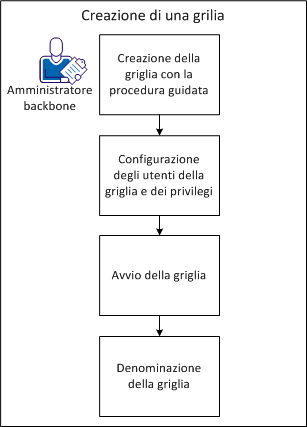
Per creare una griglia, utilizzare la procedura guidata per la creazione di una nuova griglia. È possibile aprire la procedura guidata dalla pagina Griglie e utilizzarla come supporto durante la creazione della griglia.
Attenersi alla seguente procedura:
Viene visualizzata la pagina Generale della procedura guidata in cui vengono specificati il nome della griglia e le informazioni sulla licenza.
Importante: fornire un nome alfanumerico che non contiene spazi.
Nota: questo campo è obbligatorio solo per le griglie con server basati su ESX.
Viene visualizzata la pagina Versione in cui viene specificata la versione del software di CA AppLogic® con gli aggiornamenti rapidi (se presenti) da installare sulla griglia.
Se per la versione selezionata esiste un aggiornamento rapido, il nome corrispondente viene visualizzato nell'elenco Aggiornamenti rapidi.
Viene visualizzata la pagina Xen in cui vengono specificati i requisiti minimi per l'hardware del server Xen per la griglia. Inoltre, è possibile utilizzare i tag per designare l'allocazione server.
È possibile specificare diversi valori per le griglie di VMware nella pagina successiva della procedura guidata.
Per specificare una relazione, è possibile indicare Membro di o Non membro di. Questa relazione si riferisce al tag indicato nel campo Tag/Proprietà.
Ad esempio, indicare l'appartenenza in più tag oppure restringere l'appartenenza ai tag specificati.
Nota: quest'area elenca solo i server liberi e non quelli messi in quarantena.
Viene visualizzata la pagina VMware in cui vengono specificati i requisiti minimi per l'hardware del server VMware per la griglia. È anche possibile designare l'allocazione di server usando i tag.
Per specificare una relazione, è possibile indicare Membro di o Non membro di. Questa relazione si riferisce al tag indicato nel campo Tag/Proprietà.
Ad esempio, indicare l'appartenenza in più tag oppure restringere l'appartenenza ai tag specificati.
Nota: quest'area elenca solo i server liberi e non quelli messi in quarantena.
Viene visualizzata la pagina di Risorse di rete in cui vengono specificati gli intervalli IP da assegnare per la griglia utilizzata dalle applicazioni e dall'IP del controller. Se si utilizza facoltativamente il tagging VLAN, è possibile selezionare gli intervalli IP dagli intervalli creati nella scheda Reti della pagina Amministrazione.
Selezionare una VLAN dall’elenco a discesa. Le VLAN configurate nella pagina Amministrazione sono visualizzate in questo elenco. È possibile scegliere di non includere le VLAN nelle risorse di rete.
Nota: se non è stata definita alcuna VLAN nella pagina Amministrazione, il valore per le VLAN visualizza "Nessuno (non contrassegnato)".
I campi Inizio, Fine e Ambito vengono compilati automaticamente in base alla rete selezionata. È possibile modificare questi campi, se necessario.
L'IP del controller deve specificare un indirizzo IP che si trova in una delle reti esterne definite nella pagina delle reti, ma non può essere compreso nell'intervallo degli IP dell'applicazione definiti per la griglia. Ad esempio, la griglia può presentare indirizzi IP 111.222.111.10 - 20 e un IP del controller di griglia 111.222.111.9, ma non un IP del controller di griglia 111.222.111.10.
Viene visualizzata la pagina Controller in cui sono specificate le informazioni sul controller di griglia. Ad esempio, l'ID della griglia, l'ID utente e la password del controller di griglia e il kit OEM che si desidera utilizzare.
Viene richiesto di digitare nuovamente la password in un nuovo campo.
Viene richiesto di digitare nuovamente la password in un nuovo campo.
Ad esempio, si immettono account_id, account_key, ctl_blk_copy e il riferimento per la LAN backbone.
Viene visualizzata la pagina Archiviazione in cui vengono specificati le opzioni e i parametri di striping per le impostazioni di archiviazione esterna.
Importante: è necessario configurare la condivisione di archiviazione esterna in modo da indirizzare il traffico alle reti 192.168.<ID griglia>.0/24 mediante la relativa interfaccia sulla rete backbone della griglia. Configurare l'archiviazione esterna prima di aggiungere le griglie o la creazione della griglia non avviene correttamente.
Durante la verifica si cerca di contattare l'archiviazione esterna nella posizione indicata. Viene visualizzato un messaggio con i risultati del test.
Viene visualizzata la pagina Autenticazione in cui viene specificata l'autenticazione predefinita per il controllo dell'accesso basato sui ruoli (RBAC), ad esempio Locale, LDAP o Active Directory.
Nota: se si seleziona LDAP come metodo di autenticazione, un utente globale viene riconosciuto nel servizio della directory globale solo se la relativa voce utilizza una delle seguenti classi di oggetti di base previste per una persona: person, inetOrgPerson o organizationalPerson.
Un gruppo viene riconosciuto nel servizio della directory globale solo se la relativa voce utilizza una delle classi di oggetti di base previste per un gruppo (groupOfNames e groupOfUniqueNames).
(Facoltativo) Indica se utilizzare Transport Layer Security (TLS) per accedere al servizio della directory utilizzando una connessione crittografata.
Questo campo indica il tempo trascorso dall'ultima autenticazione di un utente globale con il servizio della directory globale. Durante questo intervallo, l'utente può eseguire localmente l'autenticazione se il servizio della directory globale non è disponibile.
La griglia viene visualizzata immediatamente nell'elenco, ma il completamento del processo di creazione della griglia può richiedere un paio d'ore. È possibile far passare il cursore del mouse sull'icona animata dello stato della griglia per controllare il progresso della creazione della griglia.
Connettersi alla griglia nel browser attraverso l'URL della griglia o l'indirizzo IP del controller di griglia. È possibile aggiungere un utente alla griglia, aggiungere un utente a un gruppo locale e concedere a un utente un privilegio di amministratore. Inoltre, è possibile aggiungere le chiavi SSH a una griglia.
Attenersi alla seguente procedura:
create user firstname.lastname@myaddress.com pwd=-
L'utente viene assegnato a un gruppo di accesso locale basato sui ruoli denominato Tutti. Questo gruppo non dispone di un elenco esplicito di membri, tuttavia include in modo implicito tutti gli utenti come membri.
group modify groupname +local:user:firstname.lastname@myaddress.com
Il comando della griglia modify_acl consente di aggiungere un utente della griglia al gruppo grid_administrator.
grid modify_acl local:user:firstname.lastname@myaddress.com=grid_administrator
È possibile concedere l'accesso a un'utente aggiornando le chiavi SSH nelle griglie. Il file /root/.ssh/authorized_keys archivia le due chiavi denominate <random text>root@<bfc host>.
Le chiavi SSH presentano il formato seguente:
Ssh-rsa aaaab3nzac1yc2eaaaabiwaaaqeatdsf6rxrpvi3akciq1j + 7yztgaxdvknzdrzzpzpetaak + tnroxs6rvwuov8oa9tocjleiol1euvaybryzmrqh5cdm9ukxjjnz5fnf7fhz928wcchrhyebtowgdqxi03mft0q4ytzi0 + xnjs5izkajlw1iaonlvqdrjuwhh4f + gij58jg7xpp3aorq / zcnxwzxmjs78rx3lkbvw5eftzuzzowvsrvro6jrq3 / 7smzktkdhbb4am2woxzcea36nxpqsg7gcao5bpgavjg2b1mnbdvbiy5gsyupntjjpfhbozwwd4cywz + uilofijy0ggiizrdza351mx7puz / yzulffw = = root @ bfccontroller
Viene visualizzata la pagina Griglie.
La chiave viene aggiornata nella griglia.
È possibile avviare o arrestare una griglia, se necessario. Se si arresta una griglia, BFC spegne i server della griglia. La griglia non può tornare in linea finché non viene riavviata.
Importante: se alcune applicazioni sono in esecuzione sulla griglia, accertarsi di arrestarle nel dashboard di sistema del prodotto prima di arrestare la griglia.
Attenersi alla seguente procedura:
Viene visualizzata la pagina Griglie.
È possibile personalizzare l'aspetto ed elementi selezionati dell'interfaccia utente del prodotto. È possibile utilizzare un log personalizzato quando un utente accede all'interfaccia utente. Inoltre, si possono sostituire i collegamenti disponibili sulla pagina di supporto del dashboard della griglia.
Attenersi alla seguente procedura:
Viene visualizzata la pagina Amministrazione.
Specifica un nome per il file del kit OEM. Questo nome viene visualizzato nell'elenco a discesa Kit OEM quando si crea una griglia.
Indica di utilizzare il kit OEM come kit predefinito quando si crea una griglia.
Specifica il file TAR che contiene un file oem.conf e un file opzionale banner.png o banner.jpg.
La griglia viene nominata.
Una griglia è stata creata correttamente. È possibile eseguire le attività di configurazione della griglia.
|
Copyright © 2013 CA.
Tutti i diritti riservati.
|
|