

In qualità di amministratori backbone, si desidera configurare le reti con l'API di BFC. Ad esempio, si preferisce utilizzare l'API con una riga di comando o eseguire gli script per le sequenze di comando. Una volta configurate le reti, è possibile visualizzarle e modificarle mediante l'interfaccia utente BFC e altri metodi API di BFC. Impostare e configurare le reti prima di poter creare le griglie di CA AppLogic®; questa operazione richiede una rete backbone e una rete esterna.
Il diagramma seguente mostra come è possibile configurare le reti con l'API di BFC:
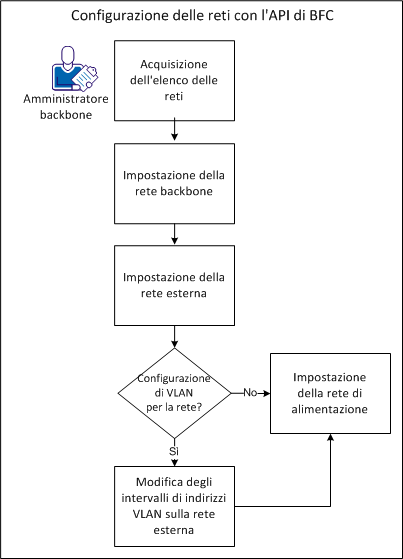
La configurazione di rete può presentare l'impostazione seguente:
Ad esempio, è possibile configurare la rete esterna dopo aver impostato la rete backbone.
Quindi è possibile utilizzare gli spazi VLAN come capacità IP dell'applicazione per una griglia. Ad esempio, si desidera aggiungere degli spazi VLAN per ospitare più applicazioni sulla griglia.
La versione 1.1 dell'API di BFC consente di visualizzare le informazioni sulle reti in BFC. In questo esempio, il sistema non contiene alcuna rete, ma si desidera confermare queste informazioni con l'API di BFC.
Attenersi alla seguente procedura:
export BFC_Host=<Indirizzo IP del nodo di controllo BFC>
curl -k -v https://${BFC_Host}:8443/BFC/1.1/login -X POST -d "{\"username\":\"core/admin\",\"password\":\"changeme\"}" -H "Content-Type:application/json"
export Session="Session_ID_Returned_from_Login"
curl -k -v https://${BFC_Host}:8443/BFC/networks -H "Content-Type:application/json" -H "Authorization:${Session}"
L'API visualizza il codice di ritorno HTML 200 e indica che BFC non contiene alcuna rete.
La rete backbone ospita tutto il traffico per le operazioni BFC. CA AppLogic® utilizza questa rete interna solo per le comunicazioni tra i server sulla griglia.
Attenersi alla seguente procedura:
curl -k -v https://${BFC_Host}:8443/BFC/networks -H "Content-Type:application/json" -H "Authorization:$Session" -d "{\"network\":{\"base_address\":\"127.0.x.x\",\"cidr\":\"24\",\"usages\":[\"bbc/applogic_backbone_network\"],\"gateway_addresses\":[\"127.0.x.x\"],\"address_space\":{\"ip_space\":{\"address_pools\":[{\"ip_pool\":{\"type\":\"hardware\",\"ranges\":[{\"ip_range\":{\"start_address\":\"1270.x.x\",\"end_address\":\"127.0.x.x\"}}]}}]}}}}"
curl -k https://${BFC_Host}:8443/BFC/networks/127.0.x.x -H "Content-Type:application/json" -H "Authorization:${Session}" | python -mjson.tool
Viene visualizzato il messaggio seguente:
{"network": {
        "address_space": {
            "ip_space": {
                "address_pools": [
                    {"ip_pool": {
                            "available_ranges": [
                                {"ip_range": {
                                        "end_address": "127.0.x.x",
                                        "size": 10,
                                        "start_address": "127.0.x.x"}}],
                            "num_addresses": 11,
                            "num_available": 10,
                            "num_used": 1,
                            "ranges": [
                                {"ip_range": {
                                        "end_address": "127.0.x.x",
                                        "size": 11,
                                        "start_address": "127.0.x.x"}}],
                            "type": "hardware",
                            "used_ranges": [
                                {"ip_range": {
                                        "end_address": "127.0.x.x",
                                        "size": 1,
                                        "start_address": "127.0.x.x"}}]}},
                    {"ip_pool": {
                            "available_ranges": [],
                            "num_addresses": 4,
                            "num_available": 0,
                            "num_used": 4,
                            "ranges": [
                                {"ip_range": {
                                        "end_address": "127.0.x.x",
                                        "size": 4,
                                        "start_address": "127.0.x.x"}}],
                            "type": "application",
                            "used_ranges": [
                                {"ip_range": {
                                        "end_address": "127.0.x.x",
                                        "size": 4,
                                        "start_address": "127.0.x.x"}}]}}],
                "available_ranges": [[
                        {"ip_range": {
                                "end_address": "127.0.x.x",
                                "size": 137,
                                "start_address": "127.0.x.x"}},
                        {"ip_range": {
                                "end_address": "127.0.x.x",
                                "size": 101,
                                "start_address": "127.0.x.x"}}],238]}},
        "base_address": "127.0.x.x",
        "cidr": 24,
        "comp_id": 1450,
        "gateway_addresses": [
            "127.0.x.x"],
        "ip_version": "ipv4",
        "usages": [
            "bbc/applogic_backbone_network"],
        "vlan_address_spaces": []}}
La rete esterna fornisce gli indirizzi disponibili per le griglie quando si creano computer virtuali. Questa rete consente ai server di comunicare con altri host all'esterno della griglia di CA AppLogic®.
Attenersi alla seguente procedura:
curl -k -v https://${BFC_Host}:8443/BFC/networks -H "Content-Type:application/json" -H "Authorization:$Session" -d "{\"network\":{\"base_address\":\"127.50.x.x\",\"cidr\":\"24\",\"usages\":[\"bbc/applogic_external_network\"],\"gateway_addresses\":[\"127.50.x.x\"],\"address_space\":{\"ip_space\":{\"address_pools\":[{\"ip_pool\":{\"type\":\"hardware\",\"ranges\":[{\"ip_range\":{\"start_address\":\"127.50.x.x\",\"end_address\":\"127.50.x.x\"}}]}}]}},\"vlan_address_spaces\":[{\"vlan_ip_space\":{\"vlan\":\"150\"}}]}}"
curl -k https://${BFC_Host}:8443/BFC/networks/127.50.x.x -H "Content-Type:application/json" -H "Authorization:${Session}" | python -mjson.tool
In questo esempio, l'intervallo di indirizzi VLAN è stato creato senza associare alcun pool, intervallo o indirizzo IP.
Viene visualizzato il messaggio seguente:
{"network": {
        "address_space": {
            "ip_space": {
                "address_pools": [
                    {"ip_pool": {
                            "available_ranges": [
                                {"ip_range": {
                                        "end_address": "127.50.x.x",
                                        "size": 10,
                                        "start_address": "127.50.x.x"}}],
                            "num_addresses": 11,
                            "num_available": 10,
                            "num_used": 1,
                            "ranges": [
                                {"ip_range": {
                                        "end_address": "127.50.x.x",
                                        "size": 11,
                                        "start_address": "127.50.x.x"}}],
                            "type": "hardware",
                            "used_ranges": [
                                {"ip_range": {
                                        "end_address": "127.50.x.x",
                                        "size": 1,
                                        "start_address": "127.50.x.x"}}]}},
                    {"ip_pool": {
                            "available_ranges": [],
                            "num_addresses": 4,
                            "num_available": 0,
                            "num_used": 4,
                            "ranges": [
                                {"ip_range": {
                                        "end_address": "127.50.x.x",
                                        "size": 4,
                                        "start_address": "127.50.x.x"}}],
                            "type": "application",
                            "used_ranges": [
                                {"ip_range": {
                                        "end_address": "127.50.x.x",
                                        "size": 4,
                                        "start_address": "127.50.x.x"}}]}}],
                "available_ranges": [[
                        {"ip_range": {
                                "end_address": "127.50.x.x",
                                "size": 137,
                                "start_address": "127.50.x.x"}},
                        {"ip_range": {
                                "end_address": "127.50.x.x",
                                "size": 101,
                                "start_address": "127.50.x.x"}}],238]}},
        "base_address": "127.50.x.x",
        "cidr": 24,
        "comp_id": 1450,
        "gateway_addresses": [
            "127.50.x.x"],
        "ip_version": "ipv4",
        "usages": [
            "bbc/applogic_external_network"],
        "vlan_address_spaces": []}}
curl -k -v https://${BFC_Host}:8443/BFC/networks/127.50.x.x/vlan_address_spaces/150/address_pools -X POST -H "Content-Type:application/json" -H "Authorization:$Session" -d "{\"ip_pool\":{\"type\":\"application\",\"ranges\":[{\"ip_range\":{\"start_address\":\"127.50.x.x\",\"end_address\":\"127.50.x.x\"}}]}}"
curl -k https://${BFC_Host}:8443/BFC/networks/127.50.x.x -H "Content-Type:application/json" -H "Authorization:${Session}" | python -mjson.tool
Le impostazioni della rete di alimentazione consentono a BFC di controllare in modo intelligente le operazioni di gestione dell'alimentazione sui nodi della griglia. Queste operazioni includono il ciclo di alimentazione e la disattivazione.
Nota: se IPMI è abilitato sui nodi, specificare gli IP di alimentazione di tali nodi nella rete di alimentazione.
Attenersi alla seguente procedura:
curl -k -v https://${BFC_Host}:8443/BFC/networks -H "Content-Type:application/json" -H "Authorization:$Session" -d "{\"network\":{\"base_address\":\"127.50.x.x\",\"cidr\":\"24\",\"usages\":[\"core/power_network\"],\"gateway_addresses\":[\"127.50.x.x\"],\"address_space\":{\"ip_space\":{\"address_pools\":[{\"ip_pool\":{\"type\":\"power\",\"ranges\":[{\"ip_range\":{\"start_address\":\"127.50.x.x\",\"end_address\":\"127.50.x.x\"}}]}}]}}}}"
curl -k https://${BFC_Host}:8443/BFC/networks/127.50.x.x -H "Content-Type:application/json" -H "Authorization:${Session}" | python -mjson.tool
Viene visualizzato il messaggio seguente:
{"network": {
        "address_space": {
            "ip_space": {
                "address_pools": [
                    {"ip_pool": {
                            "available_ranges": [
                                {"ip_range": {
                                        "end_address": "127.50.x.x",
                                        "size": 10,
                                        "start_address": "127.50.x.x"}}],
                            "num_addresses": 11,
                            "num_available": 10,
                            "num_used": 1,
                            "ranges": [
                                {"ip_range": {
                                        "end_address": "127.50.x.x",
                                        "size": 11,
                                        "start_address": "127.50.x.x"}}],
                            "type": "hardware",
                            "used_ranges": [
                                {"ip_range": {
                                        "end_address": "127.50.x.x",
                                        "size": 1,
                                        "start_address": "127.50.x.x"}}]}},
                    {"ip_pool": {
                            "available_ranges": [],
                            "num_addresses": 4,
                            "num_available": 0,
                            "num_used": 4,
                            "ranges": [
                                {"ip_range": {
                                        "end_address": "127.50.x.x",
                                        "size": 4,
                                        "start_address": "127.50.x.x"}}],
                            "type": "application",
                            "used_ranges": [
                                {"ip_range": {
                                        "end_address": "127.50.x.x",
                                        "size": 4,
                                        "start_address": "127.50.x.x"}}]}}],
                "available_ranges": [[
                        {"ip_range": {
                                "end_address": "127.50.x.x",
                                "size": 137,
                                "start_address": "127.50.x.x"}},
                        {"ip_range": {
                                "end_address": "127.50.x.x",
                                "size": 101,
                                "start_address": "127.50.x.x"}}],238]}},
        "base_address": "127.50.x.x",
        "cidr": 24,
        "comp_id": 1450,
        "gateway_addresses": [
            "127.50.x.x"],
        "ip_version": "ipv4",
        "usages": [
            "bbc/applogic_power_network"],
        "vlan_address_spaces": []}}
Modificare l'intervallo di indirizzi VLAN sulla rete esterna basata sulle esigenze dell'ambiente di BFC. Ad esempio, è possibile ridurre l'intervallo di indirizzi VLAN se il valore attuale non è necessario. Se è necessario disporre di un intervallo di indirizzi più grande per eseguire più applicazioni sulla griglia, è possibile aumentare l'intervallo di indirizzi sulla rete esterna.
Nota: se non si configura alcuna VLAN dopo aver creato la rete, è possibile gestire le VLAN inviando un metodo POST o DELETE all'intervallo di indirizzi VLAN.
Attenersi alla seguente procedura:
Ad esempio, si intende utilizzare più applicazioni nella griglia. Le applicazioni aggiunte richiedono un aumento dell'intervallo.
curl -k -v https://${BFC_Host}:8443/BFC/networks/127.x.x.0/vlan_address_spaces/150/address_pools/application/ranges -X POST -H "Content-Type:application/json" -H "Authorization:$Session" -d "{\"ip_range\":{\"start_address\":\"127.x.x.51\",\"end_address\":\"127.x.x.150\"}}"
curl -k -v https://${BFC_Host}:8443/BFC/networks/127.x.x.0/vlan_address_spaces/150/address_pools/application/ranges/127.x.x.40-127.x.x.49 -X DELETE -H "Content-Type:application/json" -H "Authorization:$Session"
curl -k https://${BFC_Host}:8443/BFC/networks/127.x.x.1 -H "Content-Type:application/json" -H "Authorization:${Session}" | python -mjson.tool
L'API visualizza il codice di ritorno HTML 200 e gli intervalli specificati nella fase 2.
Le reti sono state configurate correttamente con l'API di BFC ed è possibile creare e utilizzare le griglie.
|
Copyright © 2013 CA.
Tutti i diritti riservati.
|
|