

Ultima versione: 4.1.3-1
|
In breve |
|
|
Catalogo |
Sistema |
|
Categoria |
Monitoraggio |
|
Volumi dell'utente |
sì |
|
Num. minimo memoria |
288 MB |
|
OS |
Linux |
|
Vincoli |
no |
MON è un'appliance di monitoraggio dell'applicazione che raccoglie le statistiche di uso delle risorse e delle prestazioni (ovvero i contatori) da altre appliance all'interno di un'applicazione. Le appliance segnalano i loro contatori a MON attraverso il terminale di MON.
MON ha un'interfaccia visiva che usa un browser Web e visualizza i contatori dell'appliance. Attraverso l'interfaccia visiva, l'utente crea le viste con uno o più grafici. Ogni grafico visualizza uno o più contatori dell'appliance. Accedere all'interfaccia visiva tramite:
Consultare la Guida di riferimento dell'interfaccia utente per maggiori informazioni sull'accesso e sull'uso dell'interfaccia visiva.
MON supporta anche il monitoraggio in background dei contatori delle appliance. Tutti i contatori in una vista singola, come specificato dalla proprietà alarm_view, sono monitorati in background da MON. Quando uno dei contatori scende al di sotto o supera la soglia specificata, MON genera un allarme al controller di griglia di CA AppLogic®, che visualizza un messaggio sul dashboard. Non occorre che sia aperto un browser all'interfaccia visiva di MON per eseguire il monitoraggio dei contatori dell'appliance in background.
|
Risorsa |
Minimo |
Massimo |
Predefinito |
|
CPU |
0.05 |
4 |
0.10 |
|
Memoria |
288 MB |
2 GB |
288 MB |
|
Larghezza di banda |
1 Mbps |
500 Mbps |
100 Mbps |
|
Nome |
Dir |
Protocol |
Description |
|
mon |
in |
CCE |
Terminale su cui sono ricevute le statistiche sull'uso delle risorse e le prestazioni. |
|
web |
in |
HTTP |
Il terminale usato per accedere e visualizzare i contatori dell'appliance. |
|
aux |
in |
Qualsiasi |
Input usato per la raccolta programmatica dei contatori. |
L'interfaccia predefinita è abilitata. L'interfaccia predefinita è usata dall'appliance per segnalare un CA AppLogic® che è riavviato con successo. Può anche essere usato per accedere all'appliance mediante una shell sicura dal controller di CA AppLogic®, essenzialmente per scopi diagnosi e risoluzione dei problemi. L'interfaccia predefinita è usata dalla GUI del CA AppLogic® per accedere all'interfaccia visiva di un'appliance MON.
|
Volume |
Description |
|
dati |
Lettura/scrittura, fornisce l'archiviazione per lo stato persistente di MON (ad esempio, viste e grafici). |
|
Nome di proprietà |
Tipo |
Description |
|
titolo |
Stringa |
Titolo da visualizzare nelle finestre del browser dell'interfaccia visiva di MON. Se lasciato vuoto, viene usato il nome dell'applicazione. L'impostazione predefinita è vuota. |
|
utente |
Stringa |
Nome utente per l'autenticazione basata su Web. L'autenticazione è usata soltanto quando si accede a MON mediante il terminale Web (cioè, attraverso un gateway). L'autenticazione non è eseguita quando si accede all'interfaccia visiva di MON dalla GUI di CA AppLogic®. Se vuoto, non c'è autenticazione. L'impostazione predefinita è vuota. |
|
password |
Stringa |
Password per l'autenticazione basata su Web. Questa proprietà non è usata se user è vuoto. L'impostazione predefinita è vuota. |
|
alarm_view |
Stringa |
Il nome della vista che contiene i contatori dell'appliance da monitorare in background. È possibile specificare soltanto un nome di vista. Se lasciato vuoto, il controllo in background è disabilitato. L'impostazione predefinita è vuota. |
I seguenti messaggi possono apparire nei file di log e nel log di sistema del controller di griglia quando l'appliance non riesce ad avviarsi:
I seguenti gruppi di contatori sono definiti per tutte le appliance:
Consultare la sezione Creazione di contatori personalizzati per informazioni su come creare e monitorare i contatori personalizzati in un'appliance.
Il seguente diagramma mostra un uso tipico di MON per un'applicazione semplice. In questa applicazione, il monitoraggio è accessibile soltanto dalla GUI di CA AppLogic®.
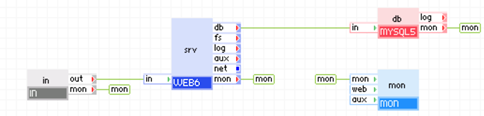
Appliance in uso:
Il terminale MON di tutte le appliance è connesso al terminale MON di MON.
Nota: per visualizzare i grafici mediante Windows Internet Explorer, è necessario impostare la modalità di visualizzazione di tutti i siti Web in compatibilità. Per impostare questa modalità, accedere alla barra dei menu, fare clic su Strumenti e Impostazioni Visualizzazione Compatibilità, quindi selezionare la casella di controllo Visualizza tutti i siti Web in Visualizzazione Compatibilità e fare clic su Chiudi.
Il seguente diagramma mostra come MON può essere usata per accedere al monitoraggio dell'applicazione mediante la GUI di CA AppLogic® o mediante l'indirizzo IP.
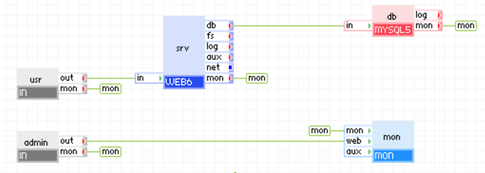
Appliance in uso:
Il terminale MON di tutte le appliance è connesso al terminale MON di MON.
Il terminale OUT è connesso al terminale Web di MON in modo che gli utenti possano accedere al monitor mediante l'indirizzo IP specificato dalla proprietà ip_addr su admin.
Il seguente diagramma mostra come MON può essere usato per accedere al monitoraggio dell'applicazione mediante la GUI di CA AppLogic® o mediante l'indirizzo IP sulla porta 8080.
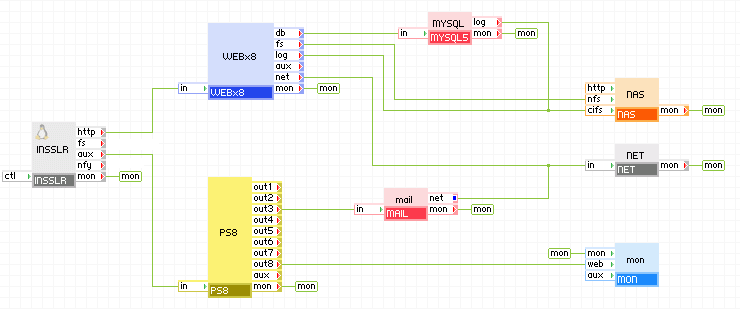
Appliance in uso:
Il terminale MON di tutte le appliance è connesso al terminale MON di MON.
INSSLR è configurato per inoltrare il traffico https a WEBx8 e al restante traffico TCP al terminale di AUX. PS8 è configurato per inoltrare tutto il traffico sulla porta 8080 mediante out8 al terminale Web di MON. Questo permette agli utenti di monitorare l'applicazione attraverso l'indirizzo IP dell'applicazione specificato dalla proprietà ip_addr su INSSLR sulla porta 8080.
Nota: l'appliance di MAIL non è distribuita con CA AppLogic®.
In questa sezione viene descritto come utilizzare MON per monitorare i contatori dell'appliance in background e impostare degli avvisi quando il contatore dell'appliance esce dall'intervallo.
Quando un contatore di appliance esce dalle soglie specificate, MON genera un avviso al controller di CA AppLogic®. A questo punto, nel dashboard viene registrato un messaggio che specifica quale contatore, e in quale appliance, è fuori dall'intervallo. Per ciascuna appliance, il controller di CA AppLogic® registra soltanto l'ultimo avviso nel dashboard. Nel messaggio del dashboard viene specificato comunque se sono stati ricevuti più avvisi per l'appliance. Tutti gli avvisi sono registrati in /var/registro/messaggi sul controller di CA AppLogic®.
Nota: non è necessario aprire un browser sul monitor dell'applicazione per fare in modo che MON monitori i contatori dell'appliance in background.
Per interrompere il monitoraggio di un contatore di appliance specifico:
Per disattivare il monitoraggio in background, eseguire una delle seguenti operazioni:
Dalla versione 1.1.3, l'appliance MON fornisce una API di raccolta di dati di servizio REST, esporta la configurazione e i valori del contatore nei formati XML, JSON e UDL. Per ulteriori informazioni sull'API, visitare MonDataCollectionInterface.
Limiti noti
Per monitorare un'applicazione attraverso la GUI di CA AppLogic®, il nome dell'appliance MON nell'applicazione dovrebbe essere MON.
Questa appliance usa software Open Source e di terze parti
|
Software |
Versione |
Modificato |
License |
note |
|
CGI.pm |
3.51-127 |
No |
GPL+ o Artistic |
N/A |
|
perl-CGI-Session |
4.35-5 |
No |
GPL+ o Artistic |
N/A |
|
perl-Error |
0.17015-4 |
No |
GPL+ o Artistic |
N/A |
|
perl-IPC-Run |
0.84-2 |
No |
GPL+ o Artistic |
N/A |
|
freetype |
2.3.11-6.el6_2.9 |
No |
FreeType License e GPLv2+ |
N/A |
|
httpd |
2.0.63 |
No |
Apache License |
N/A |
|
mod_perl |
2.0.4-6 |
No |
GPLv2 |
N/A |
In questo documento è definito l'elenco di tutti i contatori standard esportati da CCA. CCA è l'agente di raccolta di contatori eseguito in tutte le appliance di CA AppLogic®. CCA è usato per segnalare i contatori alla GUI di monitoraggio esposta dall'appliance di MON. La disponibilità dei contatori potrebbe essere limitata in alcune piattaforme di appliance supportate (come riportato nella tabella dei contatori di seguito). Quando il SO dell'appliance supporta un contatore, questo dovrebbe essere visibile nella GUI di MON quando il terminale di output di MON dell'appliance è connesso all'appliance di MON.
|
Contatore |
Linux |
Solaris |
Windows |
|
Attesa I/O di CPU |
sì |
sì |
no |
|
CPU inattiva |
sì |
sì |
sì |
|
CPU Irq |
sì |
no |
sì |
|
CPU Nice |
sì |
no |
no |
|
CPU Soft Irq |
sì |
no |
no |
|
Sistema di CPU |
sì |
sì |
sì |
|
Totale CPU |
sì |
sì |
sì |
|
Utente CPU |
sì |
sì |
sì |
|
Contatore |
Linux |
Solaris |
Windows |
|
Gestione dei file assegnati |
sì |
sì |
no |
|
Periferiche di blocco |
sì |
sì |
no |
|
Periferiche di blocco unico |
sì |
sì |
no |
|
Periferiche di carattere |
sì |
sì |
no |
|
Periferiche di carattere unico |
sì |
sì |
no |
|
Directory |
sì |
sì |
no |
|
Directory uniche |
sì |
sì |
no |
|
Fifos |
sì |
sì |
no |
|
Fifos unici |
sì |
sì |
no |
|
Gestione dei file liberi |
sì |
sì |
no |
|
File regolari |
sì |
sì |
no |
|
File regolari unici |
sì |
sì |
no |
|
Socket |
sì |
sì |
no |
|
Socket unici |
sì |
sì |
no |
|
Gestione dei file usati |
sì |
sì |
no |
|
Contatore |
Linux |
Solaris |
Windows |
|
Attivo |
sì |
no |
no |
|
Buffer |
sì |
no |
no |
|
Cached |
sì |
no |
sì |
|
Libero |
sì |
sì |
sì |
|
Alto libero |
sì |
no |
no |
|
Alto totale |
sì |
no |
no |
|
Alto usato |
sì |
no |
no |
|
Non attivo |
sì |
no |
no |
|
Basso libero |
sì |
no |
no |
|
Basso totale |
sì |
no |
no |
|
Basso usato |
sì |
no |
no |
|
Swapping nella cache |
sì |
no |
no |
|
Swapping libero |
sì |
sì |
no |
|
Swapping pagine IN |
sì |
sì |
no |
|
Swapping pagine OUT |
sì |
sì |
no |
|
Swapping totale |
sì |
sì |
no |
|
Swapping usato |
sì |
sì |
no |
|
Totale |
sì |
sì |
no |
|
Utilizzato |
sì |
sì |
no |
|
Contatore |
Linux |
Solaris |
Windows |
|
Switch di contesto |
sì |
sì |
sì |
|
Interrompe |
sì |
sì |
sì |
|
Processi per 1 min |
sì |
sì |
no |
|
Processi per 15 min |
sì |
sì |
no |
|
Processi per 5 min |
sì |
sì |
no |
|
Pagine IN |
sì |
sì |
sì |
|
Pagine OUT |
sì |
sì |
sì |
|
Avvii di processo |
sì |
sì |
no |
|
Processi bloccati |
sì |
no |
sì |
|
Processi in esecuzione |
sì |
no |
sì |
|
Contatore |
Linux |
Solaris |
Windows |
|
Attesa I/O di CPU |
sì |
sì |
no |
|
CPU inattiva |
sì |
sì |
sì |
|
CPU Irq |
sì |
no |
sì |
|
CPU Nice |
sì |
no |
no |
|
CPU Soft Irq |
sì |
no |
sì |
|
Sistema di CPU |
sì |
sì |
sì |
|
Totale CPU |
sì |
sì |
sì |
|
Utente CPU |
sì |
sì |
no |
|
Contatore |
Linux |
Solaris |
Windows |
|
Byte letti |
sì |
sì |
sì |
|
Byte scritti |
sì |
sì |
sì |
|
Il disco legge |
sì |
sì |
sì |
|
Settori di disco letti |
sì |
sì |
no |
|
Settori di disco scritti |
sì |
sì |
no |
|
Scritture di disco |
sì |
sì |
sì |
|
File liberi |
sì |
sì |
no |
|
Spazio libero |
sì |
sì |
sì |
|
Tempo trascorso in Leggi |
sì |
no |
sì |
|
Tempo trascorso in Scrivi |
sì |
no |
sì |
|
File totali |
sì |
sì |
no |
|
Spazio totale |
sì |
sì |
no |
|
File usati |
sì |
sì |
no |
|
Spazio usato |
sì |
sì |
no |
|
Contatore |
Linux |
Solaris |
Windows |
|
Byte ricevuti |
sì |
sì |
sì |
|
Pacchetti ricevuti |
sì |
sì |
sì |
|
Byte inviati |
sì |
sì |
sì |
|
Pacchetti inviati |
sì |
sì |
sì |
Ciascuna appliance che esegue il daemno ccad (agente di raccolta del contatore) autorizza i contatori personalizzati da definire e raccogliere dalle utility di terze parti. Questa capacità è definita interfaccia di estensione e fornisce ai creatori delle appliance un'opzione per monitorare il contatore specifico dell'appliance mediante l'interfaccia utente MON standard.
Per monitorare i contatori personalizzati, occorre aggiungere le definizioni dei contatori alla configurazione di ccad e introdurre i valori correnti del contatore su ccad
Aggiunta di definizioni dei contatori
I contatori personalizzati devono essere definiti nel file di configurazione /etc/ccad.conf opzionale (in formato UDL). Quando si apportano modifiche alla configurazione, il daemon ccad deve essere riavviato affinché le modifiche abbiano effetto.
Segue un esempio di configurazione semplice:
Apache dei contatori
   {
   velocità = 1000
   pipe = /tmp/cca
   contatore Total_Accesses
      {
      nome = "Hit totali"
      desc = "Numero di totale di hit"
      unità = "#"
      tipo = "MAX"
      }
   contatore Total_kBytes
      {
      nome = "Byte totali"
      desc = "Numero di byte totali"
      unità = "byte"
      tipo = "MAX"
      }
   contatore BusyWorkers
      {
      nome = "Richieste attive"
      desc = "Numero di richieste attive"
      unità = "#"
      tipo = "MAX"
      }
   contatore IdleWorkers
      {
      nome = "Server inattivi"
      desc = "Numero di server inattivi"
      unità = "#"
      tipo = "MAX"
      }
   }
Questo esempio definisce 4 contatori. Ciascun contatore supporta i seguenti attributi:
Il nome dell'entità dei contatori di livello principale è usato per il nome Entità quando i contatori sono visualizzati in MON. Inoltre, i seguenti attributi sono significativi per questa entità:
Oltre al metodo di definizione del contatore descritto di sopra, ccad.conf permette ai contatori di essere raggruppati. Questo viene fatto collocandoli un livello sotto nel gruppo di entità come nell'esempio seguente:
Impianti di contatori
   {
   velocità = 2000
   pipe = /my-pipe
   struttura del contatore: desc = "Qualsiasi struttura" , unità = "#"
   gruppo Frutta
      {
      desc = "Frutta deliziosa!
      contatore pere: desc = "Numero di pere", unità = "pere"
      contatore mele: desc = "Numero di mele", unità = "mele"
      }
   gruppo Vegetali
      {
      contatore patate: desc = "Numero di patate", unità = "patate"
      contatore pomodori: desc = "Numero di pomodori", unità = "pomodori"
      }
   }
Questa configurazione produce 3 entità di contatore personalizzate nella GUI di MON - Piante, Frutta Deliziosa! e Vegetali con i 5 contatori definiti distribuiti fra di loro. I gruppi hanno un attributo di descrizione (come le entità del contatore) che può essere usato per definire un nome di gruppo più completo rispetto a un nome di entità di gruppo più limitato. I nomi di contatore dovrebbero essere unici nel file di configurazione altrimenti la raccolta del contatore non sarebbe possibile a causa dei nomi di contatore duplicati.
Immissione dei dati di contatore
Dopo aver eseguito ccad con le adeguate definizioni di contatore, è necessario introdurre i valori correnti del contatore. Per far ciò, scrivere i valori di contatore alla pipe denominata creata da ccad (specificata dall'attributo di pipe in /etc/ccad.conf, predefinito /tmp/cca).
Il formato corretto è uno dei seguenti:
contatore = valore (il nome e il valore sono separati da =)
contatore: valore (il nome e il valore sono separati da :)
Un set di contatori dovrebbe essere eliminato (a MON) con la stampa. o carattere di immissione del modulo (\f) nel pipe denominato su una riga. Lo script di raccolta di contatori (in bash) potrebbe alimentare il contatore a ccad come segue:
echo "Total_Accesses = 31" > /tmp/cca
echo "Total_kBytes = 22241" > /tmp/cca
echo "BusyWorkers = 6" > /tmp/cca
echo "IdleWorkers = 34" > /tmp/cca
echo "." > /tmp/cca
L'operazione dovrebbe essere effettuata ogni millisecondo come specificato in /etc/ccad.conf
Questo è un bash loop semplice che raccoglierebbe i dati necessari e li introdurrebbe in ccad. Sono introdotti più dati del necessario perché è più rapido fornire tutti i dati raccolti a ccad (che ignorerà le linee che non riportano valori di contatore) che analizzare i dati prima di alimentarli a ccad:
while true; do
   curl -s http://in/server-status?auto | sed "s/^Total\ /Total_/g" > /tmp/cca # analizza i dati per farli corrispondere alle definizioni del contatore
   sleep 1 || exit 4
   echo "." > /tmp/cca
done
Esempio di Windows
Nel seguente esempio di contatore personalizzato in Windows si utilizza Perl. Per installare il pacchetto di Win32 di Perl su un'appliance gestita di Windows se non è già presente:
Di seguito è riportato l'esempio di codice:
#!/bin/perl
use Win32::Pipe;

my $defaultPace=1000;
my $defaultPipe="\\\\.\\pipe\\cca";
my $ccadConf="/etc/ccad.conf";

sub get_value_from_config
   {
   open(F, $ccadConf) || die "can't open $ccadConf: $!\n";
   while(<F>)
      {
      #($name, $value) = split('=');
      my $row=$_;
      $row =~ m/^\s*(\w+)\s*=\s*(.*)\s*$/;
      if ($_[0] eq $1)
         {
         close F;
         return $2;
         }
      }
   close F;
   return "";
   }

my $cfgPace = &get_value_from_config("pace");
my $cfgPipe = &get_value_from_config("pipe");
if ($cfgPace eq "") { $cfgPace = $defaultPace; }
if ($cfgPipe eq "") { $cfgPipe = $defaultPipe; }
else { $cfgPipe = "\\\\.\\pipe\\".$cfgPipe; }

my $pipe;
$pipe = new Win32::Pipe($cfgPipe) || die "can't connect to pipe\n";
$pipe->ResizeBuffer(4096);

# questo ciclo fornisce un contatore denominato Test con un valore che aumenta a ciascuna iterazione
my $val = 0;
while (1)
  {
   $val ++;
   my $str = "Test = $val\n.";
   $pipe->Write( $str );
   sleep( $cfgPace / 1000 );
   }
Esempi di Linux
Apache
Nota: il server deve avere lo "stato esteso" abilitato
#!/bin/bash

DEFAULT_PACE=1000
DEFAULT_PIPE=/tmp/cca
CCAD_CONF=/etc/ccad.conf
STATUS_URL='http://in/server-status?auto'
CURL=/usr/bin/curl
SED=/bin/sed
SLEEP=/bin/sleep
function get_value_from_config {
   CONF_VALUE=`grep -oE "$1[[:space:]]*=[[:space:]]*[^[:space:]]+" $CCAD_CONF |cut -d"=" -f 2|tr -d " "`
}
get_value_from_config "pace"
PACE=${CONF_VALUE:-$DEFAULT_PACE}
PACE=$(( $PACE / 1000 ))
get_value_from_config "pipe"
PIPE=${CONF_VALUE:-$DEFAULT_PIPE}
test -p $PIPE || exit 3
while true; do
   $CURL -s "$STATUS_URL" | $SED "s/^Total\ /Total_/g" > $PIPE
   sleep $PACE || exit 4
   echo "." > $PIPE
done
Mysql
#!/bin/bash

DEFAULT_PACE=1000
DEFAULT_PIPE=/tmp/cca
CCAD_CONF=/etc/ccad.conf
MYSQL='/usr/bin/mysql'
TR=/usr/bin/tr
SLEEP=/bin/sleep
function get_value_from_config {
   CONF_VALUE=`grep -oE "$1[[:space:]]*=[[:space:]]*[^[:space:]]+" $CCAD_CONF |cut -d"=" -f 2|tr -d " "`
}
get_value_from_config "pace"
PACE=${CONF_VALUE:-$DEFAULT_PACE}
PACE=$(( $PACE / 1000 ))
get_value_from_config "pipe"
PIPE=${CONF_VALUE:-$DEFAULT_PIPE}
test -p $PIPE || exit 3
while true; do
   $MYSQL -e 'show status'|$TR '[[:blank:]]' '=' > $PIPE
   $SLEEP $PACE || exit 4
   echo "." > $PIPE
done
È possibile raccogliere i dati dei contatori e la configurazione per le appliance connesse all'appliance MON inviando richieste HTTP GET al terminale di input aux dell'appliance MON. La connessione avviene mediante un protocollo personalizzato basato su REST in esecuzione su HTTP. Tale protocollo definisce tre tipi di risorse:
Ciascuno di questi tipi è incorporato nell'ambito del precedente. In questo modo le entità risultano significative solo nell'ambito delle appliance e i contatori solo nell'ambito di una determinata entità. L'API per la raccolta dei dati consente di recuperare tutti i valori e le configurazioni dei contatori noti a MON.
MON esporta i valori e le configurazione di dati richiesti in uno dei seguenti formati di testo strutturati:
Il protocollo utilizza solamente il metodo HTTP GET, in quanto fornisce una funzionalità di sola lettura. Per questo motivo ogni tipo di richiesta di protocollo supportato può essere definito per mezzo dell'URI e della struttura di output. Caratteri considerati speciali per l'URI devono essere preceduti da un carattere di escape utilizzando la codifica standard %. L'output viene definito in base al relativo schema XML (il formato di output principale è XML). La conversione in altri formati di output (UDL, JSON) si ottiene utilizzando direttamente i mezzi per esprimere la struttura e gli attributi del rispettivo formato di output (ad esempio entità UDL al posto di entità XML, attributi UDL al posto di attributi XML, oggetti JSON al posto di entità XML, proprietà oggetto JSON al posto di attributi XML).
Il nodo principale di tutti gli output contiene un attributo Data/Ora che fornisce la data e l'ora del server nel momento in cui viene creata la risposta.
Quanto segue è una descrizione di tutti gli URL supportati (chiamate).
Chiamate di configurazione dei contatori
/monapi/desc[?fmt=<format>]
Fornisce un elenco di tutte le appliance disponibili nel formato di output specificato (<format> indica uno dei formati di output noti, ad esempio XML).
Output:
<response timestamp="1194967464">
   <appliance name="main.web" />
   <appliance name="main.in" />
</response>
/monapi/desc/<apps>[?fmt=<format>
Restituisce un elenco di tutte le entità disponibili nell'appliance richiesta (<apps>). <apps> potrebbe essere un nome di appliance singolo, un elenco di nomi di appliance separati da virgola o un carattere jolly (*) che indica tutte le appliance disponibili.
Output:
<response timestamp="1194967464">
   <appliance name="main.web">
      <entity name="Terminal in" />
      <entity name="Terminal out" />
      <entity name="Volume data" />
      <entity name="CPU" />
      <entity name="Memory" />
      <entity name="Network" />
   </appliance>
</response>
/monapi/desc/<apps>/<ents>[?fmt=<format>]
Restituisce un elenco di tutti i contatori disponibili nelle entità di appliance richieste (<ents>). <ents> potrebbe corrispondere a un nome di entità singolo, un elenco di nomi di entità separati da virgola o un carattere jolly (*), il quale indica tutte le entità disponibili. Lo stesso vale per <apps>.
Output:
<response timestamp="1194967464">
   <appliance name="main.web">
      <entity name="Terminal in">
         <counter name="Sent bytes" />
         <counter name="Received bytes" />
      </entity>
   </appliance>
</response>
/monapi/desc/<apps>/<ents>/<cnts>[?fmt=<format>]
Restituisce le descrizioni dei contatori richiesti (<cnts>). <ents>, <ents> e <ents> possono essere un'appliance/entity/counter unico, un elenco separato da virgola di questo o carattere jolly.
Output:
<response timestamp="1194967464">
   <appliance name="main.web">
      <entity name="Terminal in">
         <counter name="Sent bytes" description=""  units=""  alarm_below="" alarm_above="" range_lower="" range_upper="" pace="" />
         <counter name="Received bytes" description=""  units=""  alarm_below="" alarm_above="" range_lower="" range_upper="" pace="" />
      </entity>
   </appliance>
</response>
Chiamate di valore dei contatori
/monapi/val/<apps>/<ents>/<cnts>[?fmt=<format>]
Restituisce i valori dei contatori specificati. Se viene omesso uno dei parametri app, ent o cnt, viene utilizzato il valore del carattere jolly. Pertanto, ad esempio, /monapi/val/main.web significa "i valori di tutti i contatori in tutte le entità dell'appliance main.web ".
Output:
<response timestamp="1194967464">
   <appliance name="main.web">
      <entity name="Terminal in">
         <counter name="Sent bytes" value="23234" />
         <counter name="Received bytes" value="690432" />
      </entity>
   </appliance>
</response>
|
Copyright © 2013 CA.
Tutti i diritti riservati.
|
|