

È possibile creare una nuova classe importando un'immagine OVF di Linux o Windows.
La procedura guidata di creazione della classe importa computer virtuali in un formato OVF nell'appliance. In questo modo l'immagine OVF viene convertita in un'appliance singleton non gestita. Quindi, è possibile installare un'APK di Windows o Linux per creare un'appliance gestita.
Attenersi alla seguente procedura:
La procedura guidata di creazione della classe si apre e viene visualizzata la pagina Selezione immagine.
Per il file impex, selezionare il file ova.
Per l'URL, immettere il percorso dell'URL. Immettere il nome utente e la password, se necessario.
Viene visualizzata la finestra Impostazioni classe.
Selezionare il sistema operativo, quindi fare clic su Avanti.
Viene visualizzata la finestra Allocazione di risorse.
Se non sono specificati, vengono utilizzati i valori predefiniti o la configurazione dell'immagine.
Viene visualizzata la finestra Completamento in corso.
Viene visualizzato lo stato Creazione classe in corso, seguito dal messaggio di conferma.
L'appliance non gestita o l'appliance di livello uno è stata creata, ma non avviata.
Configurare l'interno dell'appliance e associare il limite esterno all'interno.
L'interno è costituito da:
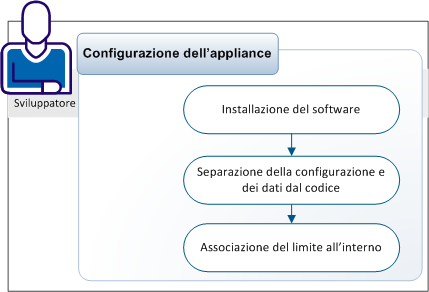
Caricare e installare il software specifico dell'applicazione sull'appliance. Per iniziare, identificare le applicazioni e i rispettivi requisiti di licenza e distribuzione necessari per l'appliance.
Il metodo più flessibile ed efficiente per installare il software nell'appliance consiste nell'utilizzare l'interfaccia ssh e il comando scp (copia sicura). Se si utilizza Windows, verificare che sia in uso un vero client scp, non sftp.
Attenersi alla seguente procedura:
ssh appname:componentname
Viene fornito l'accesso root all'appliance.
Nota: è possibile utilizzare anche le macro di shell di accesso remoto (rmacros.sh) che forniscono la shell assh contenente il comando ascp per copiare un file. rmacros.sh richiede la shell bash e OpenSSH 3.9 o versione successiva.
Separare la configurazione e i dati dal codice creando un secondo volume di classe, ad esempio alcuni dati, per archiviare il codice. Tutte le istanze della classe di appliance condividono il volume di dati di sola lettura. Il volume di avvio di lettura/scrittura contiene il codice dell'appliance.
Attenersi alla seguente procedura:
Viene visualizzata la scheda Volumi.
Viene visualizzata la finestra di dialogo Create Volumes (Crea volumi).
Tipo di volume. Ad esempio: comune
Nome univoco del volume. Ad esempio: dati
Dimensioni del volume in megabyte o gigabyte. Ad esempio: 100 MB
file system installato sul volume. Ad esempio: ext3
Fare clic su Avanti, quindi su Chiudi .
Viene visualizzata la scheda Volumi.
Viene visualizzato l'editor dell'infrastruttura.
vol manage appliancename.volumename --rw
mkdir content
Viene visualizzato l'editor dell'infrastruttura.
In precedenza si definiva il limite dell'appliance. Ora è necessario associare il limite all'interno per configurare l'inizializzazione dell'appliance e l'avvio. Ciò consente all'appliance di eseguire il proprio ambiente virtualizzato e di avviare il proprio sistema operativo, i propri servizi dell'applicazione e altro software necessario.
L'interno dell'appliance è costituito da:
Verificare l'appliance e pulire i volumi di appliance. È possibile posizionare l'appliance in un catalogo. I cataloghi consentono di creare con facilità pacchetti di più classi di appliance in una libreria. Il catalogo contiene appliance utilizzate in diverse applicazioni, come un'applicazione di gestione di un database di servizi sanitari o un'applicazione di assistenza tecnica.
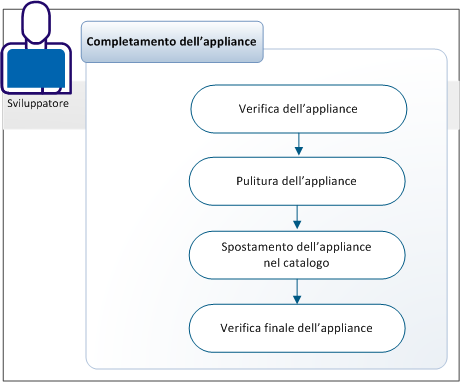
Verificare l'appliance per controllare che la configurazione funzioni conformemente alla progettazione.
Attenersi alla seguente procedura:
Viene visualizzata la finestra Avvia applicazione.
Nell'appliance, viene visualizzato l'indicatore di avvio.
Quando l'appliance viene avviata, viene visualizzato l'indicatore verde di esecuzione.
Per visualizzare i dettagli dell'errore, fare clic su Sì nella finestra del prompt. I dettagli vengono visualizzati nell'area di disegno dinamica.
Per visualizzare l'insieme completo dei log, selezionare la scheda Log. Viene visualizzato l'insieme dei log.
È possibile rimuovere i file, ad esempio file di log o directory, che sono stati aggiunti dall'installazione del software e che non sono necessari per eseguire l'appliance.
Attenersi alla seguente procedura:
> /var/log/lastlog
rm -f ~/.bash_history
history -c
Ora è tutto pronto per spostare l'appliance nel catalogo.
È possibile spostare l'appliance nel catalogo per condividere o creare istanze dell'appliance. La condivisione dell'appliance consente all'utente o ad altri sviluppatori di utilizzare l'appliance come blocco di compilazione nella propria applicazione.
Attenersi alla seguente procedura:
L'appliance viene aggiunta al catalogo.
Viene visualizzata la finestra Modify Boundaries (Modifica limiti).
Selezionare la scheda Volumi e verificare che tutti i volumi di tipo Comune (in genere denominati usr) siano contrassegnati come di sola lettura e condivisi. Il tipo Comune condivide il volume comune con tutte le istanze dell'appliance.
Se non si desidera condividere il volume dell'appliance, modificare il tipo di volume su non stanziabile.
Fare clic su OK e ripetere queste fasi, se necessario.
È possibile eseguire una verifica finale dell'appliance per visualizzare l'appliance dal punto di vista di altri sviluppatori che utilizzano la propria appliance.
Attenersi alla seguente procedura:
Viene visualizzata la finestra Avvia applicazione.
Nell'appliance, viene visualizzato l'indicatore di avvio con una barra di stato.
Quando l'appliance viene avviata, viene visualizzato l'indicatore di esecuzione.
La verifica finale dell'appliance è completa.
Ora l'appliance è un'appliance riutilizzabile a cui altri sviluppatori possono accedere.
|
Copyright © 2013 CA.
Tutti i diritti riservati.
|
|