Argomento precedente: CentOS 6.3 x86_64Argomento successivo: CentOS 5.9 x86_64


CentOS 5.9 i386

È necessario installare questa distribuzione per poterla utilizzare nelle appliance di Linux.

Attenersi alla seguente procedura:

  1. Caricare il DVD di installazione nella directory /vol/_impex/.
  2. Aprire la shell della griglia e avviare l'installazione con il comando seguente:
    util iso2class app_name=CentOS59_i386 install_size=5G console_type=graphic iso_volume1=CentOS-5.9-i386-bin-DVD-1of2.iso os=linux virt_mode=xen_hvm,vmware cpu=0.5 mem=1.5G bw=1M
    

    Viene visualizzata la seguente richiesta:

    Quando l'installazione da iso_volume1 è stata completata e si è pronti a eseguire il riavvio affinché i volumi rimanenti diventino disponibili, premere [Invio]
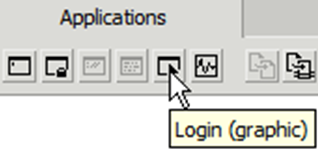
    
  3. Andare all'interfaccia utente di CA AppLogic®, selezionare l'applicazione CentOS59_i386 e fare clic sul pulsante Accesso (grafico) nel gruppo Applicazioni:

    Questa immagine mostra il pulsante Accedi nel gruppo Applicazioni

    La procedura guidata di installazione di CentOS visualizza una serie di schermate dove selezionare le proprie preferenze.

  4. In alcune schermate è possibile effettuare una scelta o accettare i valori predefiniti, ma per le schermate seguenti, selezionare i valori seguenti:
    1. CD Found: selezionare Skip.
    2. Would you like to initialize this drive, erasing ALL DATA (?): fare clic su Yes per confermare la sovrascrittura del volume, quindi selezionare Create Custom Layout e fare clic su Next.

      Viene visualizzata una schermata per creare e impostare le partizioni.

    3. Fare clic su New per aprire la finestra di dialogo Add Partition e creare la partizione root con i valori seguenti:
      • Mount point: /
      • File System Type: ext3
      • Size: modificare 200 in 2000
      • Additional Size Options: dimensioni fisse
      • Fare clic su Force to be a primary partition.
    4. Fare clic su OK e fare clic di nuovo su New per creare la partizione /usr con i valori seguenti:
      • Mount point: /usr
      • File System Type: ext3
      • Additional Size Options: compilare in base alle dimensioni massime ammesse
      • Fare clic su Force to be a primary partition.
    5. Fare clic su OK per chiudere la finestra di dialogo, rivedere l'impostazione e fare clic su Next per proseguire con la procedura guidata.

      Nota: fare clic su Yes per ignorare l'avviso sulla partizione di scambio.

    6. Network Devices: deselezionare Active on Boot.

      Nota: fare clic su Continue per ignorare il messaggio di errore.

    7. Selezionare solo il pacchetto software Server quando viene richiesto di includere ulteriori attività da supportare (deselezionare le altre).
    8. Selezionare Base System e System Tools quando viene richiesto di selezionare gli strumenti per il sistema (mantenere le altre selezioni predefinite), quindi selezionare Customize now e fare clic su Next per continuare con la procedura guidata; fare clic su Reboot quando si arriva all'ultimo passaggio.

      Il sistema viene riavviato.

  5. Completare l'installazione:
    1. Ritornare alla shell della griglia.

      Viene visualizzata la richiesta seguente:

      Quando l'installazione da iso_volume1 è stata completata e si è pronti a eseguire il riavvio affinché i volumi rimanenti diventino disponibili, premere [Invio]
      
    2. Premere Invio, tasto Y, Invio.

      Viene visualizzata la seguente richiesta:

      Una volta completata l'installazione, premere [Invio] per continuare
      
    3. Premere Invio, tasto Y, Invio.

      Viene visualizzata una richiesta per specificare se installare msi/APK.

    4. Premere 2, Invio per selezionare di NON installare msi/APK.

      Viene visualizzata una richiesta per chiamare ora hvm2pv.

    5. Premere 2, Invio per selezionare di NON chiamare ora hvm2pv.

      A questo punto viene eseguita un'applicazione di CentOS 5.9 denominata CentOS59_i386.

    6. Immettere il comando seguente per arrestare l'applicazione:
      app stop CentOS59_i386
      
    7. Specificare lo schema della periferica:
      • Aprire l'interfaccia utente dell'applicazione, fare clic con il pulsante destro del mouse sul singleton, quindi selezionare Modifica limite.
      • Nella scheda Generale, nella sezione di Virtualizzazione, fare clic su Avanzate, selezionare IDE e /dev/hdX e fare clic su OK.
      • Nella scheda Volumi, selezionare le periferiche hd* consecutive (hda, hdb, hdc...) per tutti i volumi (dove hda è il volume di avvio), fare clic su OK e salvare l'applicazione.
    8. Immettere il comando seguente per chiamare l'utilità hvm2pv:
      util hvm2pv name=CentOS59_i386:main.iso2class virt_mode=xen_hvm
      

      Viene visualizzata la seguente richiesta:

      I prerequisiti software sono installati?
      
    9. Premere Y, Invio.

      Verrà visualizzato un messaggio di conferma.

    10. Premere Y, Invio per confermare il sistema operativo CentOS e l'architettura a 32 bit.

      Viene visualizzato un prompt per l'impostazione di una nuova password root.

    11. Premere N, Invio per NON impostare una password.

      Viene visualizzato un prompt che chiede di premere un tasto qualsiasi quando si è pronti.

    12. Premere Invio per caricare l'appliance in modalità PV.

      Viene visualizzato un prompt per l'eliminazione del volume di avvio originale.

    13. Premere Y, Invio per eseguire la pulitura.

    Ora si dispone dell'appliance di CentOS 5.9 i386 gestita in grado di essere avviata in modalità HVM.

  6. Per abilitare la modalità di operazione PV:
    1. Per caricare e installare l'rpm kernel-xen sull'appliance in esecuzione, eseguire i comandi seguenti:
      wget ftp://ftp.pbone.net/mirror/ftp.centos.org/5.9/updates/i386/RPMS/kernel-xen-2.6.18-348.1.1.el5.i686.rpm
      rpm -i kernel-xen-2.6.18-348.1.1.el5.i686.rpm
      
    2. Per generare il file delle dipendenze, eseguire il comando seguente:
      depmod -a 2.6.18-348.1.1.el5xen
      
    3. Per generare l'immagine initrd, eseguire il comando seguente:
      mkinitrd --with=xenblk -f /boot/initrd-2.6.18-348.1.1.el5xen.img 2.6.18-348.1.1.el5xen --allow-missing
      
    4. Per modificare correttamente i file grub.conf e menu.lst, eseguire i comandi seguenti:
      /bin/rm -rf /boot/grub/menu.lst
      
      /bin/cp /boot/grub/grub.conf /boot/grub/grub.conf.bak
      
      awk '/^title.*el5xen\)/ {s=1;next;} /^title/ {s=0;print;} !/^title/ {if (s==1) {next;} else {print}}' /boot/grub/grub.conf.bak > /boot/grub/grub.conf
      
      awk '/^title.*el5\)/ {s=1;next;} /^title.*el5xen\)/ {s=0;print;} !/^title/ {if (s==1) {next;} else {if(/kernel/) next; if(/module.*vmlinuz/) {$1="\tkernel";print;next} if(/module.*initrd/) {$1="\tinitrd";print;next} print;}}' /boot/grub/grub.conf.bak > /boot/grub/menu.lst
      
    5. Nell'interfaccia grafica dell'applicazione, fare clic con il pulsante destro del mouse sull'appliance, selezionare Modifica limite e nell'area Virtualizzazione > Modalità, selezionare Xen HVM e Paravirtualizzazione Xen.
  7. Per abilitare le console di testo nelle modalità HVM e PV, eseguire i comandi seguenti sull'appliance:
    eco 'S0:2345:respawn:/sbin/mingetty ttyS0' >> /etc/inittab
    eco 'xvc0:2345:respawn:/sbin/mingetty xvc0' >> /etc/inittab
    eco 'ttyS0' >> /etc/securetty
    eco 'xvc0' >> /etc/securetty