Argomento precedente: Fedora 16 x86_64Argomento successivo: SUSE Linux Enterprise Server 11 x86_64


Suse Linux Enterprise Server 11 i386

È necessario installare questa distribuzione per poterla utilizzare nelle appliance di Linux.

Attenersi alla seguente procedura:

  1. Caricare il DVD di installazione nella directory /vol/_impex/.
  2. Aprire la shell della griglia e avviare l'installazione con il comando seguente:
    util iso2class app_name=SLES-11_i386 install_size=5G console_type=graphic iso_volume1=SLES-11-SP2-DVD-i586-GM-DVD1.iso os=linux virt_mode=xen_hvm,vmware cpu=0.5 mem=1.5G bw=1M
    

    Viene visualizzata la seguente richiesta:

    Quando l'installazione da iso_volume1 è stata completata e si è pronti a eseguire il riavvio affinché i volumi rimanenti diventino disponibili, premere [Invio]
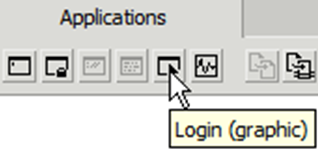
    
  3. Andare all'interfaccia utente di CA AppLogic®, selezionare l'applicazione SLES-11_i386 e fare clic sul pulsante Accesso (grafico) nel gruppo Applicazioni:

    Questa immagine mostra il pulsante Accedi nel gruppo Applicazioni

    La procedura guidata di installazione di SUSE Linux Enterprise Server (SLES) visualizza una serie di schermate in cui selezionare le proprie preferenze.

  4. In alcune schermate è possibile effettuare una scelta o accettare i valori predefiniti, ma per le schermate seguenti, selezionare i valori seguenti:
    1. Schermata iniziale di SUSE Linux Enterprise Server: selezionare Installation e premere Invio.
    2. Media Check: fare clic su Next senza apportare alcuna modifica.
    3. Installation Mode: selezionare New Installation e fare clic su Next.
    4. Server Base Scenario: selezionare Virtual Machine e fare clic su Next.
    5. Installation Settings: fare clic su Partitioning.
    6. Preparing Hard Disk: selezionare Custom Partitioning e fare clic su Next.
    7. Utilizzare le impostazioni seguenti per definire la prima partizione primaria:
      • Expert Partitioner: fare doppio clic sulla periferica /dev/hda e fare clic su Add.
      • Add Partition on /dev/hda: selezionare Primary Partition e fare clic su Next.
      • Add Partition on /dev/hda: selezionare Custom Size, specificare 2 GB per le dimensioni e fare clic su Next.
      • Add Partition on /dev/hda: per File system, selezionare ext3 e per Mount Point selezionare /.
      • Fare clic su Fstab Options.

        Viene visualizzata la finestra di dialogo Fstab Options.

      • Selezionare UUID, accettare gli altri valori predefiniti e fare clic su OK.

      Si ritorna alla schermata Expert Partitioner.

    8. Utilizzare le impostazioni seguenti per definire un'altra partizione primaria (tutti i valori sono gli stessi ad eccezione di Mount Point, che ora è impostato su /usr):
      • Expert Partitioner: fare doppio clic sulla periferica /dev/hda e fare clic su Add.
      • Add Partition on /dev/hda: selezionare Primary Partition e fare clic su Next.
      • Add Partition on /dev/hda: selezionare Custom Size, specificare 3 GB per le dimensioni e fare clic su Next.
      • Add Partition on /dev/hda: per File system, selezionare ext3 e per Mount Point selezionare /usr.
      • Fare clic su Fstab Options.

        Viene visualizzata la finestra di dialogo Fstab Options.

      • Selezionare UUID, accettare gli altri valori predefiniti e fare clic su OK.

      Si ritorna alla schermata Expert Partitioner.

    9. Fare clic su Accept e fare clic su Yes in risposta all'avviso.
    10. Installation Settings: fare clic sulla scheda Expert.
    11. Fare clic su Booting e sulla scheda Boot Loader Installation, selezionare Boot from Master Boot Record, deselezionare tutte le altre opzioni e fare clic su OK.
    12. Installation Settings: fare clic sulla scheda Overview.
    13. Fare clic su Software e selezionare solo Base System, Help and Support e Minimal Systems.
    14. Fare clic su Details.

      Viene visualizzata una finestra di dialogo.

    15. Fare clic sulla scheda Search, cercare dhcp, individuare il pacchetto dhcp-client e selezionarlo.
    16. Cercare firewall, deselezionare il pacchetto SuSEfirewall2, quindi fare clic su Accept per chiudere la finestra di dialogo.

      Viene visualizzata una schermata di riepilogo contenente tutti i pacchetti modificati.

    17. Fare clic su Continue.
    18. Installation Settings: fare clic su Install.
    19. Confirm Installation: fare clic su Install.

      Viene visualizzata una schermata di avanzamento.

    20. Perform Installation: attendere il completamento dell'installazione e fare clic su OK per riavviare.
  5. Riaprire l'interfaccia utente dell'applicazione per continuare la configurazione e completare la procedura guidata di installazione di SUSE:
    1. Password for the System Administrator "root": impostare la password per l'utente root e fare clic su Next.
    2. Hostname and Domain Name: deselezionare Change Hostname via DHCP e fare clic su Next.
    3. Network Configuration: selezionare Use Following Configuration e fare clic su Next.
    4. Test Internet Connection No e fare clic su Next.
    5. Network Services Configuration: selezionare Use Following Configuration e fare clic su Next.
    6. User Authentication Method: selezionare Local e fare clic su Next.
    7. New Local User: lasciare vuoto, fare clic su Next e fare clic su Yes per confermare.
    8. Release Notes: rivedere e fare clic su Next.
    9. Hardware Configuration: selezionare Use Following Configuration e fare clic su Next.
    10. Installation Completed: fare clic su Finish e su Continue in risposta all'avviso che informa che non è stata individuata alcuna rete in esecuzione.

      La procedura guidata di installazione di SUSE visualizza una serie di messaggi.

    11. Attendere la visualizzazione della richiesta di Linux, quindi chiudere l'interfaccia utente dell'applicazione.
  6. Completare l'installazione:
    1. Ritornare alla shell della griglia.

      Viene visualizzata la richiesta seguente:

      Quando l'installazione da iso_volume1 è stata completata e si è pronti a eseguire il riavvio affinché i volumi rimanenti diventino disponibili, premere [Invio]
      
    2. Premere Invio, tasto Y, Invio.

      Viene visualizzata la seguente richiesta:

      Una volta completata l'installazione, premere [Invio] per continuare
      
    3. Premere Invio, tasto Y, Invio.

      Viene visualizzata una richiesta per specificare se installare msi/APK.

    4. Premere 2, Invio per selezionare di NON installare msi/APK.

      Viene visualizzata una richiesta per chiamare ora hvm2pv.

    5. Premere 2, Invio per selezionare di NON chiamare ora hvm2pv.

      A questo punto viene eseguita un'applicazione di SLES 11 denominata SLES-11_i386.

      Note:

      • il kernel predefinito di SLES 11 supporta solo la modalità HVM.
      • SLES utilizza GRUB1, pertanto è possibile abilitare la modalità xen_pv o xen_hvm, ma non entrambe.
    6. Immettere il comando seguente per arrestare l'applicazione:
      app stop SLES-11_i386
      
    7. Specificare lo schema della periferica:
      • Aprire l'interfaccia utente dell'applicazione, fare clic con il pulsante destro del mouse sul singleton, quindi selezionare Modifica limite.
      • Nella scheda Generale, nella sezione di Virtualizzazione, fare clic su Avanzate, selezionare IDE e /dev/hdX e fare clic su OK.
      • Nella scheda Volumi, selezionare le periferiche hd* consecutive (hda, hdb, hdc...) per tutti i volumi (dove hda è il volume di avvio), fare clic su OK e salvare l'applicazione.
    8. Immettere il comando seguente per chiamare l'utilità hvm2pv:
      util hvm2pv name=SLES-11_i386:main.iso2class virt_mode=xen_hvm
      

      Viene visualizzata la seguente richiesta:

      I prerequisiti software sono installati?
      
    9. Premere Y, Invio.

      Verrà visualizzato un messaggio di conferma.

    10. Premere Y, Invio per confermare il sistema operativo SUSE Linux e l'architettura a 32 bit.

      Viene visualizzato un prompt per l'impostazione di una nuova password root.

    11. Premere N, Invio per NON impostare una password.

      Viene visualizzato un prompt che chiede di premere un tasto qualsiasi quando si è pronti.

    12. Premere Invio per caricare l'appliance in modalità PV.

      Viene visualizzato un prompt per l'eliminazione del volume di avvio originale.

    13. Premere Y, Invio per eseguire la pulitura.

    Ora si dispone dell'appliance gestita di SLES 11 i386 in grado eseguire l'avvio in modalità HVM.

  7. Per abilitare le console di testo per le modalità PV e HVM, eseguire i comandi seguenti sull'appliance in esecuzione:
    sed -i 's/^#S0/S0/g' /etc/inittab && init q