Argomento precedente: Fedora 17 i386Argomento successivo: Fedora 16 i386


Fedora 17 x86_64

È necessario installare questa distribuzione per poterla utilizzare nelle appliance di Linux.

Attenersi alla seguente procedura:

  1. Caricare il DVD di installazione nella directory /vol/_impex/.
  2. Aprire la shell della griglia e avviare l'installazione con il comando seguente:
    util iso2class app_name=Fedora17_x64 install_size=5G console_type=graphic iso_volume1=Fedora-17-x86_64-DVD.iso os=linux-64 virt_mode=xen_hvm,vmware cpu=0.5 mem=1.5G bw=1M
    

    Viene visualizzata la seguente richiesta:

    Quando l'installazione da iso_volume1 è stata completata e si è pronti a eseguire il riavvio affinché i volumi rimanenti diventino disponibili, premere [Invio]
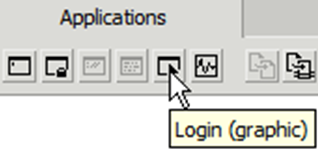
    
  3. Andare all'interfaccia utente di CA AppLogic®, selezionare l'applicazione Fedora17_x64 e fare clic sul pulsante Accesso (grafico) nel gruppo Applicazioni:

    Questa immagine mostra il pulsante Accedi nel gruppo Applicazioni

    La procedura guidata di installazione di Fedora visualizza una serie di schermate dove selezionare le proprie preferenze.

  4. In alcuni riquadri è possibile effettuare una scelta o accettare i valori predefiniti, ma per le schermate seguenti, selezionare i valori seguenti:
    1. Schermata iniziale di Fedora: premere Tab, aggiungere xdriver=vesa alla riga di comando del kernel e premere Invio.
    2. What type of devices will your installation involve: selezionare Basic Storage Device.
    3. The storage device below may contain data: selezionare:
      • Apply my choice to all devices with undetected partitions or filesystems.
      • Yes, discard any data
    4. Which type of installation would you like: selezionare Create Custom Layout.
    5. Fare clic su uno spazio libero, quindi su Create.

      Viene visualizzata la finestra di dialogo Create Storage.

    6. In questa finestra di dialogo, selezionare Standard Partition e fare clic su Create.

      Viene visualizzata la finestra di dialogo Add Partition.

    7. In questa finestra di dialogo, immettere / come punto di montaggio, selezionare ext3 come tipo di file system, selezionare Fill to maximum allowable size e Force to be a primary partition, fare clic su OK, quindi su Next.

      Vengono visualizzate le finestre di dialogo con gli avvisi.

    8. Fare clic su Yes nella finestra di dialogo Partitioning Warning, fare clic su Format nella finestra di dialogo Format Warnings e fare clic su Write Changes to Disk nella finestra di dialogo Confirm.

      La procedura guidata di installazione di Fedora passa alla fase successiva.

    9. Selezionare Minimal e vicino al fondo selezionare Customize now e fare clic su Next.

      Viene visualizzata una schermata per personalizzare le selezioni software.

    10. Effettuare le selezioni seguenti e fare clic su Next:
      • Desktop Environments: non effettuare alcuna selezione
      • Application: selezionare Editor
      • Development: selezionare Development Libraries e Development Tools
      • Server: non effettuare alcuna selezione
      • Base System: selezionare Administration Tools, Base e System Tools
      • Languages: non effettuare alcuna selezione

      Viene visualizzata una schermata di stato per controllare l'avanzamento dell'installazione mentre si attende il suo completamento.

    11. Al completamento dell'installazione, fare clic su Reboot.

      Il sistema viene riavviato.

  5. Completare l'installazione:
    1. Ritornare alla shell della griglia.

      Viene visualizzata la richiesta seguente:

      Quando l'installazione da iso_volume1 è stata completata e si è pronti a eseguire il riavvio affinché i volumi rimanenti diventino disponibili, premere [Invio]
      
    2. Premere Invio, tasto Y, Invio.

      Viene visualizzata la seguente richiesta:

      Una volta completata l'installazione, premere [Invio] per continuare
      
    3. Premere Invio, tasto Y, Invio.

      Viene visualizzata una richiesta per specificare se installare msi/APK.

    4. Premere 2, Invio per selezionare di NON installare msi/APK.

      Viene visualizzata una richiesta per chiamare ora hvm2pv.

    5. Premere 2, Invio per selezionare di NON chiamare ora hvm2pv.

      A questo punto viene eseguita un'applicazione di Fedora 17 denominata Fedora17_x64.

    6. Immettere il comando seguente per arrestare l'applicazione:
      app stop Fedora17_x64
      
    7. Specificare lo schema della periferica:
      • Aprire l'interfaccia utente dell'applicazione, fare clic con il pulsante destro del mouse sul singleton, quindi selezionare Modifica limite.
      • Nella scheda Generale, nella sezione di Virtualizzazione, fare clic su Avanzate, selezionare IDE e /dev/hdX e fare clic su OK.
      • Nella scheda Volumi, selezionare le periferiche hd* consecutive (hda, hdb, hdc...) per tutti i volumi (dove hda è il volume di avvio), fare clic su OK e salvare l'applicazione.
    8. Immettere il comando seguente per chiamare l'utilità hvm2pv:
      util hvm2pv name=Fedora17_x64:main.iso2class
      

      Viene visualizzata la seguente richiesta:

      I prerequisiti software sono installati?
      
    9. Premere Y, Invio.

      Verrà visualizzato un messaggio di conferma.

    10. Premere Y, Invio per confermare il sistema operativo Fedora e l'architettura a 64 bit.

      Viene visualizzato un prompt per l'impostazione di una nuova password root.

    11. Prima di rispondere al prompt della password, è necessario scaricare i pacchetti seguenti da qualsiasi mirror di Fedora 17 per le librerie i686 mancanti:
    12. Caricare questi pacchetti nell'applicazione Sys_Filer_Fedora17_x64-class-ISO2CLASS-boot in esecuzione sulla griglia, nelle posizioni seguenti:
      • scp -i /path/to/your/ssh.key glibc-2.15-37.fc17.i686.rpm root@your_grid_controller:/app/Sys_Filer_Fedora17_x64-class-ISO2CLASS-boot/mon/mnt/vol/par1/tmp/
      • scp -i /path/to/your/ssh.key nss-softokn-freebl-3.13.4-2.fc17.i686.rpm root@your_grid_controller:/app/Sys_Filer_Fedora17_x64-class-ISO2CLASS-boot/mon/mnt/vol/par1/tmp/
    13. Aprire un'altra shell della griglia ed eseguire i comandi seguenti al suo interno:
      app login Sys_Filer_Fedora17_x64-class-ISO2CLASS-boot
      chroot par1 rpm -U /tmp/glibc-2.15-37.fc17.i686.rpm /tmp/nss-softokn-freebl-3.13.4-2.fc17.i686.rpm
      esci
      
    14. Chiudere la shell della griglia appena aperta.

      Si ritorna al prompt per l'impostazione di una nuova password root.

    15. Premere N, Invio per NON impostare una password.

      Viene visualizzato un prompt che chiede di premere un tasto qualsiasi quando si è pronti.

    16. Premere Invio per caricare l'appliance in modalità PV.

      Nota: l'appliance viene caricata correttamente in entrambe le modalità PV e HVM.

      Viene visualizzato un prompt per l'eliminazione del volume di avvio originale.

    17. Premere Y, Invio per eseguire la pulitura.

    Ora si dispone dell'appliance di Fedora 17 x64 gestita in grado di essere avviata nelle modalità PV e HVM.