

Dernière version : 3.0.1-1
LampX4 : application Web Lamp évolutive
Dernière version : 3.0.1-1
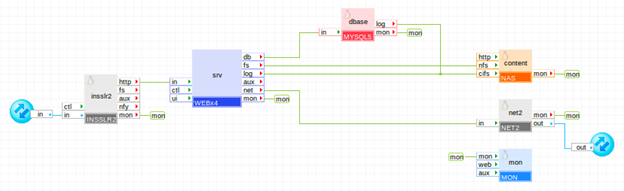
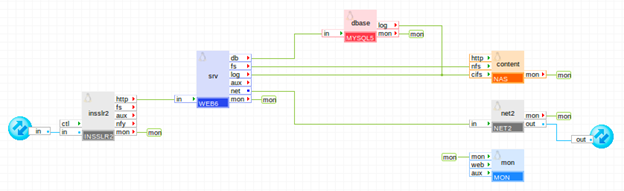
Les applications de référence Lamp et LampX4 sont des applications Web simples à deux niveaux qui permettent aux utilisateurs de porter facilement leurs applications. Ces applications de référence réduisent significativement la barrière d'entrée pour utiliser des grilles CA AppLogic.
L'application Lamp consiste en un serveur Web unique, un serveur de base de données, un serveur de fichiers, une passerelle pour l'accès au réseau externe et une passerelle d'entrée pour l'accès utilisateur. De plus, l'application contient une fonction de surveillance qui permet au responsable de la maintenance de surveiller divers aspects de l'application, tel que l'utilisation de l'UC ou de la mémoire, le nombre de résultats sur un site Web, etc.
LampX4 est la même application que Lamp, à l'exception qu'elle propose un niveau Web d'équilibrage des charges, un équilibreur de charge et 4 serveurs Web. LampX4 est conçue pour les applications qui supportent des charges de trafic importantes, c'est-à-dire, auxquelles peuvent accéder des centaines d'utilisateurs.
Grâce à ces applications Lamp, quelques étapes simples suffisent à l'utilisateur pour porter son application. Il vous suffit de provisionner l'une des applications Lamp, de vous connecter au serveur Web via SSH à partir du shell Web, d'installer le logiciel requis et l'application est prête pour la production.
Lamp et LampX4 sont conçues pour des applications simples qui ne requièrent pas :
Pour les applications qui respectent pas ces conditions, il faut utiliser l'application de référence LampCluster.
|
Nom de propriété |
Type |
Description |
|
hostname |
Chaîne |
Nom d'hôte du serveur de messagerie SMTP via lequel l'application doit envoyer des notifications par courriel de modifications de bogue. Vous pouvez spécifier le serveur de messagerie sous la forme d'un nom d'hôte (par exemple, mail.CA.com) ou d'une adresse IP (par exemple, 12.34.56.78). Valeur par défaut : 0.0.0.0 (la messagerie est désactivée.) |
|
dns1 |
IP |
Adresse IP d'un serveur DNS pour les résolutions de nom d'hôte. Utilisée pour résoudre le nom de serveur de messagerie. Cette propriété est obligatoire. |
|
dns2 |
IP |
Adresse IP du serveur DNS secondaire utilisé pour les résolutions de nom d'hôte. Utilisée pour résoudre le nom de serveur de messagerie. Valeur par défaut : 0.0.0.0 |
|
allowed_hosts |
Chaîne |
Liste des hôtes et/ou des sous-réseaux autorisés à se connecter. Séparez plusieurs entrées à l'aide d'espaces ou de virgules. Exemple de format pris en charge : 192.168.1.2 192.168.1.0/24 192.168.2.0/255.255.255.0. Valeur par défaut : 0.0.0.0/0 (tout autorisé) |
|
timezone |
Chaîne |
Spécifie le fuseau horaire utilisé dans l'application. Si cette propriété est vide, le fuseau horaire reste inchangé. Une liste des fuseaux horaires pris en charge est disponible ici. Valeur par défaut : vide |
|
mon_standby |
Nombre entier |
Détermine si la surveillance de l'application est désactivée au démarrage de l'application. Si la valeur est différente de zéro, la surveillance est désactivée. Dans le cas contraire, elle est activée. Vous pouvez activer la surveillance au moment de l'exécution en démarrant l'appliance MON manuellement. Valeur par défaut : 1 (la surveillance est désactivée). |
Remarque : Configurez une adresse IP valide pour les terminaux d'entrée et de sortie de l'application, via l'onglet Interfaces de l'éditeur de configuration d'application à partir du pool d'adresses IP disponibles fournies par le contrôleur de grille. Le masque réseau et la passerelle de ces terminaux sont obtenus automatiquement à partir du contrôleur de grille.
Ce sont les seuls paramètres que vous devez configurer pour commencer une nouvelle copie de l'application. Remarquez que certains paramètres sont automatiquement distribués à plusieurs appliances, tel que les serveurs DNS, le courriel de l'administrateur, etc. Il n'est pas nécessaire de comprendre la structure interne de l'application pour la configurer.
Lamp
|
Ressource |
Minimum |
Maximum |
Valeur par défaut |
|
UC |
0.45 |
60 |
1.15 |
|
Mémoire |
992 Mo |
102 Go |
1 812 Go |
|
Bande passante |
6 Mbit/s |
10,5 Gbit/s |
1,1 Go |
LampX4
|
Ressource |
Minimum |
Maximum |
Valeur par défaut |
|
UC |
0.85 |
124 |
2.8 |
|
Mémoire |
1 531 Go |
230 Go |
3 311 Go |
|
Bande passante |
10 Mbit/s |
18,5 Gbit/s |
736 Mo |
L'application proprement dite utilise plusieurs volumes. Ils font partie de celle-ci et sont déjà configurés dans les instances d'appliance.
|
Volume |
Description |
|
mysql_data |
Volume pour le stockage des données de la base de données. Ce volume est affecté à l'appliance MYSQL. Par défaut, un volume vide nommé mysql est fourni pour être utilisé par l'application. |
|
fs_data |
Ce volume est utilisé pour stocker les pages Web, le code et les scripts de l'application Lamp (plus tout ce dont celle-ci a besoin). Il permet également de stocker les journaux de base de données et de serveur Web. Ce volume est affecté à l'appliance NAS. Par défaut, un volume vide nommé fs est fourni pour être utilisé par l'application. |
|
mon_data |
Ce volume permet de stocker les données de surveillance de l'application. L'utilisateur ne doit pas accéder ni modifier ce volume ; ce dernier est utilisé en interne par l'appliance MON. Par défaut, un volume nommé MON est fourni pour stocker les données de surveillance de l'application. |
Cette section décrit l'utilisation et le fonctionnement des applications Lamp. Elle est destinée aussi bien aux responsables de la maintenance qu'aux utilisateurs standard de CA AppLogic. L'installation et la maintenance initiales des applications Lamp requiert l'accès à une grille CA AppLogic.
Lamp et LampX4 sont conçus pour permettre à l'utilisateur de porter rapidement leur application vers CA AppLogic. Lamp et LampX4 s'utilisent de la même façon. Toutes les instructions de cette section concernent les deux applications Lamp.
Les étapes suivantes permettent d'exécuter votre propre application Lamp sur une grille CA AppLogic. Cet exemple crée une application Lamp évolutive basée sur LampX4 et nommée mylampapp.
Pour créer une application Lamp évolutive
'app provision LampX4 mylampapp hostname=www.myapp.com iface.in=1.2.3.4 iface.out=1.2.3.5 dns1=1.2.3.50 dns2=1.2.3.51 mon_standby=0 srv2_standby=0 srv3_standby=0 srv4_standby=0 fs.size=250MB mysql.size=250MB'
CA AppLogic® provisionne l'application mylampapp et la démarre sur la grille.
Vous pouvez maintenant accéder à votre application à l'aide d'un navigateur.
Vous avez maintenant une application Lamp en cours d'exécution sur votre grille.
Votre application est prête à fonctionner.
Les applications Lamp et LampX4 sont conçues pour vous permettre de porter rapidement vos applications existantes vers une grille CA AppLogic®.
Pour installer votre propre logiciel sur l'application Lamp, connectez-vous à l'appliance Web via SSH à partir du shell CA AppLogic® : ssh mylampapp:main.srv.srv1
Remarque : Une fois votre logiciel installé et configuré, il n'est pas nécessaire de redémarrer l'application (sauf si ce logiciel requiert un redémarrage).
Vous devez pouvoir accéder à votre application à l'aide de l'adresse IP ou du nom d'hôte configuré (iface.in).
Une fois votre application démarrée, vous pouvez la surveiller à l'aide de l'interface utilisateur graphique de surveillance accessible via l'interface utilisateur de CA AppLogic®. Pour surveiller votre application, effectuez l'une des opérations suivantes :
Si vous avez lancé votre application avec le moniteur en mode veille, vous pouvez le démarrer manuellement au moment de l'exécution : comp start mylampapp:main.mon. Pour pouvoir accéder au moniteur via l'interface utilisateur de CA AppLogic®, il doit préalablement être démarré.
Une fois le moniteur lancé, vous pouvez accéder à l'interface utilisateur graphique de surveillance pour contrôler votre application. Cela permet de surveiller l'utilisation de l'UC et de la mémoire, le nombre de visites sur votre site Web, la charge de trafic, etc.
Les serveurs Web utilisés dans les applications Lamp n'ont pas d'environnement de compilation GCC ni d'arborescence de répertoires utilisateur accessible en écriture. Si l'un des ces deux éléments est requis, il est recommandé d'utiliser l'application de référence LampCluster au lieu des applications Lamp/LampX4.
Dernière version : 2.0.4-1
Dernière version : 2.0.4-1
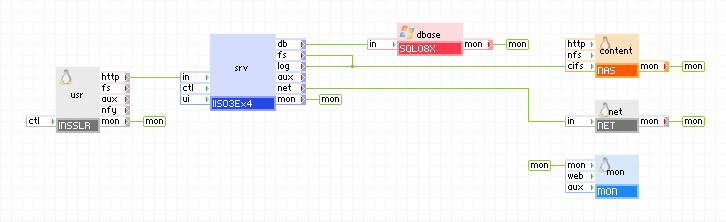
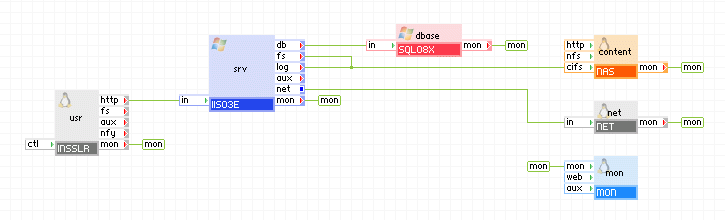
Les applications de référence WISA et WISAx4 sont des applications Web simples à deux niveaux qui permettent aux utilisateurs de porter facilement leurs applications dans CA AppLogic®. Ces applications de référence réduisent significativement la barrière d'entrée pour utiliser des grilles CA AppLogic®.
L'application WISA consiste en un serveur Web unique, un serveur de base de données, un serveur de fichiers, une passerelle pour l'accès au réseau externe et une passerelle d'entrée pour l'accès utilisateur. De plus, l'application contient une fonction de surveillance qui permet à l'administrateur de surveiller divers aspects de l'application (par exemple, utilisation de l'UC/de la mémoire, nombre de résultats sur un site Web, etc.).
WISAx4 est la même application que WISA, à l'exception qu'elle propose un niveau Web d'équilibrage des charges, un équilibreur de charge et 4 serveurs Web. WISAx4 est conçue pour les applications qui supportent des charges de trafic importantes (c'est-à-dire, qui peuvent être accédées par des centaines d'utilisateurs).
Grâce à ces applications WISA, en quelques étapes simples, l'utilisateur peut porter son application dans CA AppLogic®. Il vous suffit de provisionner l'une des applications WISA, d'exécuter une commande SSH dans le serveur Web (via le shell Web CA AppLogic®), d'installer le logiciel requis et l'application est prête pour la production.
Important : WISA et WISAx4 ne sont pas installées automatiquement sur une grille CA AppLogic®. Pour plus d'informations, reportez-vous à la référence d'installation.
|
Nom de propriété |
Type |
Description |
|
in_ip |
IP |
Il s'agit de l'adresse IP sur laquelle l'application WISA fournit des services aux utilisateurs. Cette propriété est obligatoire. |
|
out_ip |
IP |
Il s'agit de l'adresse IP utilisée par l'application WISA pour accéder à un réseau externe qui réside à l'extérieur de l'application (c'est-à-dire, Internet). Cette propriété est obligatoire. |
|
netmask |
IP |
Masque du réseau sur lequel in_ip et out_ip résident. Cette propriété est obligatoire. |
|
gateway |
IP |
Définit la passerelle de réseau IP (routeur) utilisée pour tout le trafic sortant vers le réseau externe via in_ip et out_ip. Cette propriété est obligatoire. |
|
dns1 |
IP |
Adresse IP du serveur DNS principal utilisé pour des résolutions de nom d'hôte. Cette propriété est obligatoire. |
|
dns2 |
IP |
Adresse IP du serveur DNS secondaire utilisé pour les résolutions de nom d'hôte. Valeur par défaut : vide (non utilisée). |
|
mon_standby |
Entier |
Détermine si la surveillance de l'application est désactivée au démarrage de l'application WISA. Si la valeur est différente de zéro, la surveillance est désactivée. Dans le cas contraire, elle est activée. Vous pouvez activer la surveillance au moment de l'exécution en démarrant l'appliance MON manuellement. Valeur par défaut : 1 (la surveillance est désactivée). |
|
srv2_standby |
Entier |
Spécifie si le deuxième serveur IIS est en mode veille. Si la valeur est différente de zéro, le deuxième serveur IIS est en mode veille. Dans le cas contraire, il n'est pas en mode veille. Cette propriété est valide uniquement pour l'application WISAx4. Valeur par défaut : 1 (mode veille). |
|
srv3_standby |
Entier |
Spécifie si le troisième serveur IIS est en mode veille. Si la valeur est différente de zéro, le troisième serveur IIS est en mode veille. Dans le cas contraire, il n'est pas en mode veille. Cette propriété est valide uniquement pour l'application WISAx4. Valeur par défaut : 1 (mode veille). |
|
srv4_standby |
Entier |
Spécifie si le quatrième serveur IIS est en mode veille. Si la valeur est différente de zéro, le quatrième serveur IIS est en mode veille. Dans le cas contraire, il n'est pas en mode veille. Cette propriété est valide uniquement pour l'application WISAx4. Valeur par défaut : 1 (mode veille). |
Important : Les adresses IP configurées dans les propriétés in_ip et out_ip doivent être des adresses IP disponibles sur votre grille CA AppLogic®. Elles figurent, avec le masque réseau, la passerelle et les serveurs DNS, dans le tableau de bord de votre grille. Des travaux sont en cours pour qu'à l'avenir CA AppLogic® fournisse ces adresses automatiquement.
WISA
|
Ressource |
Minimum |
Maximum |
Valeur par défaut |
|
UC |
0.75 |
68 |
2.45 |
|
Mémoire |
2 375 Go |
166 Go |
2 781 Go |
|
Bande passante |
6 Mbit/s |
10,5 Gbit/s |
950 Mbit/s |
WISAx4
|
Ressource |
Minimum |
Maximum |
Valeur par défaut |
|
UC |
1.6 |
108 |
3.451 |
|
Mémoire |
4 718 Go |
390 Go |
4 906 Go |
|
Bande passante |
10 Mbit/s |
18,5 Gbit/s |
1,4 Gbit/s |
L'application proprement dite utilise plusieurs volumes. Ils font partie de celle-ci et sont déjà configurés dans les instances d'appliance.
|
Volume |
Description |
|
sql_data |
Volume pour le stockage des données de la base de données. Ce volume est affecté à l'appliance SQL08y. Par défaut, un volume vide nommé SQL est fourni pour utilisation par l'application. |
|
fs_data |
Ce volume est utilisé pour stocker les pages Web, le code et les scripts de l'application WISA (plus tout ce dont celle-ci a besoin). Il permet également de stocker les journaux de serveur Web. Ce volume est affecté à l'appliance NAS. Par défaut, un volume vide nommé fs est fourni pour utilisation par l'application. |
|
mon_data |
Ce volume permet de stocker les données de surveillance de l'application. L'utilisateur ne doit pas accéder ni modifier ce volume ; ce dernier est utilisé en interne par l'appliance MON. Par défaut, un volume nommé MON est fourni pour stocker les données de surveillance de l'application. |
Cette section décrit l'utilisation et le fonctionnement des applications WISA. Elle est aussi bien destinée aux administrateurs qu'aux utilisateurs de CA AppLogic® standard. L'installation et la maintenance initiales des applications WISA requiert l'accès à une grille CA AppLogic®.
Les applications WISA et WISAx4 sont conçues pour permettre à l'utilisateur de porter rapidement leur application vers CA AppLogic®.
Configuration initiale de l'application
Les étapes suivantes permettent d'exécuter votre propre application WISA sur une grille CA AppLogic®.
Pour exécuter une application WISA sur une grille CA AppLogic® :
app provision WISAx4_r3 mywisaapp in_ip=1.2.3.4 out_ip=1.2.3.5 netmask=255.255.255.0 gateway=1.2.3.1 dns1=1.2.3.50 dns2=1.2.3.51 mon_standby=0 srv2_standby=0 srv3_standby=0 srv4_standby=0 fs.size=250MB sql.size=3GB
CA AppLogic® provisionne l'application mywisaapp et la démarre sur la grille.
Vous pouvez maintenant accéder à votre application à l'aide d'un navigateur.
L'application ne traite aucune page avant d'avoir chargé du contenu. Dès lors, si vous n'avez pas encore défini de contenu Web, l'application doit renvoyer une page d'erreur (par exemple, 503). Si vous n'obtenez pas de réponse Web à ce stade, vérifiez que vos adresses IP sont configurées correctement et redémarrez l'application, le cas échéant.
Vous avez maintenant une application WISA en cours d'exécution sur votre grille.
Votre application est prête à fonctionner.
Installation de votre application
Les applications WISA sont conçues pour vous permettre de porter rapidement vos applications existantes vers une grille CA AppLogic®.
Pour installer votre propre logiciel sur votre application WISA, exécutez une commande ssh dans l'appliance Web depuis le shell CA AppLogic® : ssh mywisaapp:main.srv1
Une fois votre logiciel installé et configuré, il n'est pas nécessaire de redémarrer l'application (sauf si ce logiciel requiert un redémarrage).
Vous devriez maintenant pouvoir accéder à votre application à l'aide de l'adresse IP ou du nom d'hôte configuré (in_ip).
Traitement de contenu dynamique depuis le système de fichiers distant
Pour traiter du contenu dynamique depuis le partage de système de fichiers distant, chaque appliance IISx dans l'application doit être configurée comme indiqué dans la procédure suivante.
Pour configurer chaque appliance IISx dans l'application
Surveillance de votre application
Une fois votre application démarrée, vous pouvez la surveiller à l'aide de l'interface utilisateur graphique de surveillance accessible via l'interface utilisateur graphique CA AppLogic®.
Pour surveiller votre application, effectuez l'une des opérations suivantes :
Si vous avez lancé votre application avec le moniteur en mode veille, vous pouvez le démarrer manuellement au moment de l'exécution : comp start mywisaapp:main.mon. Pour pouvoir accéder au moniteur via l'interface utilisateur graphique CA AppLogic®, il doit préalablement être démarré.
Une fois le moniteur lancé, vous pouvez accéder à l'interface utilisateur graphique de surveillance pour contrôler votre application. Cela permet de surveiller l'utilisation de l'UC et de la mémoire, le nombre de visites sur votre site Web, la charge de trafic, etc.
Remarque : Les propriétés de l'appliance MON ne sont pas configurées par défaut. Consultez la fiche technique de MON pour plus d'informations sur sa configuration, telles que le titre de moniteur, l'activation des alarmes d'arrière-plan, etc.
|
Copyright © 2013 CA.
Tous droits réservés.
|
|