

En tant qu'opérateur, vous pouvez installer et configurer l'application de passerelle de contrôle.
L'application de passerelle de contrôle est une passerelle de contrôle qui accepte les données de mesure des grilles dans le centre de données d'un client et envoie ces données au système de contrôle de CA Technologies. De plus, cette application fournit une interface vous permettant de gérer le certificat SSL utilisé pour communiquer avec le système de contrôle de CA Technologies.
L'application de passerelle de contrôle comprend les composants suivants :
Le diagramme suivant présente l'infrastructure de l'application de passerelle de contrôle :
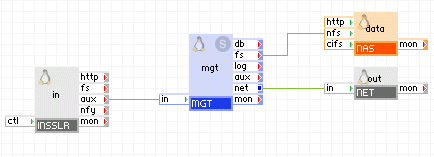
L'application de passerelle de contrôle contient les données de volume, dans un système de fichiers partagé qui contient les données de mesure. Ce volume est configuré comme le volume de données de l'appliance NAS.
Remarque : L'application de passerelle de contrôle ne prend pas en charge les requêtes locales sur les données de mesure (par exemple, meter dump). Pour exécuter une requête sur les données de mesure, vous devez accéder au système de contrôle de CA Technologies directement.
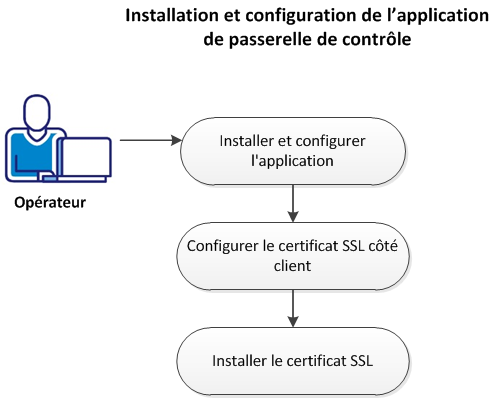
Pour installer et configurer l'application de passerelle de contrôle, effectuez les opérations suivantes :
Configurez l'application de passerelle de contrôle pour que les données de mesure soient acceptées à partir des grilles du centre de données et transférées au système de contrôle de CA Technologies.
Procédez comme suit :
Remarque : Pour télécharger l'application, contactez le support CA.
./aldo ai grid=<nom grille> applications=MGT
vol resize MGT:data size=3G
Remarque : Redimensionnez la taille du volume de données de façon à stocker 30 jours de données de mesure minimum pour l'ensemble des grilles qui font référence à cette instance d'application de passerelle de contrôle (environ 4 Mo par grille pendant 30 jours de données de mesure).
app stop myapp
app config myapp primary_ip=209.100.100.12 dns1=209.101.1.3
app start myapp
Remarque : Si vous modifiez des ressources et des propriétés de configuration, vous pouvez combiner la reconfiguration avec un seul redémarrage.
app config MGT --boundary
app start MGT
Remarque : La grille sur laquelle l'application de passerelle de contrôle s'exécute doit avoir accès à Internet, car l'application communique avec le serveur de contrôle de CA.
L'application de passerelle de contrôle utilise le certificat SSL pour s'authentifier auprès du système de contrôle de CA.
Procédez comme suit :
Le menu de texte suivant s'affiche :
Metering Gateway SSL Certificate Management Utility - version 1.0.0
Copyright 2006-2008 3Tera Inc.
   A. Create new SSL certificate
   B. Delete current SSL certificate
   C. Display current SSL certificate
   D. Test notifications
   Q. Quitter

   Please enter selection -->
La demande de signature de certificat s'affiche.
Remarque : Si un certificat SSL existe, vous êtes invité à le supprimer avant d'en générer un nouveau.
Vous recevrez une confirmation une fois que CA Technologies signe le certificat.
Après avoir configuré le certificat SSL, installez-le dans la grille sur laquelle vous voulez exécuter l'application de passerelle de contrôle.
Procédez comme suit :
scp <signed SSL certificate file> <grid IP>:/app/mgt/data/mnt/data/ssl/mgt.cert
comp restart MGT:main.mgt
Remarque : En cas de messages d'erreur, veuillez contacter le support technique de CA.
|
Copyright © 2013 CA.
Tous droits réservés.
|
|