

Le rôle d'administrateur de dorsale vous permet de configurer une grille sur BFC. Pour contrôler les communications entre le serveur et le contrôleur de grille, les accès au stockage pour des appliances et les communications entre appliances privées, CA AppLogic® utilise un réseau privé. Dans un réseau public, une grille utilise l'adresse IP publique du serveur, de l'application et du contrôleur. Vous utilisez l'assistant de création de grilles, puis vous ajoutez des utilisateurs et configurez des droits de groupe pour la grille.
Le diagramme suivant présente la méthode de configuration d'une grille sur BFC :
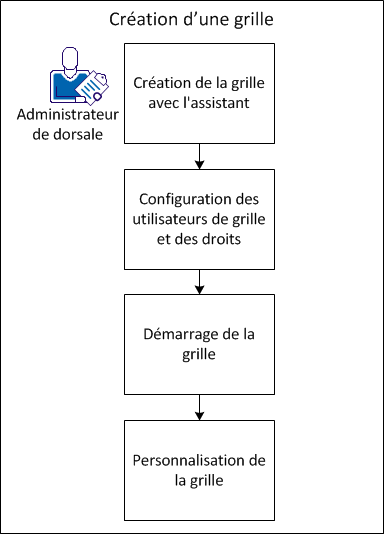
Pour créer une grille, utilisez l'assistant de création de grilles. A partir de la page Grilles, ouvrez l'assistant qui vous guidera dans le processus de création de grilles.
Procédez comme suit :
La page Général de l'assistant s'affiche et spécifie le nom de la grille et les informations de licence.
Important : Spécifiez un nom comprenant uniquement des caractères alphanumérique sans espaces.
Remarque : Ce champ est requis uniquement pour les grilles comprenant des serveurs de grille ESX.
La page Version s'affiche et spécifie la version du logiciel CA AppLogic® incluant les correctifs, le cas échéant, à installer sur la grille.
Si un correctif existe pour la version que vous avez sélectionnée, son nom s'affiche dans la liste Correctifs.
La page Xen s'affiche et spécifie la configuration matérielle minimum du serveur Xen pour la grille. Vous pouvez également utiliser des balises pour désigner l'allocation de serveur.
Vous pouvez spécifier d'autres valeurs pour les grilles VMware dans la page suivante de l'assistant.
Vous spécifiez un choix pour établir la relation, en indiquant Membre de ou N'est pas membre de. Cette relation fait référence à la balise indiquée dans le champ Balise/Propriété.
Par exemple, indiquez l'appartenance dans plusieurs balises ou limitez l'appartenance aux balises spécifiées.
Remarque : Cette zone répertorie uniquement les serveurs libres et non les serveurs mis en quarantaine.
La page VMware s'affiche et spécifie la configuration matérielle minimum du serveur VMware pour la grille. Vous pouvez également désigner l'allocation de serveur à l'aide de balises.
Vous spécifiez un choix pour établir la relation, en indiquant Membre de ou N'est pas membre de. Cette relation fait référence à la balise indiquée dans le champ Balise/Propriété.
Par exemple, indiquez l'appartenance dans plusieurs balises ou limitez l'appartenance aux balises spécifiées.
Remarque : Cette zone répertorie uniquement les serveurs libres et non les serveurs mis en quarantaine.
La page Ressources de réseau s'affiche et spécifie les plages d'adresses IP à allouer pour la grille afin de permettre leur utilisation par les applications et l'IP de contrôleur. Si vous utilisez un balisage VLAN, vous pouvez sélectionner des plages d'adresses IP parmi les plages que vous avez créées dans l'onglet Réseaux de la page Administration.
Sélectionnez un VLAN dans la liste déroulante. Les VLAN que vous avez configurés dans la page Administration s'affichent dans cette liste. Vous pouvez choisir de ne pas inclure de réseaux locaux virtuels dans vos ressources réseau.
Remarque : Si vous n'avez pas défini de réseaux locaux virtuels dans la page Administration, la valeur de VLAN est Aucun(e) (Non balisé).
Les champs Début, Fin et Portée sont renseignés automatiquement en fonction du réseau que vous sélectionnez. Vous pouvez modifier ces champs au besoin.
Elle doit correspondre à une adresse IP du réseau externe définie sur la page Réseaux, mais ne peut pas figurer dans la plage des adresses IP de l'application définie pour la grille. Par exemple, la grille peut avoir les adresses IP d'application 111.222.111.10 - 20 et un IP de contrôleur de grille 111.222.111.9, mais pas une adresse IP de contrôleur de grille 111.222.111.10.
La page Contrôleur s'affiche et spécifie les informations sur le contrôleur de grille, notamment l'ID de grille, l'ID d'utilisateur et le mot de passe du contrôleur de grille, et le kit OEM à utiliser.
Vous devez ressaisir le mot de passe dans un autre champ.
Vous devez ressaisir le mot de passe dans un autre champ.
Par exemple, spécifiez des valeurs pour les paramètres account_id, account_key, ctl_blk_copy et reference pour le LAN de dorsale.
La page Stockage qui s'affiche vous permet de spécifier des options de répartition et les paramètres de stockage externe.
Important : Le partage de l'espace de stockage externe doit être configuré pour router le trafic vers les réseaux 192.168.<ID_grille>.0/24 via son interface sur la dorsale de grille. Configurez l'espace de stockage externe avant ajouter des grilles ou un échec de la création de grille se produira.
Une tentative de contacter l'espace de stockage externe à l'emplacement indiqué est effectuée. Un message s'affiche avec les résultats du test.
La page Authentification s'affiche et spécifie l'authentification par défaut pour le contrôle d'accès basé sur les rôles, comme Local(e), LDAP ou Active Directory.
Remarque : Si vous sélectionnez LDAP, un utilisateur global est uniquement reconnu dans le service d'annuaire global si son entrée utilise l'une des classes d'objets de base suivantes pour une personne : person, inetOrgPerson ou organizationalPerson.
Un groupe dans le service d'annuaire global est uniquement reconnu si son entrée utilise une des classes d'objets de base pour un groupe (groupOfNames et groupOfUniqueNames).
(Facultatif) Spécifiez s'il convient d'utiliser le protocole TLS (Transport Layer Security) pour accéder au service d'annuaire à l'aide d'une connexion chiffrée.
Ce champ indique la durée écoulée depuis la dernière authentification d'un utilisateur global auprès du service d'annuaire global. Pendant cette période, l'utilisateur peut s'authentifier localement en cas d'indisponibilité du service d'annuaire global.
La grille s'affiche immédiatement dans la liste, mais le processus de création de grille peut prendre plusieurs heures. Vous pouvez passer la souris sur l'icône de statut pour surveiller la progression de la création de la grille.
Vous vous connectez à la grille dans votre navigateur au moyen de l'URL de grille ou de l'adresse IP du contrôleur de grille. Vous pouvez ajouter un utilisateur à la grille ou à un groupe local, et accorder des droits d'administrateur à un utilisateur. Vous pouvez également ajouter des clés SSH pour une grille.
Procédez comme suit :
create user firstname.lastname@myaddress.com pwd=-
L'utilisateur est affecté à un groupe d'accès local basé sur les rôles nommé all. Ce groupe ne comprend aucune liste explicite de membres, mais inclut implicitement tous les utilisateurs.
group modify groupname +local:user:firstname.lastname@myaddress.com
La commande grid modify_acl vous permet d'ajouter un utilisateur de grille au groupe grid_administrator.
grid modify_acl local:user:firstname.lastname@myaddress.com=grid_administrator
Vous pouvez accorder un accès utilisateur en mettant à jour les clés SSH dans les grilles. Le fichier /root/.ssh/authorized_keys stocke deux clés nommées <texte>root@<hôte_bfc>.
Le format des clés SSH est le suivant :
ssh-rsa AAAAB3NzaC1yc2EAAAABIwAAAQEAtdsF6rxRPvi3aKciQ1J+7yZTgAXDVkNZDRzZPzpEtAak+tnroXS6RvwUOv8Oa9toCjlEIol1EuvaYBryzmRqH5cdm9UKXJjNZ5fnF7fhz928wcCHrHYebtOWGdqXi03MFt0Q4ytZI0+xnjS5iZkaJLW1IAoNLVQdrjUWhH4f+GIJ58jg7xpp3aORQ/zCnXWzxMJs78rX3LkbVW5EftzUZZowVSRVrO6JRq3/7sMzktKDHbB4Am2WoxzceA36NxPQsg7gcao5BPGAvJg2B1MnBdVBIy5gSYuPNtjjpfHboZWWd4cywZ+uIlOFIJy0GGIizrdza351MX7PuZ/YZulffw== root@bfccontroller
La page Grilles s'affiche.
La clé est mise à jour dans la grille.
Vous pouvez démarrer ou arrêter une grille selon vos besoins. Si vous arrêtez une grille, BFC éteint les serveurs de grille. La grille restera déconnectée jusqu'à ce que vous la redémarriez.
Important : Si des applications s'exécutent sur la grille, vérifiez qu'elles sont arrêtées dans le tableau de bord système avant d'arrêter la grille.
Procédez comme suit :
La page Grilles s'affiche.
Vous pouvez personnaliser l'apparence de l'interface utilisateur graphique du produit et les éléments qui la constituent. Par exemple, vous pouvez utiliser un logo personnalisé lorsqu'un utilisateur se connecte à l'interface. Vous pouvez également remplacer les liens disponibles dans la page de support du tableau de bord de grille.
Procédez comme suit :
La page Administration s'affiche.
Spécifie un nom pour le fichier de kit OEM. Ce nom s'affiche dans la liste déroulante kit OEM lorsque vous créez une grille.
Permet de définir le kit OEM comme kit à utiliser par défaut lorsque vous créez une grille.
Spécifie le fichier TAR qui contient un fichier oem.conf et éventuellement un fichier banner.png ou banner.jpg.
La grille est personnalisée.
Vous avez créé une grille, sur laquelle vous pouvez désormais effectuer des tâches de configuration.
|
Copyright © 2013 CA.
Tous droits réservés.
|
|