

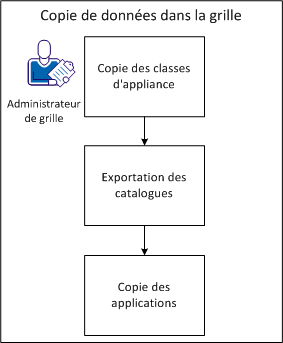
Le rôle d'opérateur vous permet de sauvegarder les données de grille sous la forme d'une copie, c'est-à-dire, d'effectuer une sauvegarde en arrière plan. Cette tâche requiert un niveau de sécurité que seule l'autorisation grid_administrator fournit. Une sauvegarde en arrière plan inclut une copie identique sur la même grille, car elle représente un cliché de données dans le temps. Les sauvegardes d'infrastructure de grille standard constituent un aspect crucial de la maintenance de grille. Si un problème survient avec la grille, cette tâche de maintenance permet de garantir la disponibilité des données. Pour effectuer la sauvegarde, copiez les classes d'appliance, exportez les catalogues, puis copiez les applications.
Le diagramme suivant présente le processus de sauvegarde des données à l'aide d'une copie :
Les appliances vous permettent d'émuler le matériel physique, tel que les serveurs, les commutateurs, les routeurs et les équilibreurs de charge. Chaque appliance s'exécute dans son propre environnement virtualisé et démarre son propre système d'exploitation, ses services d'application et les autres logiciels requis. Les appliances ont également un périmètre qui isole leur intérieur de l'extérieur. Ce périmètre définit la structure de l'appliance et les modalités d'interaction avec d'autres composants CA AppLogic®, y compris la grille.
Une classe d'appliance spécifie une définition d'unité réutilisable avec des attributs de périmètre. Vous pouvez modifier ces attributs pour adapter l'appliance au comportement de l'unité dans un but spécifique. Par exemple, après avoir glissé une classe d'appliance de serveur Web du catalogue vers la zone de dessin, vous pouvez y créer une instance de singleton. Vous pouvez modifier ensuite les propriétés du périmètre selon votre environnement. Vous pouvez également enregistrer ces modifications comme une nouvelle classe.
Procédez comme suit :
class copy nom_source nom_destination
Spécifie le nom du modèle à copier.
Indique le nom de la nouvelle classe.
Dans cet exemple, vous voulez copier la classe WIN03 à partir du catalogue global system_ms vers le catalogue global de sauvegarde system_msbkp sur la même grille.
class copy /system_ms:WIN03 /system_msbkp:WIN03
Une copie de la classe est sauvegardée.
Vous utilisez des catalogues pour trier logiquement et sécuriser des classes d'appliance de groupe. Par exemple, vous pouvez trier tous les serveurs Windows dans le même catalogue. Le catalogue stocke des classes d'appliance et d'assemblage. Une fois que vous créez une classe d'appliance, vous pouvez ajouter cette classe au catalogue local à partir duquel l'application peut l'utiliser. Vous pouvez également ajouter la classe au catalogue global, auquel d'autres applications et utilisateurs peuvent accéder.
Procédez comme suit :
cat export <catalog> <dir> [--force] [--nocompress] [ --preserve_acl | --preserve_local_acl | --preserve_global_acl ]
Nom du catalogue à exporter. Spécifiez l'un des catalogues suivants :
Nom du répertoire d'échange relatif à /vol/_impex vers lequel le catalogue doit être exporté.
Option permettant l'exportation d'une classe de catalogue, même si elle est déjà présente (autrement dit, chaque classe est supprimée, puis exportée).
Option permettant de désactiver la compression d'images de volume.
Conserve la liste de contrôle d'accès au catalogue global si disponible.
Conserve les principaux locaux dans la liste de contrôle d'accès au catalogue global.
Conserve les principaux globaux dans la liste de contrôle d'accès au catalogue global.
Dans cet exemple, vous voulez exporter le catalogue global WIN03CAT.
cat export /WIN03CAT WIN03CAT_BKP
Les données du catalogue sont exportées.
L'application contient des appliances et les données de l'infrastructure complète, de la configuration et de l'utilisateur. Vous pouvez utiliser les applications comme squelette ou comme instance. Les copies sont des clichés d'une instance ou d'un squelette d'application. Un squelette d'application est une application partiellement configurée utilisée comme modèle pour provisionner des instances d'application.
app stop CA_SpecIM_9_2_1
app copy source destination [--fscpy [-prefill]] [--novols]
Nom de l'application à copier.
Nom de la copie de l'application.
Copie les volumes via une copie de niveau système de fichiers plutôt qu'une copie de niveau bloc.
Remarque : Vous pouvez utiliser cette option pour de grands volumes qui contiennent peu de données.
Alloue tous les blocs de volumes virtuels d'application copiés.
Remarque : Vous pouvez uniquement utiliser cette option si vous spécifiez --fscpy.
Ne copie aucun volume virtuel d'application.
Remarque : Cette option ne requiert pas l'arrêt initial de l'application, mais copie uniquement les descripteurs.
Dans cet exemple, vous voulez copier l'application CA_SpecIM_9_2_1 en tant que CA_SpecIM_9_2_1_Backup sur la même grille.
app copy CA_SpecIM_9_2_1 CA_SpecIM_9_2_1_Backup
L'opération copie le code d'application, toutes les données d'utilisateur et la configuration de l'application.
Important : N'exécutez pas l'application d'origine et la copie simultanément. Vous devez changer l'adresse IP de l'une des applications.
Vous avez copié la classe d'appliance WIN03, exporté le catalogue WIN03CAT et copié l'application CA_SpecIM_9_2_1.
|
Copyright © 2013 CA.
Tous droits réservés.
|
|