

Le rôle d'administrateur de dorsale vous permet de configurer les réseaux via l'API BFC. Par exemple, vous pouvez utiliser l'API avec une ligne de commande ou préférer exécuter des scripts pour des séquences de commande. Une fois que vous avez configuré les réseaux, vous pouvez les afficher et les modifier via l'interface utilisateur de BFC et d'autres méthodes de l'API BFC. Pour configurer les réseaux avant de créer des grilles CA AppLogic®, vous devez disposer d'un réseau externe et d'une dorsale.
Le diagramme suivant présente la méthode de configuration des réseaux avec l'API BFC :
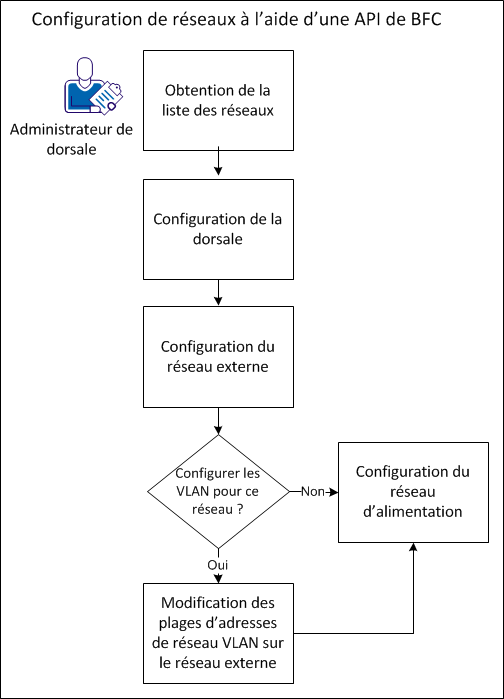
La configuration de votre réseau peut correspondre à la disposition suivante :
Par exemple, vous pouvez configurer le réseau externe après avoir configuré la dorsale.
Vous pouvez alors utiliser les espaces de VLAN comme supplément à la capacité IP d'application pour une grille. Par exemple, vous voulez ajouter des espaces de VLAN pour accueillir plus d'applications sur la grille.
La version 1.1 de l'API BFC vous permet d'afficher les informations relatives aux réseaux que contient BFC. Dans cet exemple, votre système ne contient aucun réseau, mais vous voulez confirmer ces informations via l'API BFC.
Procédez comme suit :
export BFC_Host=<adresse_IP_noeud_contrôle_BFC>
curl -k -v https://${BFC_Host}:8443/BFC/1.1/login -X POST -d "{\"username\":\"core/admin\",\"password\":\"changeme\"}" -H "Content-Type:application/json"
export Session="Session_ID_Returned_from_Login"
curl -k -v https://${BFC_Host}:8443/BFC/networks -H "Content-Type:application/json" -H "Authorization:${Session}"
L'API affiche le code de retour HTML 200 et indique que votre BFC ne contient aucun réseau.
La dorsale héberge tout le trafic associé aux opérations de BFC. CA AppLogic® utilise ce réseau interne uniquement pour les communications entre serveurs sur la grille.
Procédez comme suit :
curl -k -v https://${BFC_Host}:8443/BFC/networks -H "Content-Type:application/json" -H "Authorization:$Session" -d "{\"network\":{\"base_address\":\"127.0.x.x\",\"cidr\":\"24\",\"usages\":[\"bbc/applogic_backbone_network\"],\"gateway_addresses\":[\"127.0.x.x\"],\"address_space\":{\"ip_space\":{\"address_pools\":[{\"ip_pool\":{\"type\":\"hardware\",\"ranges\":[{\"ip_range\":{\"start_address\":\"127.0.x.x\",\"end_address\":\"127.0.x.x\"}}]}}]}}}}"
curl -k https://${BFC_Host}:8443/BFC/networks/127.0.x.x -H "Content-Type:application/json" -H "Authorization:${Session}" | python -mjson.tool
La sortie suivante s'affiche :
{"network": {
        "address_space": {
            "ip_space": {
                "address_pools": [
                    {"ip_pool": {
                            "available_ranges": [
                                {"ip_range": {
                                        "end_address": "127.0.x.x",
                                        "size": 10,
                                        "start_address": "127.0.x.x"}}],
                            "num_addresses": 11,
                            "num_available": 10,
                            "num_used": 1,
                            "ranges": [
                                {"ip_range": {
                                        "end_address": "127.0.x.x",
                                        "size": 11,
                                        "start_address": "127.0.x.x"}}],
                            "type": "hardware",
                            "used_ranges": [
                                {"ip_range": {
                                        "end_address": "127.0.x.x",
                                        "size": 1,
                                        "start_address": "127.0.x.x"}}]}},
                    {"ip_pool": {
                            "available_ranges": [],
                            "num_addresses": 4,
                            "num_available": 0,
                            "num_used": 4,
                            "ranges": [
                                {"ip_range": {
                                        "end_address": "127.0.x.x",
                                        "size": 4,
                                        "start_address": "127.0.x.x"}}],
                            "type": "application",
                            "used_ranges": [
                                {"ip_range": {
                                        "end_address": "127.0.x.x",
                                        "size": 4,
                                        "start_address": "127.0.x.x"}}]}}],
                "available_ranges": [[
                        {"ip_range": {
                                "end_address": "127.0.x.x",
                                "size": 137,
                                "start_address": "127.0.x.x"}},
                        {"ip_range": {
                                "end_address": "127.0.x.x",
                                "size": 101,
                                "start_address": "127.0.x.x"}}],238]}},
        "base_address": "127.0.x.x",
        "cidr": 24,
        "comp_id": 1450,
        "gateway_addresses": [
            "127.0.x.x"],
        "ip_version": "ipv4",
        "usages": [
            "bbc/applogic_backbone_network"],
        "vlan_address_spaces": []}}
Le réseau externe fournit les adresses disponibles pour les grilles lorsque vous créez des ordinateurs virtuels. Ce réseau permet aux serveurs de communiquer avec d'autres hôtes en dehors de la grille CA AppLogic®.
Procédez comme suit :
curl -k -v https://${BFC_Host}:8443/BFC/networks -H "Content-Type:application/json" -H "Authorization:$Session" -d "{\"network\":{\"base_address\":\"127.50.x.x\",\"cidr\":\"24\",\"usages\":[\"bbc/applogic_external_network\"],\"gateway_addresses\":[\"127.50.x.x\"],\"address_space\":{\"ip_space\":{\"address_pools\":[{\"ip_pool\":{\"type\":\"hardware\",\"ranges\":[{\"ip_range\":{\"start_address\":\"127.50.x.x\",\"end_address\":\"127.50.x.x\"}}]}}]}},\"vlan_address_spaces\":[{\"vlan_ip_space\":{\"vlan\":\"150\"}}]}}"
curl -k https://${BFC_Host}:8443/BFC/networks/127.50.x.x -H "Content-Type:application/json" -H "Authorization:${Session}" | python -mjson.tool
Dans cet exemple, vous avez créé l'espace d'adressage de VLAN sans associer de pools, de plages ou d'adresses IP.
La sortie suivante s'affiche :
{"network": {
        "address_space": {
            "ip_space": {
                "address_pools": [
                    {"ip_pool": {
                            "available_ranges": [
                                {"ip_range": {
                                        "end_address": "127.50.x.x",
                                        "size": 10,
                                        "start_address": "127.50.x.x"}}],
                            "num_addresses": 11,
                            "num_available": 10,
                            "num_used": 1,
                            "ranges": [
                                {"ip_range": {
                                        "end_address": "127.50.x.x",
                                        "size": 11,
                                        "start_address": "127.50.x.x"}}],
                            "type": "hardware",
                            "used_ranges": [
                                {"ip_range": {
                                        "end_address": "127.50.x.x",
                                        "size": 1,
                                        "start_address": "127.50.x.x"}}]}},
                    {"ip_pool": {
                            "available_ranges": [],
                            "num_addresses": 4,
                            "num_available": 0,
                            "num_used": 4,
                            "ranges": [
                                {"ip_range": {
                                        "end_address": "127.50.x.x",
                                        "size": 4,
                                        "start_address": "127.50.x.x"}}],
                            "type": "application",
                            "used_ranges": [
                                {"ip_range": {
                                        "end_address": "127.50.x.x",
                                        "size": 4,
                                        "start_address": "127.50.x.x"}}]}}],
                "available_ranges": [[
                        {"ip_range": {
                                "end_address": "127.50.x.x",
                                "size": 137,
                                "start_address": "127.50.x.x"}},
                        {"ip_range": {
                                "end_address": "127.50.x.x",
                                "size": 101,
                                "start_address": "127.50.x.x"}}],238]}},
        "base_address": "127.50.x.x",
        "cidr": 24,
        "comp_id": 1450,
        "gateway_addresses": [
            "127.50.x.x"],
        "ip_version": "ipv4",
        "usages": [
            "bbc/applogic_external_network"],
        "vlan_address_spaces": []}}
curl -k -v https://${BFC_Host}:8443/BFC/networks/127.50.x.x/vlan_address_spaces/150/address_pools -X POST -H "Content-Type:application/json" -H "Authorization:$Session" -d "{\"ip_pool\":{\"type\":\"application\",\"ranges\":[{\"ip_range\":{\"start_address\":\"127.50.x.x\",\"end_address\":\"127.50.x.x\"}}]}}"
curl -k https://${BFC_Host}:8443/BFC/networks/127.50.x.x -H "Content-Type:application/json" -H "Authorization:${Session}" | python -mjson.tool
Les paramètres du réseau d'alimentation permettent à BFC de contrôler intelligemment les opérations de gestion d'alimentation sur les noeuds de grille. Ces opérations incluent le démarrage du cycle d'alimentation et l'arrêt.
Remarque : Si vous avez activé l'interface IPMI sur les noeuds, spécifiez les adresses IP d'alimentation de ces noeuds dans le réseau d'alimentation.
Procédez comme suit :
curl -k -v https://${BFC_Host}:8443/BFC/networks -H "Content-Type:application/json" -H "Authorization:$Session" -d "{\"network\":{\"base_address\":\"127.50.x.x\",\"cidr\":\"24\",\"usages\":[\"core/power_network\"],\"gateway_addresses\":[\"127.50.x.x\"],\"address_space\":{\"ip_space\":{\"address_pools\":[{\"ip_pool\":{\"type\":\"power\",\"ranges\":[{\"ip_range\":{\"start_address\":\"127.50.x.x\",\"end_address\":\"127.50.x.x\"}}]}}]}}}}"
curl -k https://${BFC_Host}:8443/BFC/networks/127.50.x.x -H "Content-Type:application/json" -H "Authorization:${Session}" | python -mjson.tool
La sortie suivante s'affiche :
{"network": {
        "address_space": {
            "ip_space": {
                "address_pools": [
                    {"ip_pool": {
                            "available_ranges": [
                                {"ip_range": {
                                        "end_address": "127.50.x.x",
                                        "size": 10,
                                        "start_address": "127.50.x.x"}}],
                            "num_addresses": 11,
                            "num_available": 10,
                            "num_used": 1,
                            "ranges": [
                                {"ip_range": {
                                        "end_address": "127.50.x.x",
                                        "size": 11,
                                        "start_address": "127.50.x.x"}}],
                            "type": "hardware",
                            "used_ranges": [
                                {"ip_range": {
                                        "end_address": "127.50.x.x",
                                        "size": 1,
                                        "start_address": "127.50.x.x"}}]}},
                    {"ip_pool": {
                            "available_ranges": [],
                            "num_addresses": 4,
                            "num_available": 0,
                            "num_used": 4,
                            "ranges": [
                                {"ip_range": {
                                        "end_address": "127.50.x.x",
                                        "size": 4,
                                        "start_address": "127.50.x.x"}}],
                            "type": "application",
                            "used_ranges": [
                                {"ip_range": {
                                        "end_address": "127.50.x.x",
                                        "size": 4,
                                        "start_address": "127.50.x.x"}}]}}],
                "available_ranges": [[
                        {"ip_range": {
                                "end_address": "127.50.x.x",
                                "size": 137,
                                "start_address": "127.50.x.x"}},
                        {"ip_range": {
                                "end_address": "127.50.x.x",
                                "size": 101,
                                "start_address": "127.50.x.x"}}],238]}},
        "base_address": "127.50.x.x",
        "cidr": 24,
        "comp_id": 1450,
        "gateway_addresses": [
            "127.50.x.x"],
        "ip_version": "ipv4",
        "usages": [
            "bbc/applogic_power_network"],
        "vlan_address_spaces": []}}
Modifiez la plage d'adresses de VLAN sur le réseau externe pour répondre aux besoins de votre environnement BFC. Par exemple, vous pouvez diminuer l'espace d'adressage de VLAN si la quantité définie actuellement n'est pas nécessaire. Vous pouvez augmenter l'espace d'adressage sur le réseau externe, si un espace d'adressage plus grand est requis pour exécuter des applications supplémentaires sur la grille.
Remarque : Si vous ne configurez pas les VLAN après avoir créé le réseau, vous pouvez les gérer via une opération POST ou GET dans l'espace d'adressage de VLAN.
Procédez comme suit :
Par exemple, vous envisagez d'utiliser des applications supplémentaires dans votre grille. Vous devez augmenter la plage pour ces applications supplémentaires.
curl -k -v https://${BFC_Host}:8443/BFC/networks/127.x.x.0/vlan_address_spaces/150/address_pools/application/ranges -X POST -H "Content-Type:application/json" -H "Authorization:$Session" -d "{\"ip_range\":{\"start_address\":\"127.x.x.51\",\"end_address\":\"127.x.x.150\"}}"
curl -k -v https://${BFC_Host}:8443/BFC/networks/127.x.x.0/vlan_address_spaces/150/address_pools/application/ranges/127.x.x.40-127.x.x.49 -X DELETE -H "Content-Type:application/json" -H "Authorization:$Session"
curl -k https://${BFC_Host}:8443/BFC/networks/127.x.x.1 -H "Content-Type:application/json" -H "Authorization:${Session}" | python -mjson.tool
L'API affiche le code de retour HTML 200 et indique les plages que vous avez spécifiées à l'étape 2.
Vous avez configuré les réseaux via l'API BFC et pouvez désormais créer et utiliser des grilles.
|
Copyright © 2013 CA.
Tous droits réservés.
|
|