

Vous pouvez créer une classe en important une image OVF Linux ou Windows.
L'assistant de création de classes importe des ordinateurs virtuels au format OVF dans l'appliance. L'image OVF est convertie en appliance de singleton non gérée. Vous pouvez alors installer un APK Windows ou Linux pour créer une appliance gérée.
Procédez comme suit :
L'assistant de création de classes s'ouvre à la page Sélection d'une image.
Si vous choisissez un fichier Impex, sélectionnez le fichier OVA.
Si vous choisissez une URL, entrez le chemin d'accès de l'URL. Entrez le nom d'utilisateur et le mot de passe, si nécessaire.
La fenêtre Paramètres de classe s'affiche.
Sélectionnez le système d'exploitation et cliquez sur Suivant.
La fenêtre Allocation de ressources s'affiche.
Si aucune valeur n'est spécifiée, la configuration d'image ou les valeurs par défaut sont utilisées.
La fenêtre Finalisation s'affiche.
Le statut de la création de classe s'affiche, suivi par le message de la fin de l'opération.
L'appliance non gérée ou l'appliance de niveau un a été créé, mais n'a pas été démarrée.
Vous configurez l'intérieur de l'appliance et associez le périmètre externe à l'intérieur.
L'intérieur comprend les éléments suivants :
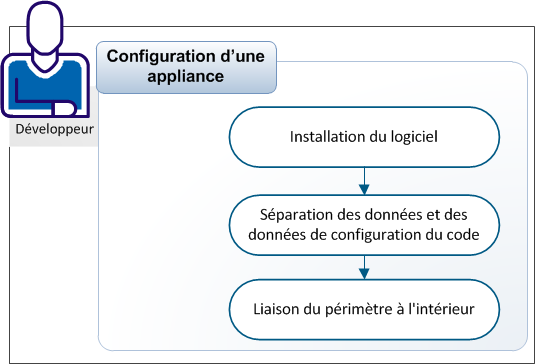
Vous chargez et installez le logiciel d'application sur l'appliance. Pour commencer, vous identifiez les applications requises pour l'appliance et leurs conditions de licence et de distribution.
La méthode la plus flexible et la plus efficace pour installer un logiciel dans l'appliance consiste à utiliser l'interface ssh et la commande scp (copie sécurisée). Si vous utilisez Windows, vérifiez que vous utilisez un client scp approprié, et non un client sftp.
Procédez comme suit :
ssh nom_app:nom_comp
Vous disposez des droits d'accès root à l'appliance.
Remarque : Vous pouvez également utiliser les macros de shell d'accès distantes (rmacros.sh) qui fournissent le shell assh qui inclut la commande ascp permettant la copie d'un fichier. La macro rmacros.sh requiert un shell Bash et OpenSSH 3.9 ou une version ultérieure.
Vous séparez les données et les données de configuration du code en créant un volume de classe, tel qu'un volume de données, pour y stocker le code. Toutes les instances de la classe d'appliance partagent le volume de données en lecture seule. Le volume de démarrage en lecture/écriture contient le code de l'appliance.
Procédez comme suit :
L'onglet Volumes s'affiche.
La boîte de dialogue Créer un Volume s'affiche
Type de volume. Par exemple : Commun
Nom unique du volume. Par exemple : data
Taille du volume en mégaoctets ou gigaoctets. Par exemple : 100 Mo
Système de fichiers installé sur le volume. Par exemple : ext3
Cliquez sur Suivant, puis sur Fermer.
L'onglet Volumes s'affiche.
L'éditeur d'infrastructure s'affiche.
vol manage appliancename.volumename --rw
mkdir content
L'éditeur d'infrastructure s'affiche.
Pour cela, définissez d'abord le périmètre de l'appliance. Vous pouvez ensuite lier le périmètre à l'intérieur pour configurer l'initialisation et le démarrage de l'appliance. Cela permet à l'appliance d'exécuter son propre environnement virtualisé et de démarrer son système d'exploitation, ses services d'application et d'autres logiciels requis.
L'intérieur de l'appliance consiste en :
Vous testez l'appliance et nettoyez ses volumes. Vous pouvez placer l'appliance dans un catalogue. Les catalogues vous permettent de facilement mettre en package plusieurs classes d'appliance dans une bibliothèque. Un catalogue contient les appliances que vous utilisez dans différentes applications, comme une application de gestion de bases de données de services médicaux ou une application de centre d'assistance.
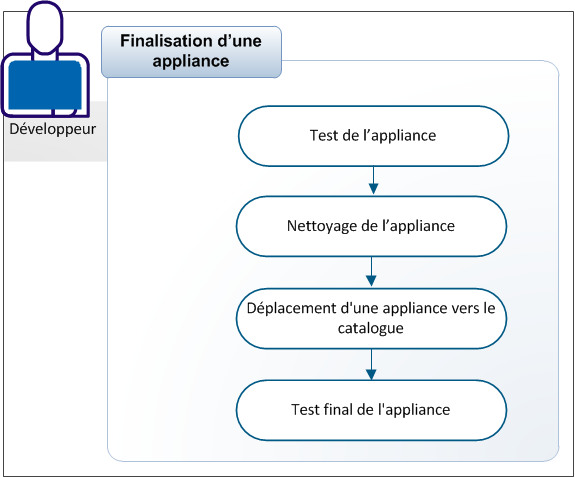
Vous testez l'appliance pour vérifier que la configuration fonctionne comme prévue.
Procédez comme suit :
La fenêtre Lancer l'application s'affiche.
Dans l'appliance, l'indicateur de démarrage s'affiche.
Lorsque l'appliance démarre, l'indicateur d'exécution vert s'affiche.
Pour afficher les détails de l'erreur, cliquez sur Oui dans la boîte de dialogue Invite. Les détails s'affichent dans la zone de dessin dynamique.
Pour afficher l'ensemble des journaux, sélectionnez l'onglet Journaux. L'ensemble des fichiers journaux s'affichent.
Vous pouvez supprimer des fichiers, comme les fichiers journaux ou les répertoires, ajoutés lors de l'installation de logiciel et non requis pour l'exécution de l'appliance.
Procédez comme suit :
> /var/log/lastlog
rm -f ~/.bash_history
history -c
Vous pouvez déplacer l'appliance dans le catalogue.
Vous pouvez déplacer l'appliance dans un catalogue pour la partager ou l'instancier. Partager l'appliance permet aux développeurs d'utiliser l'appliance comme élément structural dans une application.
Procédez comme suit :
L'appliance est ajoutée au catalogue.
La fenêtre Modifier le périmètre s'affiche.
Sélectionnez l'onglet Volumes et vérifiez que tous les volumes du type Commun (habituellement nommés usr) sont marqués en lecture seule et partagés. Le type Commun permet de partager le volume commun parmi toutes les instances de l'appliance.
Si vous ne voulez pas permettre ce partage, remplacez le type de volume par Instanciable.
Cliquez sur OK et répétez ces étapes, si nécessaire.
Vous pouvez effectuer un dernier test de l'appliance en vous mettant à la place des autres développeurs qui l'utilisent.
Procédez comme suit :
La fenêtre Lancer l'application s'affiche.
Dans l'appliance, l'indicateur de démarrage s'affiche avec une barre de progression.
Lorsque l'appliance a démarré, l'icône En cours d'exécution s'affiche.
Le test final de l'appliance est terminé.
L'appliance est désormais une appliance réutilisable accessible aux autres développeurs.
|
Copyright © 2013 CA.
Tous droits réservés.
|
|