Rubrique précédente: Fedora 18 x86_64Rubrique suivante: Fedora 17 x86_64


Fedora 17 i386

Vous devez installer cette distribution pour pouvoir l'utiliser dans des appliances Linux.

Procédez comme suit :

  1. Chargez le DVD d'installation dans le dossier /vol/_impex/.
  2. Ouvrez le shell de grille et lancez l'installation à l'aide de la commande suivante :
    util iso2class app_name=Fedora17_i386 install_size=5G console_type=graphic iso_volume1=Fedora-17-i386-DVD.iso os=linux virt_mode=xen_hvm,vmware cpu=0.5 mem=1.5G bw=1M
    

    L'invite suivante s'affiche :

    Une fois le volume iso_volume1 installé, vous pouvez redémarrer l'application pour que les volumes restants deviennent disponibles. Pour cela, appuyez sur [Entrée].
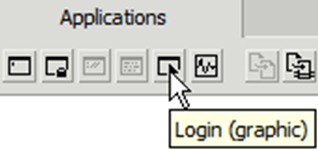
    
  3. Accédez à l'interface utilisateur de CA AppLogic®, sélectionnez l'application Fedora17_i386 et cliquez sur Connexion (graphique) dans le groupe Applications :

    Image du bouton Connexion dans le groupe Applications

    L'assistant d'installation de Fedora affiche une série de fenêtres vous permettant de sélectionner vos préférences.

  4. Pour certaines fenêtres, vous pouvez spécifier vos choix ou accepter les valeurs par défaut. Cependant, dans les fenêtres suivantes, sélectionnez les valeurs indiquées :
    1. Fenêtre initiale de Fedora : appuyez sur Tabulation, ajoutez xdriver=vesa à la ligne de commande de noyau et appuyez sur Entrée.
    2. What type of devices will your installation involve : sélectionnez Basic Storage Device.
    3. The storage device below may contain data : sélectionnez :
      • Apply my choice to all devices with undetected partitions or filesystems.
      • Yes, discard any data
    4. Which type of installation would you like : sélectionnez Create Custom Layout.
    5. Cliquez sur un espace disponible, puis sur Create.

      La boîte de dialogue Create Storage s'affiche.

    6. Dans cette boîte de dialogue, sélectionnez Standard Partition, puis cliquez sur Create.

      La boîte de dialogue Add partition s'affiche.

    7. Dans cette boîte de dialogue, entrez / comme point de montage, sélectionnez ext3 comme type de système de fichiers, cochez les cases Fill to maximum allowable size et Force to be a primary partition, puis cliquez sur OK et sur Next.

      Les boîtes de dialogue d'avertissement s'affichent.

    8. Cliquez sur Yes pour la boîte de dialogue Partitioning Warning, cliquez sur Format pour la boîte de dialogue Format Warnings et cliquez sur Write Changes to Disk pour la boîte de dialogue Confirm.

      L'assistant d'installation de Fedora passe à l'étape suivante.

    9. Sélectionnez Minimal, puis tout en bas, sélectionnez Customize now et cliquez sur Next.

      Une fenêtre s'affiche pour vous permettre de personnaliser les sélections de logiciel.

    10. Remplissez les champs suivants, puis cliquez sur Suivant :
      • Desktop Environments : ne sélectionnez rien.
      • Applications : sélectionnez Editors
      • Development : sélectionnez Development Libraries et Development Tools.
      • Servers : ne sélectionnez rien.
      • Base Sytem : sélectionnez Administration Tools, Base et System Tools.
      • Languages : ne sélectionnez rien.

      Une fenêtre de statut s'affiche pour vous permettre de surveiller la progression de l'installation jusqu'à ce qu'elle se termine.

    11. Une fois l'installation terminée, cliquez sur Reboot.
    12. Le système redémarre.
  5. Terminez l'installation :
    1. Retournez au shell de grille.

      L'invite suivante s'affiche encore :

      Une fois le volume iso_volume1 installé, vous pouvez redémarrer l'application pour que les volumes restants deviennent disponibles. Pour cela, appuyez sur [Entrée].
      
    2. Appuyez sur Entrée, O, Entrée.

      L'invite suivante s'affiche :

      When you have finished with the installation, press [Enter] to continue.
      
    3. Appuyez sur Entrée, O, Entrée.

      Une invite s'affiche pour vous permettre d'indiquer si installer le MSI/APK.

    4. Appuyez sur 2, puis sur Entrée pour indiquer de ne pas installer le MSI/APK.

      Une invite s'affiche pour vous permettre d'indiquer si appeler hvm2pv.

    5. Appuyez sur 2, puis sur Entrée pour indiquer de ne pas appeler hvm2pv.

      L'application Fedora 17 Fedora17_i386 doit être en cours d'exécution.

    6. Entrez la commande suivante pour l'arrêter :
      app stop Fedora17_i386
      
    7. Spécifiez le schéma d'unité :
      • Dans l'interface utilisateur de l'application, cliquez avec le bouton droit de la souris sur le singleton et sélectionnez Modifier le périmètre.
      • Dans la section Virtualisation de l'onglet Général, cliquez sur Advancé, sélectionnez IDE et /dev/hdX, puis cliquez sur OK.
      • Dans l'onglet Volumes, sélectionnez les unités hd* consécutives (hda,hdb,hdc...) pour tous les volumes (hda étant le volume de démarrage), cliquez sur OK et enregistrez l'application.
    8. Entrez la commande suivante pour appeler l'utilitaire hvm2pv :
      util hvm2pv name=Fedora17_i386:main.iso2class
      

      L'invite suivante s'affiche :

      Les logiciels requis sont-ils installés ?
      
    9. Appuyez sur O, puis sur Entrée.

      Une invite de confirmation s'affiche.

    10. Appuyez sur O, puis sur Entrée pour confirmer le système d'exploitation Fedora et l'architecture 32 bits.

      Une invite s'affiche pour configurer un nouveau mot de passe de compte root.

    11. Appuyez sur N, puis sur Entrée pour ne configurer aucun mot de passe.

      Une invite s'affiche indiquant d'appuyer sur une touche lorsque vous êtes prêt.

    12. Appuyez sur Entrée pour lancer l'appliance en mode PV.

      Remarque : L'appliance doit pouvoir démarrer en mode PV et en mode HVM.

      Une invite s'affiche indiquant de supprimer le volume de démarrage d'origine.

    13. Appuyez sur O, puis sur Entrée pour effectuer le nettoyage.

    Vous disposez désormais de l'appliance Fedora 17 i386 gérée capable de démarrer en mode HVM ou PV.