

Última versión: 3.0.1-1
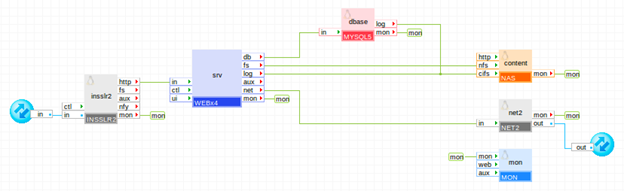
LampX4: aplicación Web Lamp escalable
Última versión: 3.0.1-1
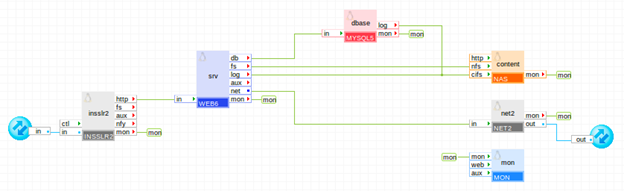
Las aplicaciones de referencia Lamp y LampX4 son sencillas aplicaciones web de 2 niveles que facilitan que los usuarios realicen la portabilidad de las aplicaciones. Estas aplicaciones de referencia reducen drásticamente la barrera de entrada para el uso de grids de CA AppLogic.
La aplicación Lamp está formada por un único servidor Web, un servidor de base de datos, un servidor de archivos, una puerta de enlace para el acceso de redes externas y una puerta de enlace de entrada para el acceso de los usuarios. Además, la aplicación contiene un controlador que permite al encargado de mantenimiento controlar diversos aspectos de la aplicación, como el uso de memoria o CPU y el índice de visitas de una web.
LampX4 es igual que Lamp, pero proporciona un nivel Web de carga equilibrada, un equilibrador de carga y 4 servidores Web. LampX4 está diseñada para las aplicaciones que acarrean cargas elevadas de tráfico (es decir, a las que pueden acceder cientos de usuarios).
Con estas aplicaciones Lamp, en solo unos sencillos pasos, el usuario puede realizar fácilmente la portabilidad de la aplicación. Tan solo hay que aprovisionar una de las aplicaciones Lamp, acceder al servidor web mediante el shell web e instalar el software necesario; la aplicación estará lista para funcionar.
Lamp y LampX4 están diseñadas para aplicaciones sencillas que no necesitan:
Para las aplicaciones que cumplen estos requisitos, se debería utilizar la aplicación de referencia LampCluster.
|
Nombre de la propiedad |
Tipo |
Descripción |
|
hostname |
Cadena |
Nombre de host del servidor de correo SMTP a través del cual la aplicación debe enviar notificaciones de correo electrónico de cambios de error. El servidor de correo se puede especificar como un nombre de host (por ejemplo, mail.CA.com) o como una dirección IP (por ejemplo, 12.34.56.78). Valor predeterminado: 0.0.0.0 (el correo está desactivado). |
|
dns1 |
IP |
Dirección IP de un servidor DNS para resoluciones de nombre de host. Se utiliza para resolver el nombre del servidor de correo. Esta propiedad es obligatoria. |
|
dns2 |
IP |
Dirección IP de un servidor DNS de copia de seguridad para resoluciones de nombre de host. Se utiliza para resolver el nombre del servidor de correo. Valor predeterminado: 0.0.0.0 |
|
allowed_hosts |
Cadena |
Lista de los hosts o subredes con los que se puede establecer una conexión. Las distintas entradas se deben separar con espacios o comas. Ejemplo de formato admitido: 192.168.1.2 192.168.1.0/24 192.168.2.0/255.255.255.0. Valor predeterminado: 0.0.0.0/0 (se permite todo) |
|
timezone |
Cadena |
Especifica la zona horaria utilizada en la aplicación. Si esta propiedad está vacía, la zona horaria no se modifica y se deja tal cual. Aquí tiene disponible una lista de zonas horarias admitidas. Valor predeterminado: vacío |
|
mon_standby |
Entero |
Determina si se desactiva la monitorización de la aplicación cuando ésta se inicie. Si es diferente a cero, se desactiva la monitorización; de lo contrario se activa. La monitorización se puede activar en tiempo de ejecución mediante el inicio manual del dispositivo de monitorización. Valor predeterminado: 1 (la monitorización está desactivada). |
Nota: Debe configurarse una dirección IP válida para terminales de entrada y salida de la aplicación mediante la ficha Interfaces del editor de configuración de aplicaciones de la agrupación de direcciones IP disponibles que proporciona el controlador del grid. La máscara de red y la puerta de enlace de los terminales mencionados se obtendrán automáticamente del controlador del grid.
Estos son los únicos valores que se deben configurar para iniciar una nueva copia de la aplicación. Tenga en cuenta que algunos valores de configuración se distribuyen automáticamente entre varios dispositivos (como los servidores DNS, el correo electrónico de administrador, etc.). No es necesario conocer la estructura interna de la aplicación para poder configurarla.
Lamp
|
Recurso |
Mínimo |
Máximo |
Predeterminado |
|
CPU |
0.45 |
60 |
1.15 |
|
Memoria |
992 MB |
102 GB |
1,812 GB |
|
Ancho de banda |
6 Mbps |
10,5 Gbps |
1,1 GB |
LampX4
|
Recurso |
Mínimo |
Máximo |
Predeterminado |
|
CPU |
0.85 |
124 |
2.8 |
|
Memoria |
1,531 GB |
230 GB |
3,311 GB |
|
Ancho de banda |
10 Mbps |
18,5 Gbps |
736 MB |
La aplicación utiliza varios volúmenes. Forman parte de la aplicación y ya están configurados en las instancias del dispositivo.
|
Volume (Volumen) |
Descripción |
|
mysql_data |
Volumen para el almacenamiento de datos de base de datos. Este volumen se asigna al dispositivo MYSQL. De forma predeterminada, se proporciona un volumen vacío denominado "mysql" para que lo utilice la aplicación. |
|
fs_data |
Este volumen se utiliza para almacenar los scripts, el código y las páginas Web de la aplicación Lamp (además de todo lo que necesite la aplicación). También se utiliza para guardar los registros del servidor Web y la base de datos. Este volumen se asigna al dispositivo NAS. De forma predeterminada, se proporciona un volumen vacío denominado "fs" para que lo utilice la aplicación. |
|
mon_data |
Este volumen se utiliza para almacenar datos de monitorización de la aplicación. No existe ningún motivo para que el usuario acceda/modifique este volumen; el dispositivo MON utiliza este volumen internamente. De forma predeterminada, se proporciona un volumen denominado "mon" para almacenar los datos de control de la aplicación. |
Esta sección describe cómo utilizar y poner en funcionamiento las aplicaciones Lamp. Está dirigida a encargados de mantenimiento y usuarios habituales de CA AppLogic. Para realizar el mantenimiento y la configuración inicial de las aplicaciones Lamp es necesario acceder a un grid de CA AppLogic.
Lamp y LampX4 están diseñadas para permitir que el usuario pueda realizar rápidamente la portabilidad de su aplicación a AppLogic. Lamp y LampX4 se utilizan las dos de la misma manera. Todas las instrucciones de esta sección se aplican a las dos aplicaciones Lamp.
Lleve a cabo los pasos siguientes para poner en funcionamiento la aplicación Lamp en un grid de CA AppLogic. Este ejemplo crea una aplicación Lamp escalable, basada en LampX4, denominada mylampapp.
Cómo crear una aplicación Lamp escalable
'app provision LampX4 mylampapp hostname=www.myapp.com iface.in=1.2.3.4 iface.out=1.2.3.5 dns1=1.2.3.50 dns2=1.2.3.51 mon_standby=0 srv2_standby=0 srv3_standby=0 srv4_standby=0 fs.size=250MB mysql.size=250MB'
CA AppLogic ® aprovisionará la aplicación mylampapp y la iniciará en el grid.
Ahora puede acceder a la aplicación mediante un explorador.
Ahora tiene una aplicación Lamp ejecutándose en el grid.
La aplicación estará preparada para funcionar.
Las aplicaciones Lamp y LampX4 están diseñadas para permitirle realizar rápidamente la portabilidad de las aplicaciones existentes al grid de CA AppLogic ®.
Para instalar su propio software en la aplicación Lamp, acceda mediante SSH al dispositivo web desde el shell de CA AppLogic ®: ssh mylampapp:main.srv.srv1.
Nota: Después de haber instalado y configurado todo el software, no es necesario reiniciar la aplicación (a menos que el software instalado así lo exija).
Ahora, debería ser capaz de acceder a su aplicación mediante la dirección IP o el nombre de host configurado (iface.in).
Una vez que la aplicación se haya iniciado, puede controlarla mediante la GUI del controlador, a la que se puede acceder a través de la GUI de CA AppLogic ®. Para monitorizar la aplicación, realice una de las acciones siguientes:
Si ha iniciado la aplicación con la monitorización en estado de espera, puede iniciarla manualmente en el tiempo de ejecución: comp start mylampapp:main.mon. El control se debe iniciar antes de que pueda acceder a ella mediante la GUI de CA AppLogic ®.
Una vez que la monitorización se haya iniciado, podrá acceder a la GUI de monitorización para monitorizar la aplicación. Esto se utiliza para monitorizar el uso de la CPU/memoria, el número de visitas que recibe su sitio Web, la carga de tráfico, etc.
Los servidores Web usados en las aplicaciones Lamp no tienen un entorno de compilación de GCC o un árbol de directorio usr que permita la escritura. Si se necesita cualquiera de estos, se recomienda utilizar la aplicación de referencia LampCluster en lugar de las aplicaciones Lamp/LampX4.
Última versión: 2.0.4-1
Última versión: 2.0.4-1
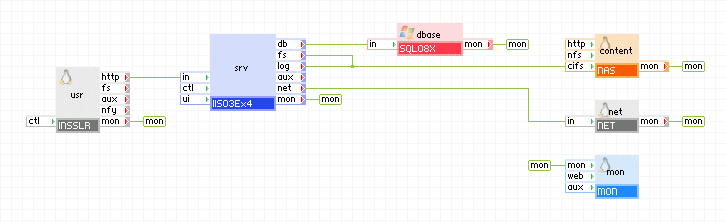
Las aplicaciones de referencia WISA y WISAx4 son sencillas aplicaciones Web de 2 niveles que facilitan que los usuarios realicen la portabilidad de las aplicaciones a CA AppLogic®. Estas aplicaciones de referencia reducen drásticamente la barrera de entrada para el uso de grids de CA AppLogic®.
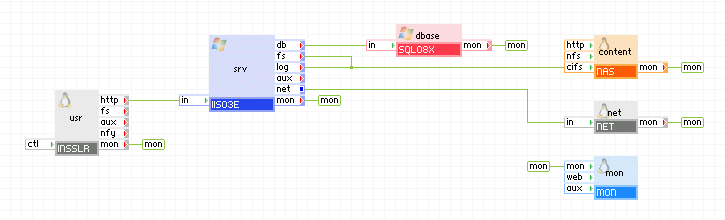
La aplicación WISA está formada por un único servidor Web, un servidor de base de datos, un servidor de archivos, una puerta de enlace para el acceso de redes externas y una puerta de enlace de entrada para el acceso de los usuarios. Además, la aplicación contiene un dispositivo de monitorización que permite al administrador monitorizar diversos aspectos de la aplicación (por ejemplo, uso de la CPU/memoria, índice de visitas de un sitio Web, etc.).
WISAx4 es igual que WISA, pero proporciona un nivel Web de carga equilibrada, un equilibrador de carga y 4 servidores Web. WISAx4 está diseñada para las aplicaciones que acarrean cargas elevadas de tráfico (es decir, a las que pueden acceder cientos de usuarios).
Con estas aplicaciones WISA, en sólo unos sencillos pasos, el usuario puede realizar fácilmente la portabilidad de su aplicación a CA AppLogic®. Tan solo hay que aprovisionar una de las aplicaciones WISA, acceder vía SSH al servidor Web (mediante el shell de CA AppLogic®), instalar el software necesario y la aplicación estará lista para funcionar.
Importante: WISA y WISAx4 no se instalan automáticamente en un grid de CA AppLogic®. Consulte la referencia de instalación para obtener más información.
|
Nombre de la propiedad |
Tipo |
Descripción |
|
in_ip |
IP |
Es la dirección IP en la cual la aplicación WISA proporciona servicios a los usuarios. Esta propiedad es obligatoria. |
|
out_ip |
IP |
Es la dirección IP que la aplicación WISA utiliza para acceder a una red externa que reside fuera de la aplicación (es decir, Internet). Esta propiedad es obligatoria. |
|
netmask |
IP |
Máscara de red en la que residen in_ip y out_ip. Esta propiedad es obligatoria. |
|
gateway |
IP |
Define la puerta de enlace de la red IP (enrutador) que se utiliza para todo el tráfico saliente a la red externa a través de in_ip y out_ip. Esta propiedad es obligatoria. |
|
dns1 |
IP |
Dirección IP del servidor DNS primario que se utiliza para resoluciones del nombre de host. Esta propiedad es obligatoria. |
|
dns2 |
IP |
Dirección IP del servidor DNS de reserva que se utiliza para resoluciones del nombre de host. Valor predeterminado: vacío (no utilizado). |
|
mon_standby |
Entero |
Especifica si se desactiva la monitorización de la aplicación en el momento de inicio para la aplicación WISA. Si es diferente a cero, se desactiva la monitorización; de lo contrario se activa. La monitorización se puede activar en tiempo de ejecución mediante el inicio manual del dispositivo de monitorización. Valor predeterminado: 1 (la monitorización está desactivada). |
|
srv2_standby |
Entero |
Especifica si el segundo servidor IIS está en modo en espera. Si es diferente a cero, el segundo servidor IIS estará en modo en espera; de lo contrario no estará en modo en espera. Esta propiedad solamente es válida para la aplicación WISAx4. Valor predeterminado: 1 (modo en espera). |
|
srv3_standby |
Entero |
Especifica si el tercer servidor IIS está en modo en espera. Si es diferente a cero, el tercer servidor IIS estará en modo en espera; de lo contrario no estará en modo en espera. Esta propiedad solamente es válida para la aplicación WISAx4. Valor predeterminado: 1 (modo en espera). |
|
srv4_standby |
Entero |
Especifica si el cuarto servidor IIS está en modo en espera. Si es diferente a cero, el cuarto servidor IIS estará en modo en espera; de lo contrario no estará en modo en espera. Esta propiedad solamente es válida para la aplicación WISAx4. Valor predeterminado: 1 (modo en espera). |
Importante: Las direcciones IP configuradas en las propiedades in_ip y out_ip deben ser direcciones IP disponibles en el grid de CA AppLogic®. Puede encontrarlas, junto con la máscara de red, la puerta de enlace y los servidores DNS, en el cuadro de mandos del grid. Estamos trabajando para hacer posible que CA AppLogic® proporcione estas direcciones automáticamente.
WISA
|
Recurso |
Mínimo |
Máximo |
Predeterminado |
|
CPU |
0.75 |
68 |
2.45 |
|
Memoria |
2,375 GB |
166 GB |
2,781 GB |
|
Ancho de banda |
6 Mbps |
10,5 Gbps |
950 Mbps |
WISAx4
|
Recurso |
Mínimo |
Máximo |
Predeterminado |
|
CPU |
1.6 |
108 |
3.451 |
|
Memoria |
4,718 GB |
390 GB |
4,906 GB |
|
Ancho de banda |
10 Mbps |
18,5 Gbps |
1,4 Gbps |
La aplicación utiliza varios volúmenes. Forman parte de la aplicación y ya están configurados en las instancias del dispositivo.
|
Volumen |
Descripción |
|
sql_data |
Volumen para el almacenamiento de datos de base de datos. Este volumen se asigna al dispositivo SQL08y. De forma predeterminada, se proporciona un volumen vacío denominado SQL para que lo utilice la aplicación. |
|
fs_data |
Este volumen se utiliza para almacenar los scripts, el código y las páginas Web de la aplicación WISA (además de todo lo que necesite la aplicación). También se utiliza para guardar los registros del servidor Web. Este volumen se asigna al dispositivo NAS. De forma predeterminada, se proporciona un volumen vacío denominado fs para que lo utilice la aplicación. |
|
mon_data |
Este volumen se utiliza para almacenar datos de monitorización de la aplicación. No existe ningún motivo para que el usuario acceda/modifique este volumen; el dispositivo MON utiliza este volumen internamente. De forma predeterminada, se proporciona un volumen denominado mon para almacenar los datos de monitorización de la aplicación. |
Esta sección describe cómo utilizar y poner en funcionamiento las aplicaciones WISA. Está dirigida tanto a los administradores como a los usuarios normales de CA AppLogic®. Para realizar el mantenimiento y la configuración inicial de las aplicaciones WISA es necesario acceder a un grid de CA AppLogic®.
WISA y WISAX4 están diseñadas para permitir que el usuario pueda realizar rápidamente la portabilidad de su aplicación a CA AppLogic®.
Configuración inicial de la aplicación
Lleve a cabo los pasos siguientes para poner en funcionamiento su propia aplicación WISA en un grid de CA AppLogic®.
Para ejecutar una aplicación WISA en un grid de CA AppLogic®
app provision WISAx4_r3 mywisaapp in_ip=1.2.3.4 out_ip=1.2.3.5 netmask=255.255.255.0 gateway=1.2.3.1 dns1=1.2.3.50 dns2=1.2.3.51 mon_standby=0 srv2_standby=0 srv3_standby=0 srv4_standby=0 fs.size=250MB sql.size=3GB
CA AppLogic® aprovisionará la aplicación mywisaapp y la iniciará en el grid.
Ahora puede acceder a la aplicación mediante un explorador.
La aplicación no envía ninguna página antes de cargar contenido, así que si no ha configurado aún contenido Web, la aplicación dará una página de error (por ejemplo, 503). Si no ve una respuesta Web en esta fase, compruebe que las direcciones IP están correctamente configuradas y reinicie la aplicación si es necesario.
Ahora tiene una aplicación WISA ejecutándose en el grid.
La aplicación estará preparada para funcionar.
Instalación de la aplicación
Las aplicaciones WISA están diseñadas para permitirle realizar rápidamente la portabilidad de las aplicaciones existentes a CA AppLogic®.
Para instalar su propio software en la aplicación WISA, acceda vía SSH al dispositivo Web desde el shell de CA AppLogic®: ssh mywisaapp:main.srv1.
Después de haber instalado y configurado todo el software, no es necesario reiniciar la aplicación (a menos que el software instalado así lo exija).
Ahora debería ser capaz de acceder a su aplicación mediante la dirección IP o el nombre de host configurado (in_ip).
Envío de contenido dinámico desde el sistema de archivos remoto
Para enviar contenido dinámico desde el recurso compartido del sistema de archivos remoto, cada dispositivo IISx de la aplicación debe estar configurado tal y como se indica en el procedimiento siguiente.
Cómo configurar cada dispositivo IISx de la aplicación
Monitorización de la aplicación
Una vez que la aplicación se haya iniciado, puede monitorizarla mediante la GUI del controlador, a la que puede acceder a través de la GUI de CA AppLogic®.
Para monitorizar la aplicación, realice una de las acciones siguientes:
Si ha iniciado la aplicación con el dispositivo de monitorización en estado de espera, puede iniciarlo manualmente en el tiempo de ejecución: comp start mywisaapp:main.mon. La monitorización se debe iniciar antes de que pueda acceder a ella a través de la GUI de CA AppLogic®.
Una vez que la monitorización se haya iniciado, podrá acceder a la GUI de monitorización para monitorizar la aplicación. Esto se utiliza para monitorizar el uso de la CPU/memoria, el número de visitas que recibe su sitio Web, la carga de tráfico, etc.
Nota: Las propiedades del dispositivo mon no se configuran de forma predeterminada. Consulte la hoja de datos de MON para ver cómo configurar mon para ajustar el título de monitorización, habilitar alarmas, etc.
|
Copyright © 2013 CA.
Todos los derechos reservados.
|
|