

Como operador, cuenta con los permisos necesarios para crear y modificar cuotas para grupos y usuarios individuales. Mediante cuotas, puede alcanzar los siguientes objetivos:
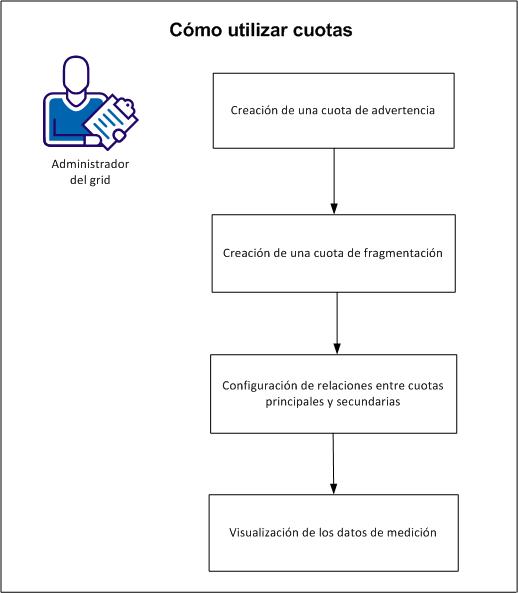
Como operador, realice las siguientes tareas para configurar y utilizar cuotas:
Como operador, desea realizar un seguimiento de los usuarios cuando alcanzan las adjudicaciones de recursos en un paquete de desarrollo concreto. Al crear una entrada de cuota de advertencia, se pueden recibir mensajes informativos en el cuadro de mandos cuando las operaciones alcancen las adjudicaciones.
En este ejemplo, Forward, Inc. es una empresa de MSP que ofrece un paquete de desarrollo básico de servicios que incluye lo siguiente:
Nota: Forward, Inc. es un nombre de compañía ficticio que se utiliza estricta y únicamente con fines informativos y no pretende hacer referencia a ninguna compañía existente.
Para obtener un ejemplo, se recomienda consultar un mensaje cuando las operaciones de usuario WarnGroup aprovisionen el 75% de los recursos disponibles en el paquete de desarrollo básico.
Siga los pasos siguientes:
group create WarnGroup
quota put WarnGroup cpu=4 mem=4G bw=100M disk=500G warn=75 description=”Warn Quota”
Cuando los usuarios de WarnGroup ejecuten operaciones sujetas a la cuota, CA AppLogic® controla el uso de recursos de la operación. Cuando las operaciones superen el nivel de entrada de cuota (75%), se muestra un mensaje informativo en el cuadro de mandos.
Por ejemplo, cuando la operación de usuario WarnGroup comience a utilizar 3 GB o más de RAM, aparece un mensaje en el cuadro de mandos. A continuación, se muestra un ejemplo del mensaje del cuadro de mandos de la cuota de advertencia. El usuario ha iniciado un proceso que, ahora, utiliza el 75% de la cuota de memoria RAM. El mensaje incluye una marca de fecha y hora:
Thu 06 Dec 2012 01:55:25 PST - User JDoe has used 75% of its memory quota.
Forward, Inc. también vende pilas LAMP de desarrollo web a ISV (distribuidores de software independientes) que, en ocasiones, necesitan acceder a más recursos. Para permitir acceso a más recursos, Forward, Inc. creó el paquete de desarrollo avanzado de aplicaciones. Este paquete permite a los usuarios consumir más recursos de los que están disponibles en el paquete de desarrollo básico.
El paquete de desarrollo avanzado de aplicaciones incluye los siguientes elementos:
Este paquete requiere una configuración de cuota más detallada. El paquete incluye una cuota de fragmentación, una estructura de grupo principal-secundario y un medio para que Forward, Inc. consulte y proporcione datos de medición de recursos al ISV. El sistema de cuotas de CA AppLogic® mide y registra adjudicaciones de recursos asociadas a este paquete. A continuación, Forward, Inc. proporciona datos de medición a los ISV, a quienes se cobra una tasa adicional cuando los usuarios superan estos niveles.
Siga los pasos siguientes:
group create ISVGroup
quota put ISVGroup cpu=4 mem=4G bw=10M disk=500G burst=50 description="Burst Quota"
Cuando los usuarios de ISVGroup alcanzan cualquier límite de fragmentación (CPU, memoria, ancho de banda o espacio en disco), no puede aprovisionarse ningún recurso adicional de este tipo. Cualquier operación que intente hacerlo producirá un error.
Por ejemplo, una operación de un usuario de ISVGroup puede intentar aprovisionar más de 6 GB de RAM. Con la entrada de la cuota de fragmentación en su lugar, CA AppLogic® no permite que se aprovisione el séptimo GB y la operación produce un error.
Forward, Inc. desea organizar los grupos de advertencia e ISV mediante una estructura de elementos principales y secundarios para mantener entradas de cuotas y usuarios. Las cuotas que se asignan al elemento principal hacen lo propio automáticamente con los grupos de elementos secundarios. Con ello, se permite mantener fácilmente entradas de cuotas en el futuro.
Se pueden configurar relaciones en CA AppLogic®.
Siga los pasos siguientes:
quota info WarnGroup
quota info ISVGroup
group create DevelopmentPackages
quota modify WarnGroup bw=4G parent=DevelopmentPackages
quota modify ISVGroup bw=4G parent=DevelopmentPackages
quota list
Aparece la lista de cuotas:
Principal            Warn / Burst     CPU     MEM           BW          DISK    Description
-------------------------------------------------------------------------------------------
DevelopmentPackages     - / -           -       -            -            -
  \_ ISVGroup           - / 50%      4.00    4.00 GB      4.00 Gbps  500.00 GB    Burst Quota
  \_ WarnGroup        75% / -        4.00    4.00 GB      4.00 Gbps  500.00 GB    Warn Quota
Nota: Cuando una cuota cuenta con un elemento principal, se aplican todas las cuotas de la jerarquía correspondiente.
Tras configurar las cuotas, se muestra la información de medición. Esto permite comunicar la información de medición de recursos a los clientes y enviarles una factura basada en esta información.
Para mostrar la información de medición, utilice el comando quota list con las opciones verbose (-v) y batch (-b).
Siga los pasos siguientes:
quota list -v -b
El siguiente es un resultado de ejemplo:
quota: principal = DevelopmentPackages, type = group, scope = local
quota: principal = WarnGroup, type = group, scope = local, parent_principal = DevelopmentPackages,
parent_type = group, parent_scope = local, cpu_assigned = 4, cpu_allowed = 4, cpu_available = 4,
mem_assigned = 4294967296, mem_allowed = 4294967296, mem_available = 4294967296, bw_assigned =
4000000000, bw_allowed = 4000000000, bw_available = 4000000000, disk_assigned = 536870912000,
disk_allowed = 536870912000, disk_available = 536870912000, description = "Warn Quota", warn = 75
quota: principal = ISVGroup, type = group, scope = local, parent_principal = DevelopmentPackages,
parent_type = group, parent_scope = local, cpu_assigned = 4, cpu_allowed = 6, cpu_available = 6,
mem_assigned = 4294967296, mem_allowed = 6442450944, mem_available = 4294967296, bw_assigned =
4000000000, bw_allowed = 6000000000, bw_available = 4000000000, disk_assigned = 536870912000,
disk_allowed = 805306368000, disk_available = 536870912000, description = "Burst Quota", burst = 50
Forward, Inc. puede presentar esta información de medición a los clientes, así como cargar una tasa adicional cuando los usuarios superen los niveles de recursos permitidos. La información de medición importante es la siguiente:
Ahora, Forward, Inc. ha configurado las cuotas correctamente. El operador ha creado lo siguiente:
Ahora, se pueden configurar y utilizar cuotas. El siguiente paso es comunicar los datos de medición de recursos a los clientes y enviarles una factura.
Las cuotas se pueden utilizar independientemente de la configuración de seguridad de CA AppLogic® para los usuarios y grupos. Una empresa multinacional puede contar con distintos niveles de seguridad para grupos y ubicaciones que compartan el mismo grid. Puede que esta empresa necesite aplicar cuotas de recursos del grid de forma independiente para distintos miembros de grupo, con independencia del grupo de seguridad al que pertenezcan.
Por ejemplo, Forward, Inc. es una empresa multinacional con oficinas en Aliso Viejo (CA) Nueva York (NY) y otras ubicaciones en el resto del mundo. Los miembros de un pequeño grupo de desarrollo que se encuentra en Aliso Viejo (CA), cuyo nombre de grupo es AV-Dev, necesita acceder a cantidades relativamente pequeñas de recursos del grid para proyectos de desarrollo locales. Un segundo grupo que se encuentra en Labs On Demand (Nueva York), cuyo nombre de grupo es LoD, necesita un acceso mucho mayor a recursos (y, por tanto, a mayores cuotas), ya que los miembros del grupo son responsables de alojar recursos del grid para muchos otros grupos en la empresa. Los miembros de un tercer grupo, encargados de realizar controles de calidad en Aliso Viejo (CA), cuyo nombre de grupo es AV-QA, necesitan las mismas cuotas que el grupo Labs On Demand, aunque no pertenecen a dicho grupo de seguridad.
|
Oficinas físicas |
Grupos de cuota |
|
Relaciones de cuota |
|
Oficina en Aliso Viejo, (CA) Grupo de seguridad de AppLogic: "AlisoViejo" Grupo secundario: "AV-DEV" Usuario: John |
Para AV-DEV: "AlisoViejoQ" Para AV-QA: "LoDQ" |
|
Principal: "AlisoViejoQ" Usuario afectado: John
|
|
Grupo secundario: "AV-QA" Usuario: Linda |
|
|
Principal: "LodQ" Usuario afectado: Linda |
|
Oficina de Labs On Demand (Nueva York, NY) Grupo de seguridad de AppLogic: "LoD" |
|
|
|
El operador necesita configurar grupos de seguridad y cuotas en este grid para satisfacer las necesidades de los miembros de los tres grupos. Para facilitar esta acción, el operador ejecuta los comandos de CLI en el siguiente procedimiento.
Siga los pasos siguientes:
group create AlisoViejo
group create AV-DEV
group create AV-QA
group modify AlisoViejo +local:group:AV-DEV
group modify AlisoViejo +local:group:AV-QA
create user John pwd=123456 group=AV-DEV
create user Linda pwd=123456 group=AV-QA
quota put John description=”No Limits for John”
quota put Linda description=”No Limits for Linda”
group create LoD
quota put AV-DEV parent=AlisoViejoQ
quota put AV-QA parent=LoDQ
quota put AlisoViejoQ cpu=10 mem=50G disk=200G description=”Quota for AV group”
quota put LoDQ cpu=20 mem=0.5T disk=1T description=“Quota for LoD group”
quota list
Principal      Warn / Burst     CPU     MEM           BW          DISK      Description
---------------------------------------------------------------------------------------
AlisoViejoQ        - / -       10.00   50.00 GB         -       200.00 GB   Quota for AV group
  \_ AV-DEV       - / -           -       -            -            -
      \_ John     - / -           -       -            -            -       No Limits for John
LoDQ               - / -       20.00  512.00 GB         -         1.00 TB   Quota for LoD group
  \_ AV-QA        - / -           -       -            -            -
      \_ Linda    - / -           -       -            -            -       No Limits for Linda
group info AlisoViejo
group info LoD
|
Copyright © 2013 CA.
Todos los derechos reservados.
|
|