

Como administrador de red troncal, utilice la lista de comprobación de configuración que aparece en el panel de navegación de la izquierda con objeto de configurar la red después de que se complete la instalación de Backbone Fabric Controller. Esta lista de verificación muestra todos los elementos obligatorios y opcionales que se deberán configurar antes de que se puedan crear grids. Los elementos de configuración se verifican y aparece una marca de verificación al lado de cada elemento a medida que se van realizando. Si todos los parámetros necesarios están configurados, se puede cerrar la lista de verificación. Si uno de los parámetros opcionales u obligatorios no está completo, la lista de verificación aparece cada vez que se conecta a BFC. Además, todos los parámetros obligatorios también se comprueban cuando se crea un nuevo grid. Se puede crear un grid después de que los elementos de configuración se hayan completado.
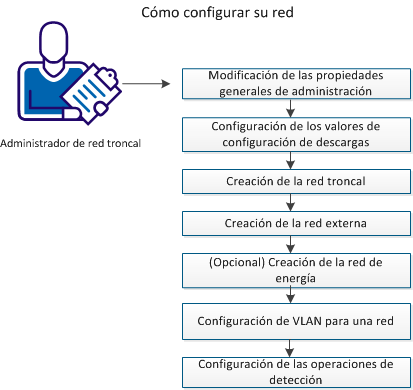
Para configurar la lista de verificación, siga los pasos que se indican a continuación:
La ficha General de la sección de Administración permite modificar las propiedades generales de BFC. Las propiedades incluyen el ID del controlador de la red troncal, los ID del grid, los servidores DNS externos y los parámetros de almacenamiento externo.
Nota: Si selecciona LDAP como el método de autenticación, entonces un usuario global sólo se reconoce en el servicio de directorio global si su entrada utiliza una de las clases de objeto básicas siguientes para una persona:
Además, un grupo en el servicio de directorio global sólo se reconoce si su entrada utiliza una de las clases de objeto básicas para un grupo (groupOfNames y groupOfUniqueNames).
Siga los pasos siguientes:
Aparecerá la página Administración.
Parte del numero de red del ID del grid de CA AppLogic®. El valor debe estar entre 1..254. Todos los grids creados con este BFC utilizarán este valor como la parte del número de red de su ID. Este campo sólo se puede modificar si no se configura ningún grid.
Lista de intervalos o ID del grid que utilizará la instancia de BFC. Los valores válidos son 1-31.
Dirección básica que deben utilizar los dispositivos del grid para el espacio de la dirección IP. Debe ser una red de clase A y 10.0.0.0 o 1.0.0.0. Utilice 10.x.x.x a menos que esté realizando la instalación en un entorno donde la subred 10.x.x.x está ya en uso. Este campo sólo se puede modificar si no se configura ningún grid.
El nombre de cuenta que asigna CA Technologies al operador del grid. Esta configuración es necesaria cuando se va a instalar un nuevo grid y debe ser un nombre válido que esté registrado en la base de datos de usuarios de CA.
Nombre de un archivo que contiene una clave SSH privada que identifica a la cuenta del usuario.
Le permite especificar si la autenticación predeterminada es Local, LDAP o Active Directory. Esta configuración determina cómo autentica CA AppLogic® a un usuario que utiliza el control de acceso basado en roles.
Los servidores DNS primario y secundario que se pasarán a los grids de CA AppLogic®.
Se guardan los cambios y se configuran las propiedades generales de un grid.
La ficha Versiones de la sección Administración permite configurar los valores de configuración para descargar el software más reciente del grid de CA AppLogic®.
Siga los pasos siguientes:
Se abrirá la página Administración.
Directorio al que se puede acceder localmente y que contiene las versiones disponibles de CA AppLogic®. Por ejemplo, ruta/a/mi/directorio. No incluya el nombre real de la carpeta de descarga en la ruta. Es decir, no indique ruta/a/mi/directorio/3.1.8. El usuario bfcadmin debe poder leer y modificar el directorio de descargas de la versión. Si un usuario distinto a bfcadmin crea el directorio, es posible que no se cuente con los permisos adecuados para que el directorio descargue el software. Este campo es obligatorio.
Nota: No utilice la carpeta /home/bfcadmin como directorio de descargas. Si se desinstala BFC, se eliminará esta carpeta.
Especifica el servidor del que se descargan las versiones de CA AppLogic®. Por ejemplo, download.3tera.net.
Permite probar el servidor de descargas.
Ubicación del archivo de claves de descarga que proporciona la autoridad certificadora. El archivo encontrarse en la estación de trabajo del usuario. Haga clic en Explorar para seleccionar el archivo deseado. Haga clic en Restablecer para restablecer el archivo.
El usuario de descarga para las actualizaciones del software del grid. A menos que se indique lo contrario, establezca el nombre de usuario en applogic.
Ahora, se puede trabajar con versiones de software que se muestran en la página de descargas.
Debe tener sólo una red troncal antes de que se puedan crear los grids. Normalmente, la dirección de la red troncal es 192.168.0.0/24.
Siga los pasos siguientes:
Se abrirá la página Administración.
Aparecerá el cuadro de diálogo Agregar una red troncal.
Dirección IP básica de la red
La longitud de los bits de "subred" de la máscara de red. Existe una correlación unívoca entre la longitud del prefijo de CIDR y la máscara de red IP tradicional. Por ejemplo, 24.
Aparece el cuadro de diálogo Configurar una red nueva.
Intervalo de IP del grid.
Los campos Inicio, Detención y Tamaño se rellenan automáticamente en función de la red que seleccione. Puede cambiar estos campos según sea necesario.
Primera IP del intervalo de IP para el grid.
Última IP del intervalo de IP para el grid.
Debe tener una red externa como mínimo antes de que se puedan crear los grids. Utilice este procedimiento para crear la red externa.
Siga los pasos siguientes:
Se abrirá la página Administración.
Se abrirá el cuadro de diálogo Agregar una red externa.
La dirección de red de la subred y esta dirección no se asignan a ningún otro nodo. Por ejemplo, 155.35.86.0.
La longitud de los bits de "subred" de la máscara de red. Existe una correlación unívoca entre la longitud del prefijo de CIDR y la máscara de red IP tradicional. Por ejemplo, 24.
Dirección de red de la puerta de enlace de la red externa. La IP de la puerta de enlace sólo es necesaria para las redes que permiten un acceso más allá de la subred, pero también la puede definir en redes "privadas" si lo desea. Por ejemplo, 155.35.86.1.
Se abrirá el cuadro de diálogo Configurar una red nueva.
Intervalo de IP del grid.
Los campos Inicio, Detención y Ámbito se rellenan automáticamente en función de la red que seleccione. Puede cambiar estos campos según sea necesario.
Primera IP del intervalo de IP para el grid.
Última IP del intervalo de IP para el grid.
Indica si el intervalo está relacionado con el hardware o la aplicación para redes externas.
Hardware: indica que el intervalo de IP se utilizará solamente para servidores de grid.
Aplicaciones: indica que el intervalo de IP se utilizará solamente para las IP de la aplicación en sus grids.
Nota: No es necesario que la IP de la aplicación y del hardware estén en la misma red. Si desea configurar una red distinta para cada categoría siga los pasos del 4 al 8.
Si los nodos del grid tienen capacidad para IPMI, podrá especificar valores de configuración de red de energía para la red del grid desde BFC. Los valores de configuración de red de energía permiten a BFC controlar de forma inteligente las operaciones de gestión de encendido (como, apagar y volver a encender y apagar) en los nodos del grid.
Nota: Si los nodos tienen IPMI activado, será necesario especificar las IP de potencia de estos nodos en la red de energía.
Siga los pasos siguientes:
Se abrirá la página Administración.
Se abrirá el cuadro de diálogo Agregar una red externa.
La dirección de red de la subred y esta dirección no se asignan a ningún otro nodo. Por ejemplo, 192.168.0.0.
La longitud de los bits de "subred" de la máscara de red. Existe una correlación unívoca entre la longitud del prefijo de CIDR y la máscara de red IP tradicional. Por ejemplo, 24.
Dirección de red de la puerta de enlace de la red externa. La IP de la puerta de enlace sólo es necesaria para las redes que permiten un acceso más allá de la subred, pero también la puede definir en redes "privadas" si lo desea. Por ejemplo, 192.168.0.1.
Se abre una página nueva donde se pueden especificar los campos siguientes con el conjunto correcto de direcciones IP.
Intervalo de IP del grid.
Los campos Inicio, Detención y Ámbito se rellenan automáticamente en función de la red que seleccione. Puede cambiar estos campos según sea necesario.
Primera IP del intervalo de IP para el grid.
Última IP del intervalo de IP para el grid.
Se pueden agregar y configurar VLAN para una red en la página Administración, en las fichas Redes y Externo. Después de agregar una VLAN, se pueden seleccionar intervalos de IP que se hayan especificado en la VLAN para crear grids de VLAN etiquetados. Se pueden crear varias VLAN asociadas a una subred con intervalos de IP solapados. Generalmente, esto permite volver a utilizar direcciones IP siempre que estas no se enruten fuera del entorno de BFC.
Nota: No mezcle redes VLAN y no VLAN etiquetadas en el mismo grid.
Siga los pasos siguientes:
Se abrirá la página Administración.
Para cada red, aparecerá un botón VLAN al final de la fila.
Se abrirá el cuadro de diálogo VLAN.
Se abrirá el cuadro de diálogo Agregar una VLAN. Especifique la información siguiente:
Especifica el ID de la VLAN.
Enumera el nombre de la red con la que se trabaja.
Abre un cuadro de diálogo que permite indicar los parámetros de VLAN.
Aparece el cuadro de diálogo Agregar/editar intervalo de IP. Indique los siguientes parámetros para la red VLAN:
Indica el intervalo de IP que se debe utilizar. Seleccione un intervalo en la lista desplegable.
Los campos Inicio y Fin se rellenan según su elección. Se pueden aceptar los valores predeterminados o editar los campos.
Se cerrará el cuadro de diálogo Agregar/editar intervalo de IP y se regresará a la página de parámetros de VLAN.
Se cerrará la página de los parámetros de VLAN y se regresará al cuadro de diálogo VLAN.
Se cerrará el cuadro de diálogo VLAN y se regresará a la página Administración.
Ahora, se pueden asignar su VLAN y las IP de aplicaciones correspondientes a un grid cuando se crea uno nuevo, o bien trabajar con propiedades de grid en la ficha Red de la página correspondiente.
BFC permite configurar la función de detección automática para la red troncal, según sea necesario. La detección automática está desactivada de forma predeterminada.
Siga los pasos siguientes:
Se abrirá la página Administración.
Nota: Cuando esta opción está desactivada, no se detectan servidores nuevos al encender. Además, la función de detección de servidores se debe desactivar antes de que se pueda especificar el modo de detección.
Se solicita la activación de la detección de servidores.
Nota: Las listas de detección se pueden editar solamente mientras la detección está desactivada. Si más adelante se decide cambiar el modo de detección, se suprimirán las listas de cuarentena existentes que se hayan creado.
|
Copyright © 2013 CA.
Todos los derechos reservados.
|
|