

Como administrador de la red troncal, desea configurar redes con la API de BFC. Por ejemplo, puede que se prefiera utilizar la API con una línea de comandos o ejecutar scripts para secuencias de comando. Una vez que se configuran las redes, se pueden consultar y manipular mediante la IU de BFC y otros métodos de la API de BFC. Define y establece la configuración de las redes antes de crear grids de CA AppLogic®; además, necesita una red de red troncal y externa.
El siguiente diagrama muestra cómo configurar redes con la API de BFC:
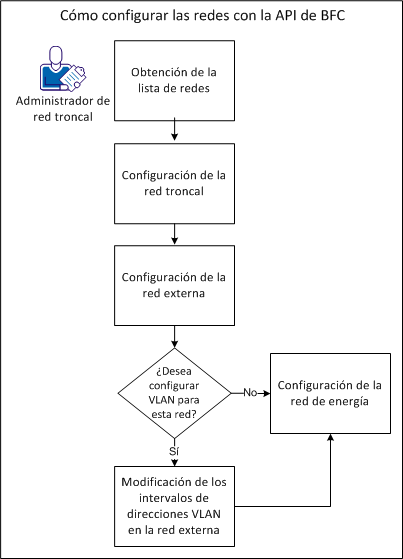
Su configuración de red puede tener la siguiente configuración:
Por ejemplo, se puede configurar la red externa después de hacer lo propio con la red troncal.
A continuación, se pueden utilizar espacios de VLAN, como la capacidad de IP de la aplicación para un grid. Por ejemplo, se recomienda agregar espacios de VLAN para incluir más aplicaciones en el grid.
La versión 1.1 de la API de BFC permite consultar información acerca de las redes en BFC. En este ejemplo, su sistema no incluye redes, pero desea confirmar esta información con la API de BFC.
Siga los pasos siguientes:
export BFC_Host=<dirección IP del nodo de control de BFC>
curl -k -v https://${BFC_Host}:8443/BFC/1.1/login -X POST -d "{\"username\":\"core/admin\",\"password\":\"changeme\"}" -H "Content-Type:application/json"
export Session="Session_ID_Returned_from_Login"
curl -k -v https://${BFC_Host}:8443/BFC/networks -H "Content-Type:application/json" -H "Authorization:${Session}"
La API muestra el código de devolución HTML 200 e indica que BFC no contiene ninguna red.
La red troncal hospeda todo el tráfico de las operaciones de BFC. CA AppLogic® utiliza esta red interna únicamente para las comunicaciones entre servidores en el grid.
Siga los pasos siguientes:
curl -k -v https://${BFC_Host}:8443/BFC/networks -H "Content-Type:application/json" -H "Authorization:$Session" -d "{\"network\":{\"base_address\":\"127.0.x.x\",\"cidr\":\"24\",\"usages\":[\"bbc/applogic_backbone_network\"],\"gateway_addresses\":[\"127.0.x.x\"],\"address_space\":{\"ip_space\":{\"address_pools\":[{\"ip_pool\":{\"type\":\"hardware\",\"ranges\":[{\"ip_range\":{\"start_address\":\"127.0.x.x\",\"end_address\":\"127.0.x.x\"}}]}}]}}}}"
curl -k https://${BFC_Host}:8443/BFC/networks/127.0.x.x -H "Content-Type:application/json" -H "Authorization:${Session}" | python -mjson.tool
Se obtiene lo siguiente:
{"network": {
        "address_space": {
            "ip_space": {
                "address_pools": [
                    {"ip_pool": {
                            "available_ranges": [
                                {"ip_range": {
                                        "end_address": "127.0.x.x",
                                        "size": 10,
                                        "start_address": "127.0.x.x"}}],
                            "num_addresses": 11,
                            "num_available": 10,
                            "num_used": 1,
                            "ranges": [
                                {"ip_range": {
                                        "end_address": "127.0.x.x",
                                        "size": 11,
                                        "start_address": "127.0.x.x"}}],
                            "type": "hardware",
                            "used_ranges": [
                                {"ip_range": {
                                        "end_address": "127.0.x.x",
                                        "size": 1,
                                        "start_address": "127.0.x.x"}}]}},
                    {"ip_pool": {
                            "available_ranges": [],
                            "num_addresses": 4,
                            "num_available": 0,
                            "num_used": 4,
                            "ranges": [
                                {"ip_range": {
                                        "end_address": "127.0.x.x",
                                        "size": 4,
                                        "start_address": "127.0.x.x"}}],
                            "type": "application",
                            "used_ranges": [
                                {"ip_range": {
                                        "end_address": "127.0.x.x",
                                        "size": 4,
                                        "start_address": "127.0.x.x"}}]}}],
                "available_ranges": [[
                        {"ip_range": {
                                "end_address": "127.0.x.x",
                                "size": 137,
                                "start_address": "127.0.x.x"}},
                        {"ip_range": {
                                "end_address": "127.0.x.x",
                                "size": 101,
                                "start_address": "127.0.x.x"}}],238]}},
        "base_address": "127.0.x.x",
        "cidr": 24,
        "comp_id": 1450,
        "gateway_addresses": [
            "127.0.x.x"],
        "ip_version": "ipv4",
        "usages": [
            "bbc/applogic_backbone_network"],
        "vlan_address_spaces": []}}
La red externa proporciona las direcciones disponibles para grids cuando se crean máquinas virtuales. Esta red permite a los servidores comunicarse con otro host fuera del grid de CA AppLogic®.
Siga los pasos siguientes:
curl -k -v https://${BFC_Host}:8443/BFC/networks -H "Content-Type:application/json" -H "Authorization:$Session" -d "{\"network\":{\"base_address\":\"127.50.x.x\",\"cidr\":\"24\",\"usages\":[\"bbc/applogic_external_network\"],\"gateway_addresses\":[\"127.50.x.x\"],\"address_space\":{\"ip_space\":{\"address_pools\":[{\"ip_pool\":{\"type\":\"hardware\",\"ranges\":[{\"ip_range\":{\"start_address\":\"127.50.x.x\",\"end_address\":\"127.50.x.x\"}}]}}]}},\"vlan_address_spaces\":[{\"vlan_ip_space\":{\"vlan\":\"150\"}}]}}"
curl -k https://${BFC_Host}:8443/BFC/networks/127.50.x.x -H "Content-Type:application/json" -H "Authorization:${Session}" | python -mjson.tool
En este ejemplo, se ha creado el espacio de direcciones VLAN sin asociar agrupaciones, intervalos o direcciones IP.
Se obtiene lo siguiente:
{"network": {
        "address_space": {
            "ip_space": {
                "address_pools": [
                    {"ip_pool": {
                            "available_ranges": [
                                {"ip_range": {
                                        "end_address": "127.50.x.x",
                                        "size": 10,
                                        "start_address": "127.50.x.x"}}],
                            "num_addresses": 11,
                            "num_available": 10,
                            "num_used": 1,
                            "ranges": [
                                {"ip_range": {
                                        "end_address": "127.50.x.x",
                                        "size": 11,
                                        "start_address": "127.50.x.x"}}],
                            "type": "hardware",
                            "used_ranges": [
                                {"ip_range": {
                                        "end_address": "127.50.x.x",
                                        "size": 1,
                                        "start_address": "127.50.x.x"}}]}},
                    {"ip_pool": {
                            "available_ranges": [],
                            "num_addresses": 4,
                            "num_available": 0,
                            "num_used": 4,
                            "ranges": [
                                {"ip_range": {
                                        "end_address": "127.50.x.x",
                                        "size": 4,
                                        "start_address": "127.50.x.x"}}],
                            "type": "application",
                            "used_ranges": [
                                {"ip_range": {
                                        "end_address": "127.50.x.x",
                                        "size": 4,
                                        "start_address": "127.50.x.x"}}]}}],
                "available_ranges": [[
                        {"ip_range": {
                                "end_address": "127.50.x.x",
                                "size": 137,
                                "start_address": "127.50.x.x"}},
                        {"ip_range": {
                                "end_address": "127.50.x.x",
                                "size": 101,
                                "start_address": "127.50.x.x"}}],238]}},
        "base_address": "127.50.x.x",
        "cidr": 24,
        "comp_id": 1450,
        "gateway_addresses": [
            "127.50.x.x"],
        "ip_version": "ipv4",
        "usages": [
            "bbc/applogic_external_network"],
        "vlan_address_spaces": []}}
curl -k -v https://${BFC_Host}:8443/BFC/networks/127.50.x.x/vlan_address_spaces/150/address_pools -X POST -H "Content-Type:application/json" -H "Authorization:$Session" -d "{\"ip_pool\":{\"type\":\"application\",\"ranges\":[{\"ip_range\":{\"start_address\":\"127.50.x.x\",\"end_address\":\"127.50.x.x\"}}]}}"
curl -k https://${BFC_Host}:8443/BFC/networks/127.50.x.x -H "Content-Type:application/json" -H "Authorization:${Session}" | python -mjson.tool
La configuración de la red de encendido permite a BFC controlar de forma inteligente las operaciones de gestión de encendido en los nodos del grid. Estas operaciones incluyen apagar y volver a encender y apagar.
Nota: Si se activó IPMI en los nodos, deben especificarse las IP de encendido de dichos nodos en la red de encendido.
Siga los pasos siguientes:
curl -k -v https://${BFC_Host}:8443/BFC/networks -H "Content-Type:application/json" -H "Authorization:$Session" -d "{\"network\":{\"base_address\":\"127.50.x.x\",\"cidr\":\"24\",\"usages\":[\"core/power_network\"],\"gateway_addresses\":[\"127.50.x.x\"],\"address_space\":{\"ip_space\":{\"address_pools\":[{\"ip_pool\":{\"type\":\"power\",\"ranges\":[{\"ip_range\":{\"start_address\":\"127.50.x.x\",\"end_address\":\"127.50.x.x\"}}]}}]}}}}"
curl -k https://${BFC_Host}:8443/BFC/networks/127.50.x.x -H "Content-Type:application/json" -H "Authorization:${Session}" | python -mjson.tool
Se obtiene lo siguiente:
{"network": {
        "address_space": {
            "ip_space": {
                "address_pools": [
                    {"ip_pool": {
                            "available_ranges": [
                                {"ip_range": {
                                        "end_address": "127.50.x.x",
                                        "size": 10,
                                        "start_address": "127.50.x.x"}}],
                            "num_addresses": 11,
                            "num_available": 10,
                            "num_used": 1,
                            "ranges": [
                                {"ip_range": {
                                        "end_address": "127.50.x.x",
                                        "size": 11,
                                        "start_address": "127.50.x.x"}}],
                            "type": "hardware",
                            "used_ranges": [
                                {"ip_range": {
                                        "end_address": "127.50.x.x",
                                        "size": 1,
                                        "start_address": "127.50.x.x"}}]}},
                    {"ip_pool": {
                            "available_ranges": [],
                            "num_addresses": 4,
                            "num_available": 0,
                            "num_used": 4,
                            "ranges": [
                                {"ip_range": {
                                        "end_address": "127.50.x.x",
                                        "size": 4,
                                        "start_address": "127.50.x.x"}}],
                            "type": "application",
                            "used_ranges": [
                                {"ip_range": {
                                        "end_address": "127.50.x.x",
                                        "size": 4,
                                        "start_address": "127.50.x.x"}}]}}],
                "available_ranges": [[
                        {"ip_range": {
                                "end_address": "127.50.x.x",
                                "size": 137,
                                "start_address": "127.50.x.x"}},
                        {"ip_range": {
                                "end_address": "127.50.x.x",
                                "size": 101,
                                "start_address": "127.50.x.x"}}],238]}},
        "base_address": "127.50.x.x",
        "cidr": 24,
        "comp_id": 1450,
        "gateway_addresses": [
            "127.50.x.x"],
        "ip_version": "ipv4",
        "usages": [
            "bbc/applogic_power_network"],
        "vlan_address_spaces": []}}
Modifique el intervalo de direcciones VLAN en la red externa que se basa en las necesidades de su entorno de BFC. Por ejemplo, se puede reducir el espacio de direcciones VLAN si no se requiere la cantidad actual. Si se requiere más espacio de direcciones para ejecutar más aplicaciones en el grid, se puede aumentar este espacio de direcciones en la red externa.
Nota: Si no se configuran VLAN tras crear la red, se pueden gestionar las VLAN mediante POST o DELETE en el espacio de direcciones VLAN.
Siga los pasos siguientes:
Por ejemplo, se posible que planee utilizar más aplicaciones en el grid. Estas aplicaciones agregadas requieren un mayor intervalo.
curl -k -v https://${BFC_Host}:8443/BFC/networks/127.x.x.0/vlan_address_spaces/150/address_pools/application/ranges -X POST -H "Content-Type:application/json" -H "Authorization:$Session" -d "{\"ip_range\":{\"start_address\":\"127.x.x.51\",\"end_address\":\"127.x.x.150\"}}"
curl -k -v https://${BFC_Host}:8443/BFC/networks/127.x.x.0/vlan_address_spaces/150/address_pools/application/ranges/127.x.x.40-127.x.x.49 -X DELETE -H "Content-Type:application/json" -H "Authorization:$Session"
curl -k https://${BFC_Host}:8443/BFC/networks/127.x.x.1 -H "Content-Type:application/json" -H "Authorization:${Session}" | python -mjson.tool
La API muestra el código de devolución HTML 200 y los intervalos especificados en el paso 2.
Ha configurado correctamente redes con la API de BFC y puede crear y trabajar con grids.
|
Copyright © 2013 CA.
Todos los derechos reservados.
|
|